
Правильно составленное обращение в службу поддержки ускорит консультацию и поможет быстрее решить инцидент. Ниже указана минимальная информация, которую необходимо передать в запросе в службу поддержки.
Необходимая информация:
-
Описание сбоя / требуемой информации / требуемых изменений.
-
Какой сервис или функциональность затронуты.
-
Запись экрана с воспроизведенной проблемой, либо скриншоты последовательного воспроизведения проблемы.
-
Почтовый адрес аккаунта, на котором воспроизводится проблема.
-
Точные дата и время воспроизведения проблемы с указанием часового пояса.
-
Версия клиентского приложения.
-
Операционная система и модель устройства, на котором возникла проблема.
-
Сайзинги: количество нод инсталляции, активных пользователей, CPU, RAM.
-
При обращении по любому инциденту с сервером необходимо предоставить выводы следующих команд:
cat /etc/myteam-release // номер версии продуктаkubectl get pods -A // состояние подов Kubernetesdocker ps -a // состояние контейнеров Dockeric srvs // состояние сервисовЕсли наблюдаются проблемы с нагрузкой/деградацией сервера, необходимо предоставить выводы следующих команд:
slabtop -o >$report_dir/slabtop.log 2>&1 // статистика использования системы аллокации памятиfree -m >$report_dir/free.log 2>&1 // информация об использовании оперативной памяти в системе, в Мб/usr/bin/smem stat >$report_dir/smemstat.log 2>&1 // общая статистика использования памятиps -axuwf >$report_dir/ps.log 2>&1 // список запущенных процессовtop -b -n 1 >$report_dir/top.log 2>&1 // информация о загрузке системы и процессов -
Диагностическая информация (логи клиентского приложения) для анализа возникшего сбоя:
В десктоп-версии приложения:
-
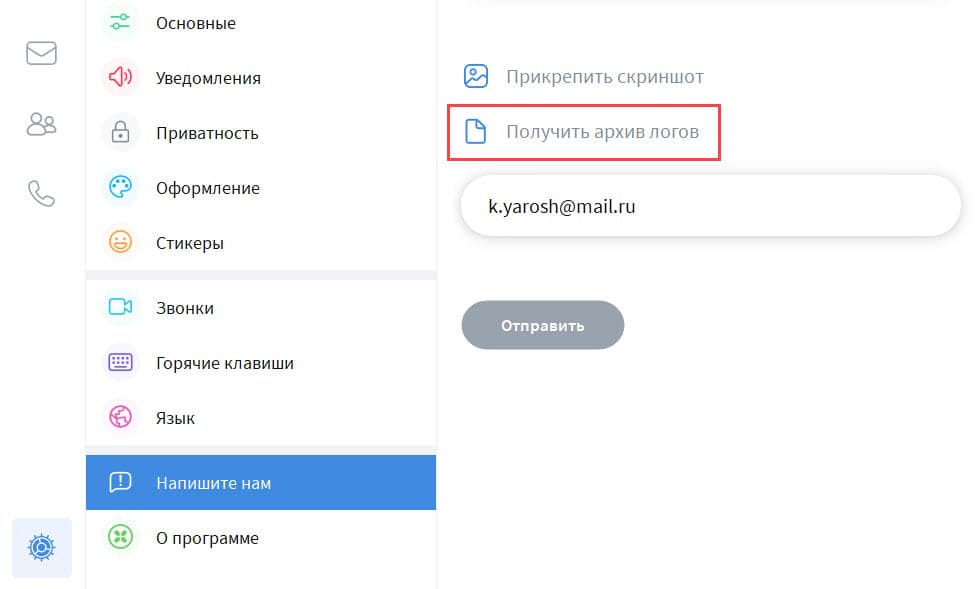
После воспроизведения проблемы перейдите в настройки Супераппа VK WorkSpace, нажав на значок
 в левом нижнем углу.
 -
Выберите раздел «Напишите нам», затем нажмите на «Получить архив логов».
-
Прикрепите скачанный архив к запросу в службу поддержки.
В мобильной версии приложения:
-
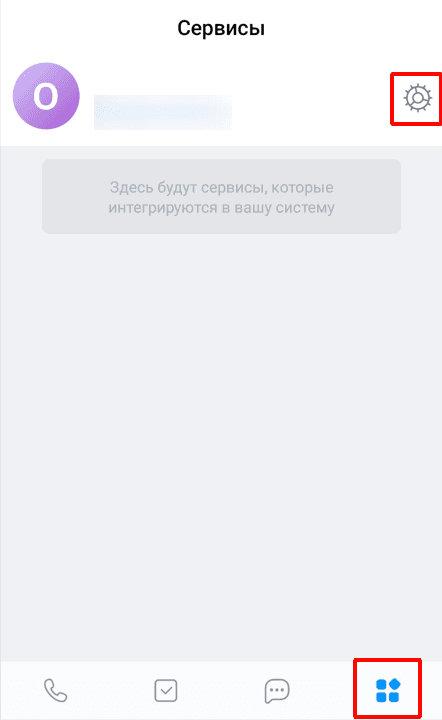
После воспроизведения проблемы выберите пункт «Сервисы», затем нажмите на значок
.
-
Выберите пункт «Общие», затем нажмите на пункт «О программе» и удерживайте его нажатым в течение 15 секунд.
-
Появятся варианты получения архива логов, сохраните его и приложите к запросу в службу поддержки.
Если приложение вылетело (крэш):
В этом случае логи не сохраняются, поэтому необходимо собрать crash-dump. Для этого после падения приложения и до его перезапуска выполните действия:
-
Откройте папку приложения Супераппа VK WorkSpace
C:\Users\(имя пользователя Windows)\AppData\Local\VK Teamsили
C:\Users\(имя пользователя Windows)\AppData\Roaming\VK Teams -
Перейдите в папку reports и скопируйте содержимое.
-
Приложите содержимое папки reports к запросу в службу поддержки.
-
-
Серверные логи report.sh.
Для сбора логов, информации о системе и оборудовании, а также копий конфигурационных файлов — под пользователем root выполнить команду
/usr/local/bin/report.shс необходимым ключом:-
-s— информация о системе; -
-k— логи подов кубернетиса; -
-l— информация о системе и логи за последние 2 часа; -
-F— выгрузка полных логов; -
-h— справка; -
-f— выгрузка указанных логов сервиса за определенный период времени:
Для выгрузки необходимо указать ключи:
-
-f— сервис; -
-B— начальная дата поиска; -
-A— конечная дата для поиска.
Формат указания даты ГОД-МЕСЯЦ-ЧИСЛО.
Можно указывать несколько сервисов через ключ
-f, например:-f beagle -f krtek.Если ключ
Aне указан, то будут найдены log-файлы за период указанный в-Bпо текущий день.Если ключи
-Aи-Bне указаны, будут найдены все доступные log-файлы за весь период.Пример работы скрипта report.sh с ключом
-f:report.sh -f beagle -f krtek -B 2023-11-20 -A 2023-11-22Скрипт соберет логи за указанный период. Вывод команды будет следующим:
[14:44:12] Все данные будут размещены в каталоге /mnt/log/report[14:44:12] Создаю директорию /mnt/log/report[14:44:12] Создаю директорию /mnt/log/report/find_log[14:44:13] Для отправки данных в MAIL.RU GROUP вам потребуется сетевой доступ к https://files.icq.com[14:44:13] Отправить собранные данные в MAIL.RU GROUP?1) Yes2) No-d— выбор директории для выгрузки логов;
Пример работы скрипта report.sh с ключом
-d:/usr/local/bin/report.sh -F -d /tmpСкрипт сохранит полную выгрузку report.sh в папку /tmp/report. Вывод команды будет следующим:
[10:00:04] Все данные будут размещены в каталоге /tmp/report[10:00:04] Создаю директории /tmp/report/archive /tmp/report/sysinfo[10:00:04] Собираю информацию о systemd units.[10:00:04] Собираю сетевые настройки.[10:00:04] Собираю информацию о конфигурации оборудования.Ключи можно комбинировать, а также указывать несколько сервисов для поиска, например:
report.sh -s -l -f beagle -f krtekСкрипт report.sh умеет отправлять собранные данные в службу технической поддержки. Для отправки выберите пункт
1 (Yes)в ответ на вопросОтправить собранные данные в MAIL.RU GROUP?.Отправка осуществляется только в том случае, если есть сетевой доступ до сервера https://files.icq.com. Иначе необходимо передать все собранные данные другим способом, например, разместить их для скачивания на собственных серверах.
-