Миграция из Miro
Чтобы не потерять ваши проекты, созданные в Miro, перенесите их в Доску VK WorkSpace. Перенести контент можно тремя способами:
- с помощью массовой миграции через специальный скрипт;
- через опцию импорта в меню Доски;
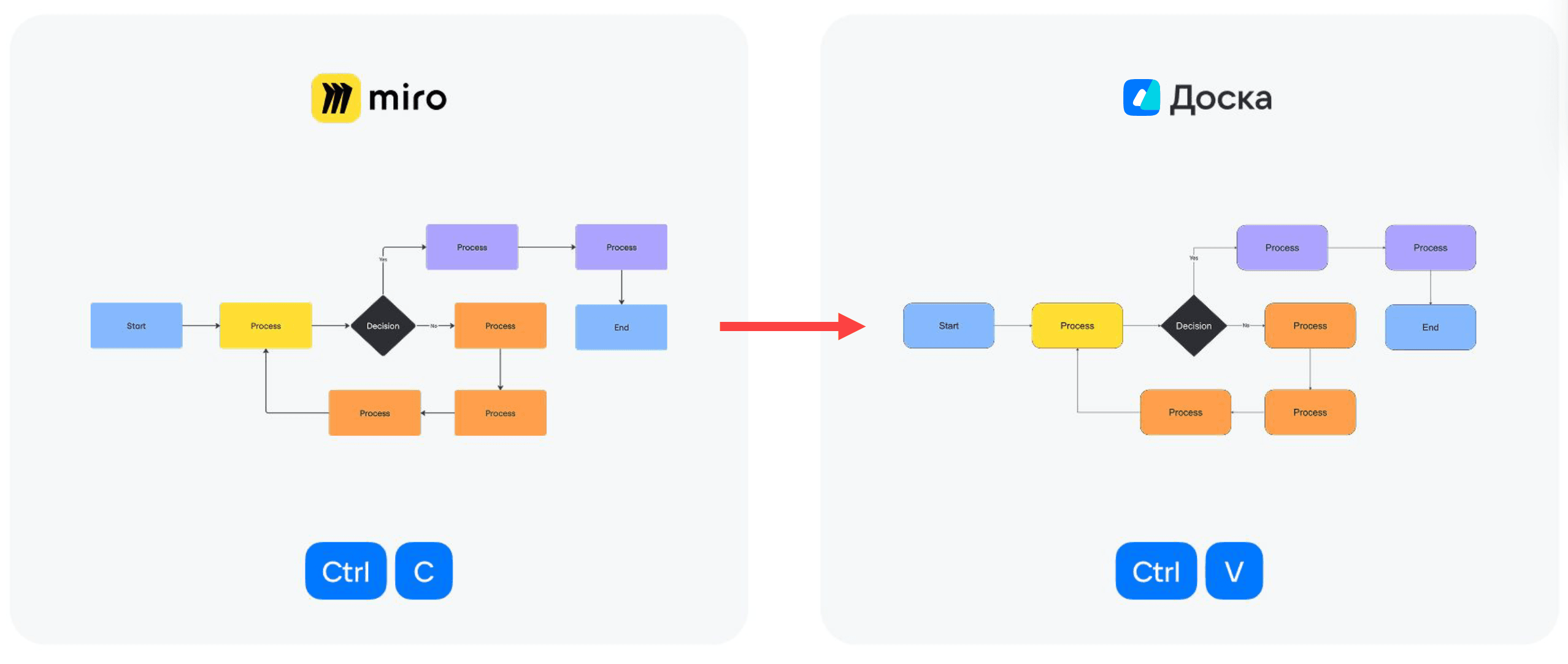
- путем копирования объектов в Miro и их вставки прямо над доску.
При этом набор мигрируемых данных будет отличаться в зависимости от способа:
Миграция через | Перенос через | Массовая миграция | |
|---|---|---|---|
Доступность способа | |||
На тарифах | «Базовый», «Расширенный», «Индивидуальный» | «Базовый», «Расширенный», «Индивидуальный» | «Индивидуальный» |
Обычным пользователям | Да | Да | Нет |
Администраторам | Да | Да | Да |
Мигрируемые объекты | |||
Фигуры | Да, базовый набор | Да, базовый набор и flowchart | Да, базовый набор, Flowchart и большинство простых Stencil |
Текст | Да | Да | Да |
Карточки | Да | Да | Да |
Стрелки | Да, без промежуточных точек | Да, с полным набором точек | Да, с полным набором точек |
Фрейм | Да | Да | Да |
Стикеры | Да | Да | Да |
Картинки | Да | Нет | Да |
Рисунки маркером | Нет | Да | Да |
Таблицы | Нет | Да | Да |
UserStoryMap, Kanban в виде фигур | Нет | Да | Да |
Mindmap | Нет | Да | Да |
Доски с названиями | Да | Нет | Да |
Мигрируемые доступы, пользователи, команды | |||
Пользователи | Нет | Нет | Да |
Команды | Нет | Нет | Да |
Уровень доступа в команде | Нет | Нет | Да |
Инструмент массовой миграции позволяет импортировать всю структуру компании из Miro в Доску VK WorkSpace.
Ограничения:
- Массовая миграция доступна только, если email-адрес учетной записи вашей компании в Miro совпадает с email-адресом, на который зарегистрирован личный кабинет в VK WorkSpace;
- Массовая миграция сработает только для сотрудников с email-адресами внутри вашего домена.
Чтобы воспользоваться массовой миграцией из Miro:
- Отправьте запрос на массовую миграцию через службу поддержки.
- Получите файл со скриптом от службы поддержки.
- Загрузите файл в панели администратора, в разделе Доска → Миграция из Miro.
-
Если необходимо, смените регион подключения к сети Интернет перед началом миграции, чтобы сервис Miro открылся.
-
На главной странице сервиса Доска VK WorkSpace, в меню слева, нажмите на Импорт из Miro.
-
Нажмите Начать импорт.
-
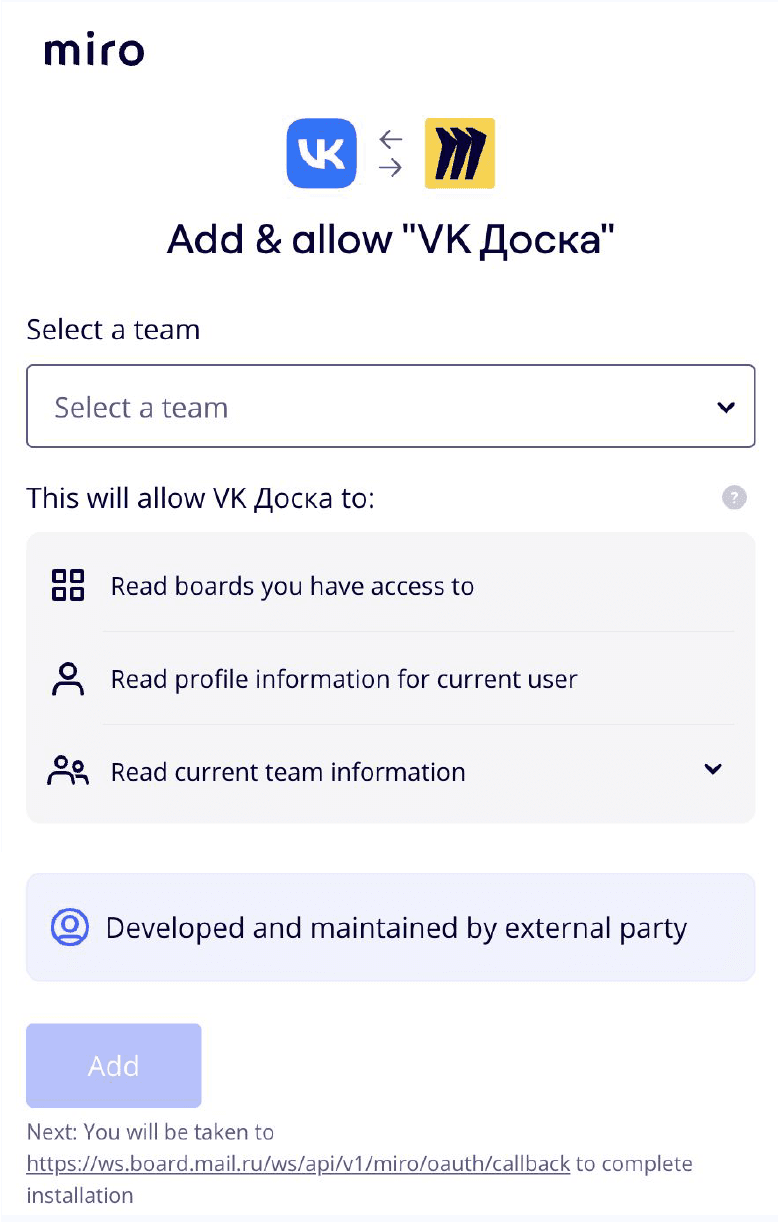
Выполните авторизацию в Miro и предоставьте сервису Доска доступ в Miro.
-
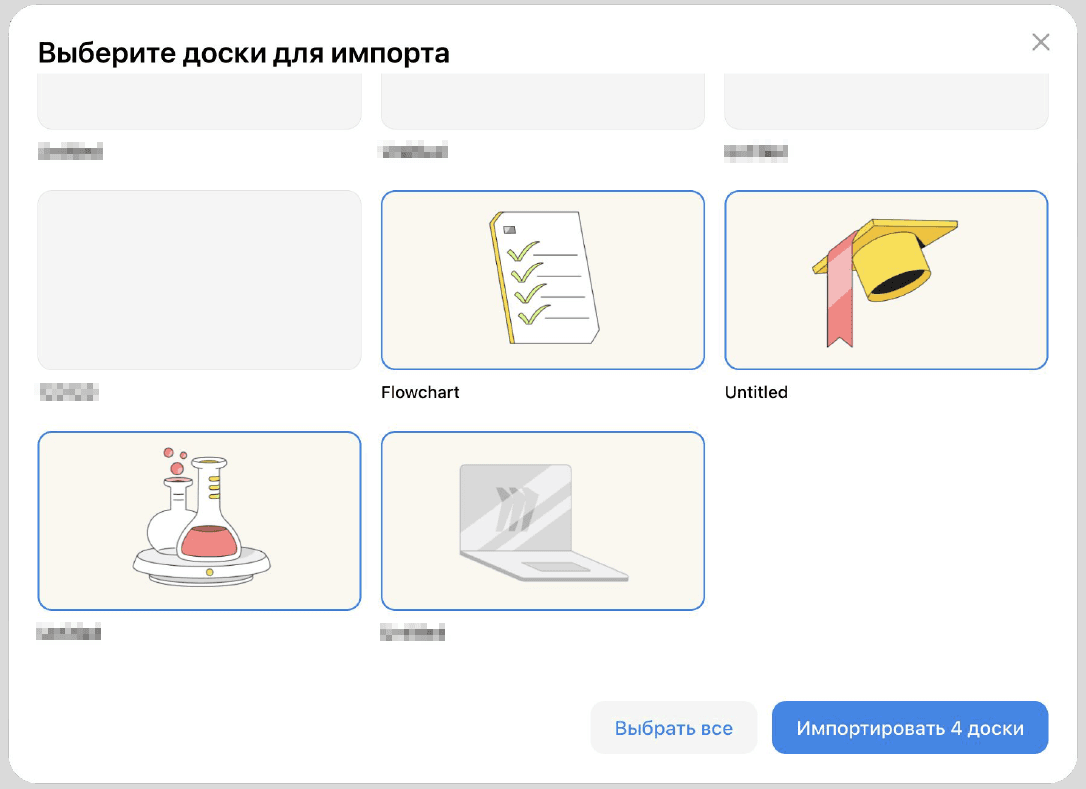
Нажмите Импортировать доски.
-
Дождитесь окончания процесса импорта.
Будут мигрированы без ограничений следующие элементы:
- Стрелки
- Стикеры
- Фигуры
- Текст
- Рисунки
- Картинки
- Фреймы
- Таблицы
Будут мигрированы с ограничениями:
- Шаблоны Kanban, UserStoryMap: данные и визуальные элементы будут импортированы, но они не будут интерактивными.
- Карточки: будет импортирован заголовок, не будут импортированы заметки, теги и привязка к пользователю.
- MindMap: в Доске доступен только горизонтальный тип этого шаблона, поэтому после импорта вертикальный MindMap станет горизонтальным.
Не могут быть импортированы:
- История изменений
- Теги
- Комментарии
Такой импорт позволяет сохранить больше информации о элементах. Например, о геометрии стрелок, таблицах, MindMap. Однако не позволяет перенести картинки из-за ограничений Miro.
- Если необходимо, смените регион подключения к сети Интернет перед началом миграции, чтобы сервис Miro открылся.
- Откройте доску в Miro и выделите нужные элементы.
- Выполните копирование через Ctrl+C (в macOS — cmd+C).
- Создайте новую доску в сервисе Доска VK WorkSpace или откройте уже созданную доску.
- Выберите место для вставки элементов и выполните вставку через Ctrl+V (в macOS — cmd+V).