Поиск и проверка писем на предмет конфиденциальности и подозрительной активности
В разделе описана работа с почтовыми сообщениями пользователей — поиск, удаление, пересылка и просмотр писем. Ручной контроль внутренней корреспонденции позволяет:
- Управлять внешними и внутренними коммуникациями, проверять подозрительную активность в почтовой системе.
- Удалять ошибочную или конфиденциальную информацию для минимизации рисков возможных утечек данных.
- Следовать правовым актам о работе с данными.
- Предотвращать фишинговые атаки.
Специально для работы с письмами в панели администратора введена новая роль — Эксперт ЦМ ИБ.
Эксперт ЦМ ИБ не имеет доступа к полному содержимому, но на основе предоставленного анализа и сопроводительных материалов от аналитика может принимать решение об удалении писем, содержащих конфиденциальную информацию или иных данных, представляющих риск утечки.
Функции, доступные Эксперту ЦМ ИБ:
- Поиск писем по заданным параметрам.
- Просмотр списка найденных писем.
- Выполнение действий с результатами поиска.
- Просмотр ограниченной информации о письме:
- Отправитель.
- Получатель.
- Тема.
- Дата и время.
- Удаление писем.
Недоступные функции:
- Просмотр оригинального письма.
- Пересылка письма.
Все действия Эксперта ЦМ ИБ логируются.
Администратор: обычные администраторы не имеют доступа к разделу.
По умолчанию данная функциональность недоступна в панели администратора. Чтобы подключить, обратитесь в техническую поддержку или к вашему персональному менеджеру.
После включения функциональности и перед началом работы необходимо назначить нужным пользователям роль Эксперт ЦМ ИБ. Сделать это может супер-администратор (Владелец домена).
-
Перейдите в раздел Администрирование панели администратора.
-
Нажмите на кнопку Назначить.
-
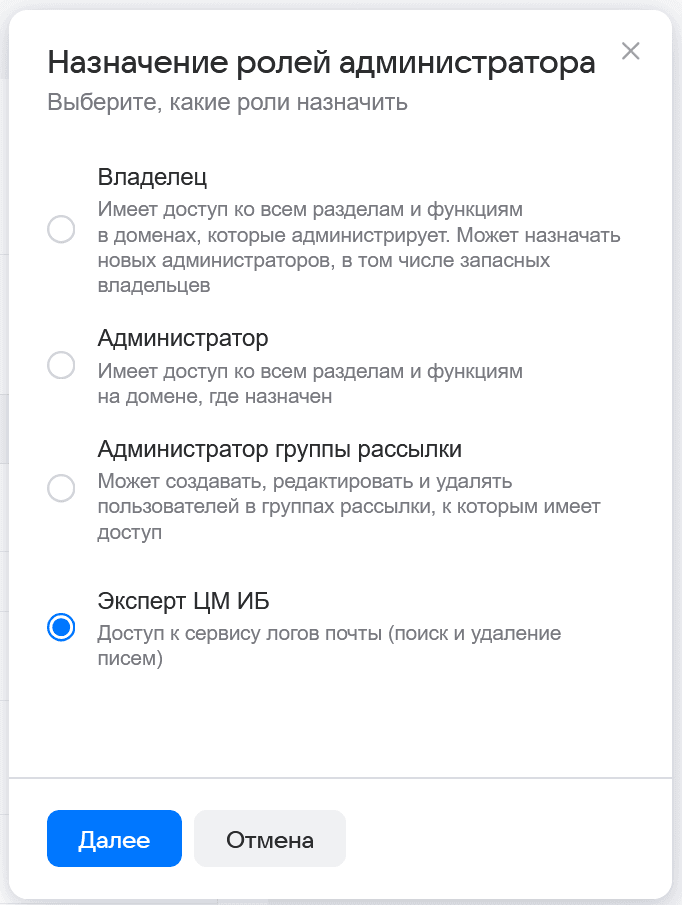
Откроется панель справа. Выберите Эксперт ЦМ ИБ и нажмите Далее.
-
Найдите нужного пользователя, выберите его и нажмите Назначить.
Пользователю на рабочую почту поступит письмо-приглашение. Он должен принять это приглашение, чтобы укзанная роль присвоилась ему.
Поиск писем выполняется по всем ящикам в домене. Чтобы найти письма:
-
В панели администратора перейдите в раздел Почта --> Поиск писем.
-
Нажмите на кнопку Начать поиск.
-
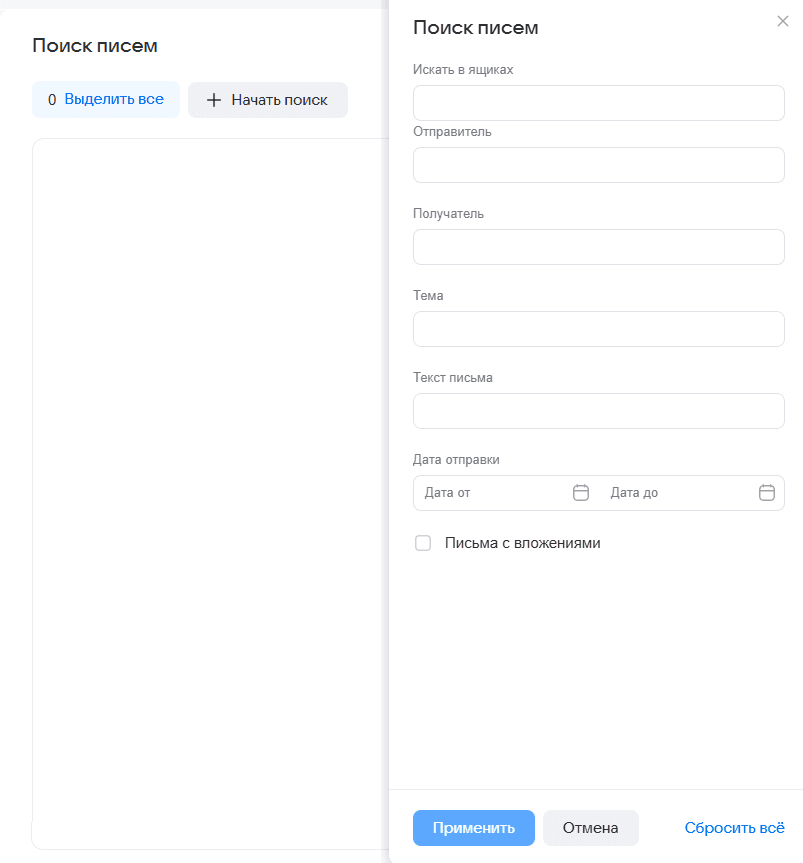
В форме введите параметры для поиска и нажмите на кнопку Применить:
Вы можете остановить поиск писем, просмотреть результат и запустить поиск снова при необходимости.
Вы можете:
-
Просмотреть письмо. Для просмотра доступны все поля письма, кроме содержимого вложений. Вложения можно скачать для анализа, вне зависимости от их размера и формата.
-
Открыть оригинал письма.
-
Переслать письмо.
-
Удалить письмо.
-
Поделиться результатами поиска. Для этого скопируйте URL-адрес и отправьте его другому пользователю.
-
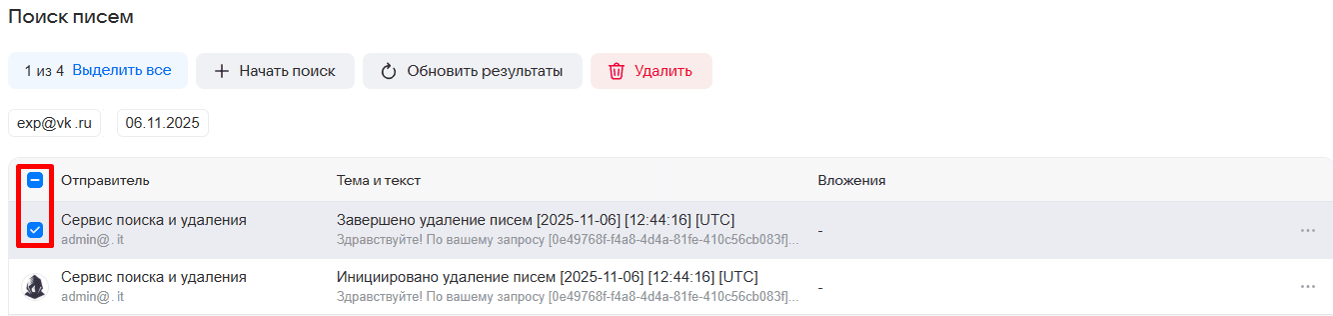
Для массового удаления писем установите галочку в колонке «Отправитель» или выберите нужные письма, установив галочку в соответствующей строке.
-
При массовом удалении писем нажмите на кнопку Удалить над таблицей.
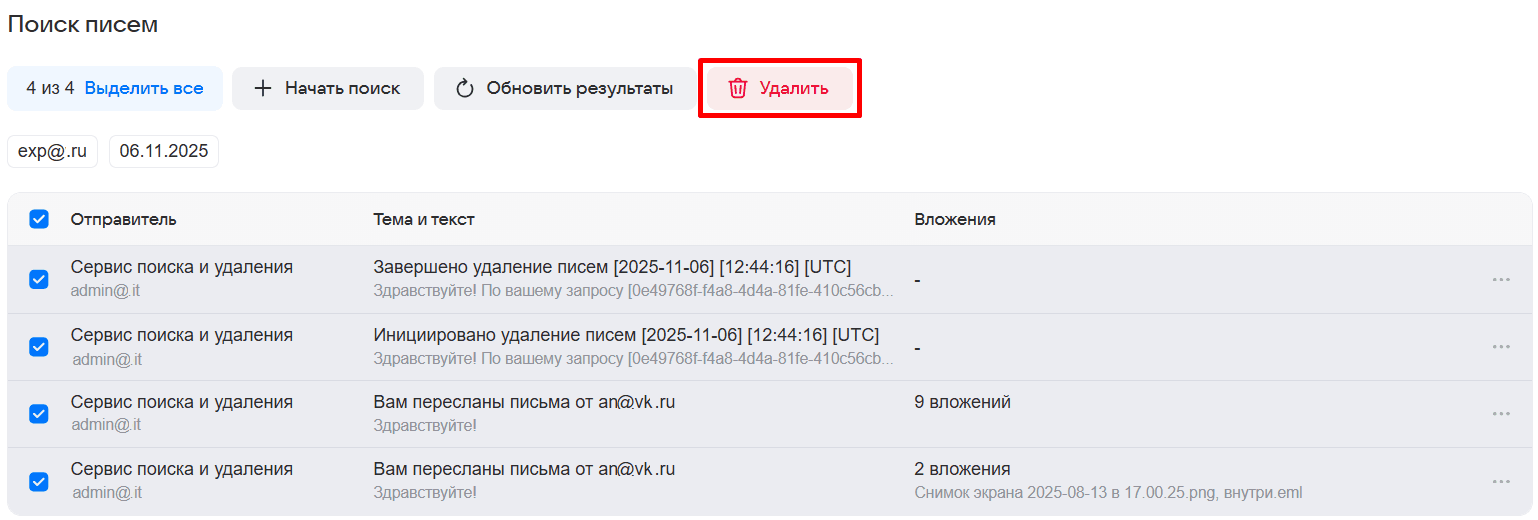
-
При одиночном удалении письма нажмите на иконку
 в строке с письмом и выберите действие Удалить.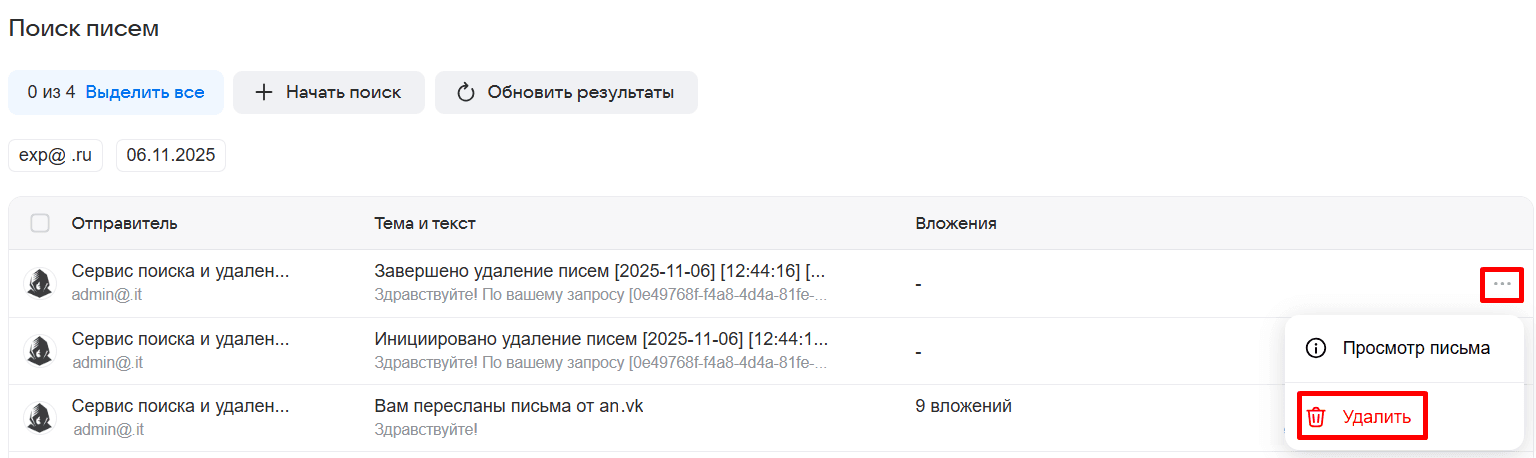
-
Письма удалятся из всех затронутых ящиков, включая отправителя и всех получателей. Удаление работает через механизм «суперкорзины» и письма не попадают в Корзину пользователя — восстановление со стороны пользователя невозможно. Удаление выполняется мгновенно, без подтверждения со стороны пользователей. После окончания удаления придет письмо о завершении процедуры.
-
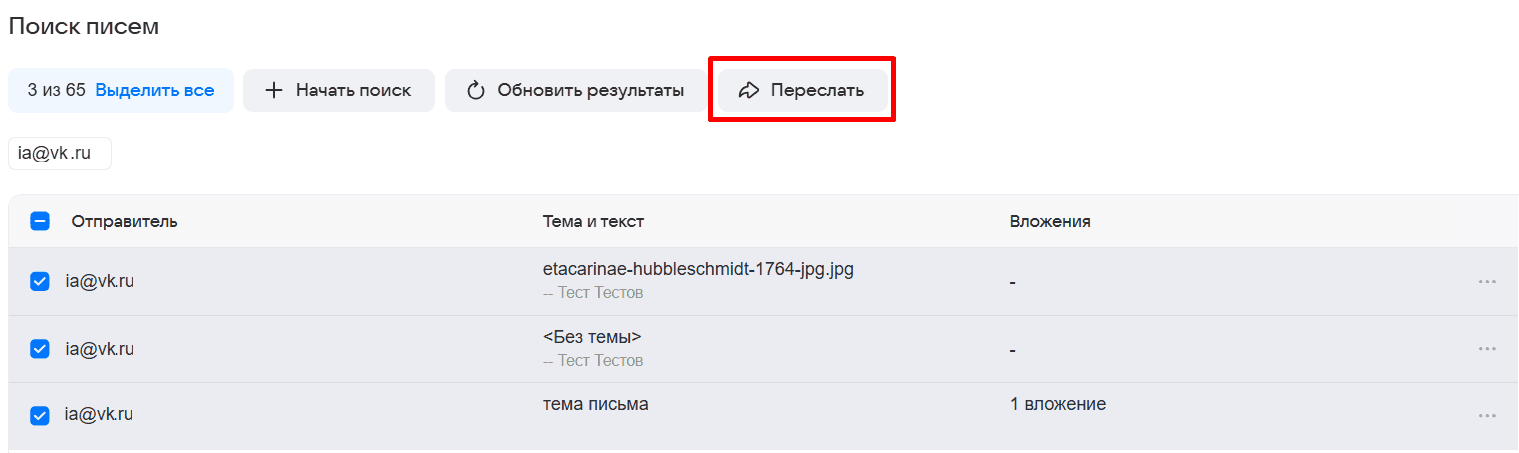
Для массовой пересылки писем установите галочку в колонке «Отправитель» или выберите нужные письма, установив галочку в соответствующей строке.
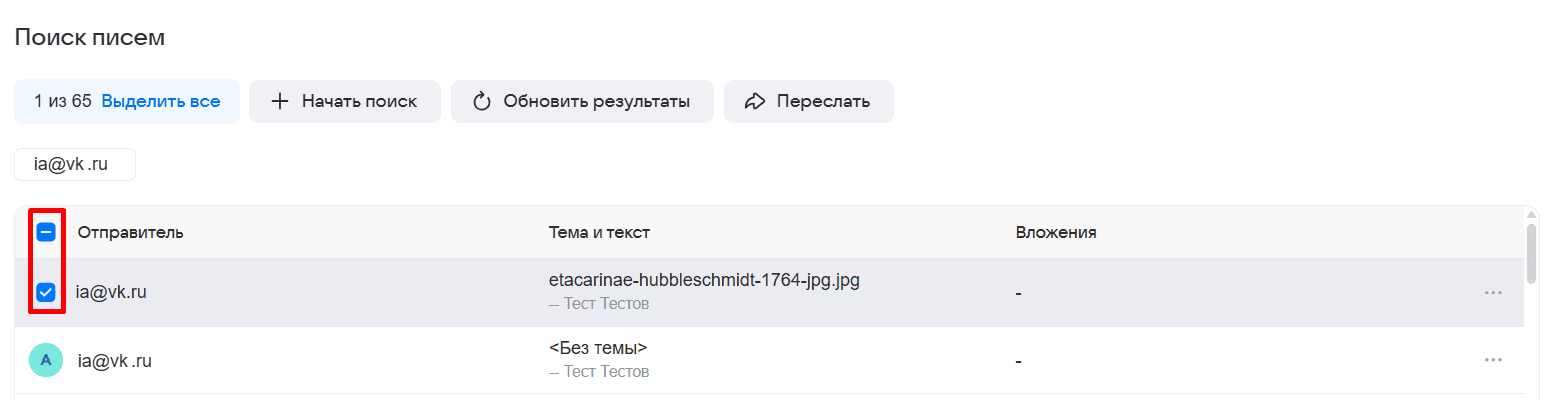
-
При одиночной пересылке письма нажмите на иконку
в строке с письмом и выберите действие Переслать.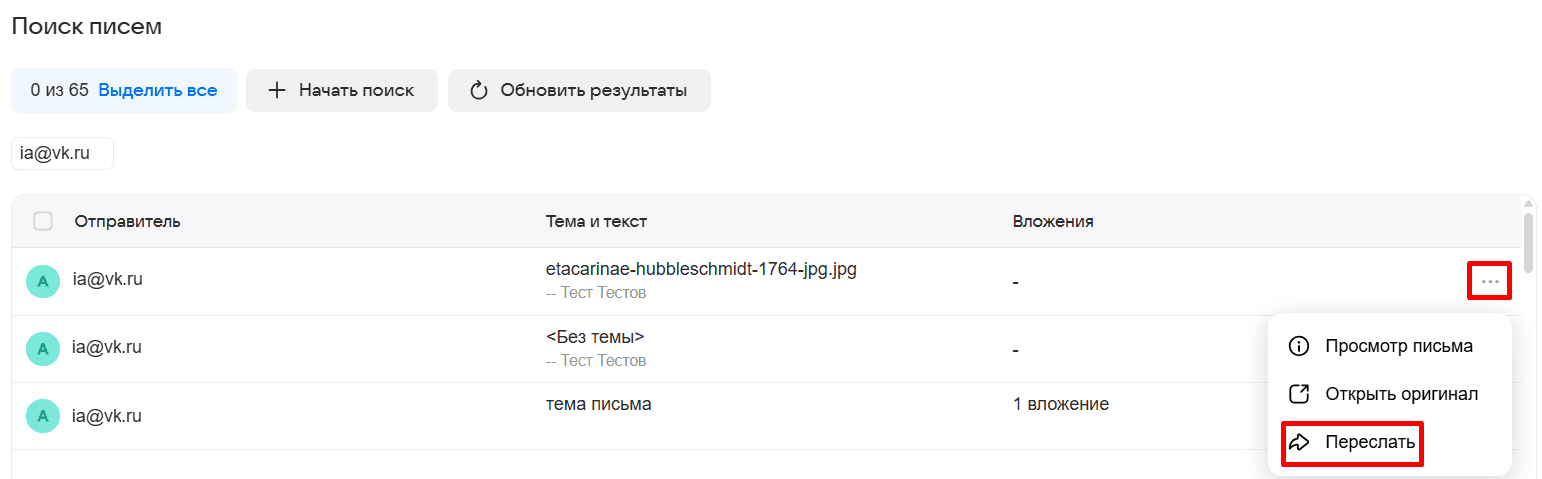
-
При массовой пересылке писем нажмите на кнопку Переслать над таблицей.
-
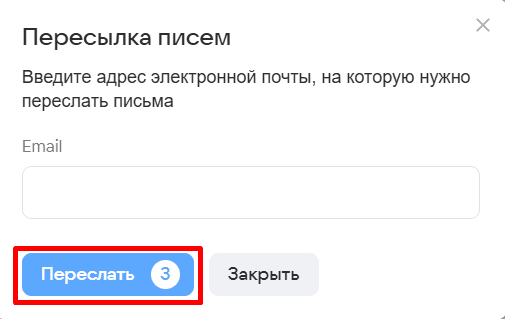
В открывшемся окне введите адрес для пересылки и нажмите Переслать.