
Администраторы
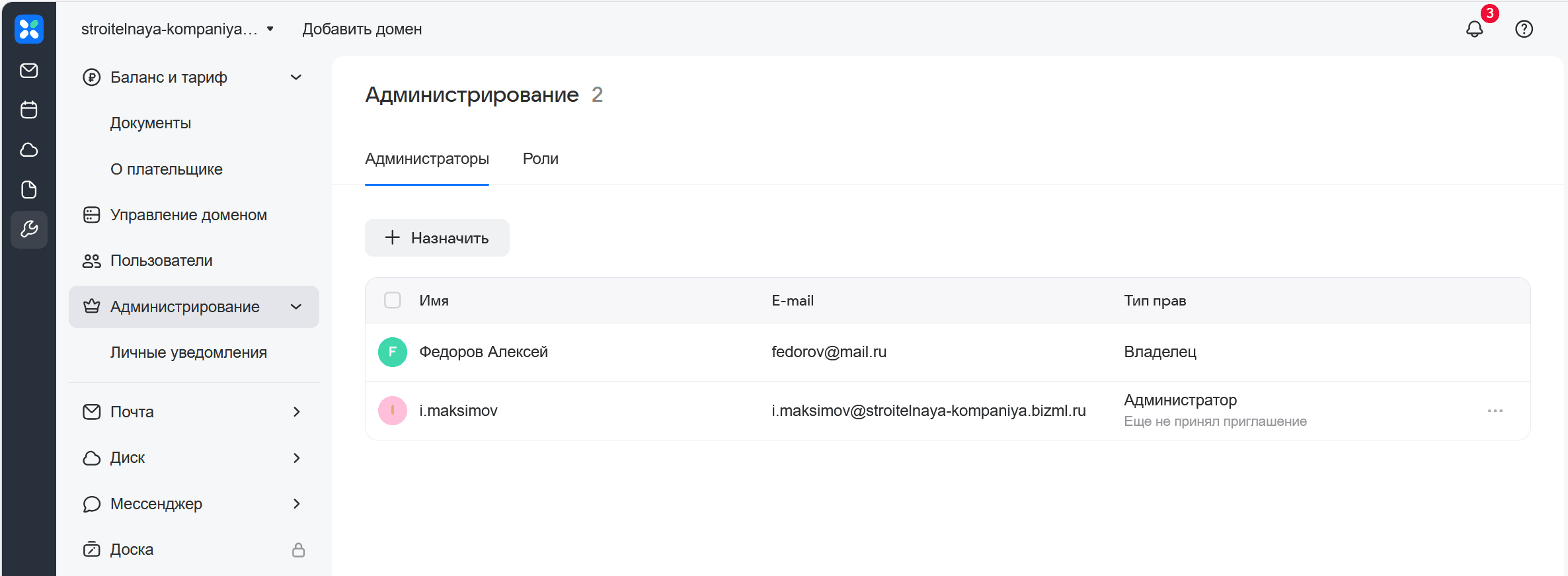
Выдайте доверенным сотрудникам права администратора — они получат доступ в панель администратора и смогут управлять вашими пользователями и сервисами VK WorkSpace. Это можно сделать в разделе Администрирование. Выполнять действия в этом разделе может только владелец домена (является супер-администратором личного кабинета с ролью Владелец). Остальным администраторам раздел доступен только для просмотра.
Тип (роль) | Права | Разделы интерфейса | Удаление учетных записей пользователей |
|---|---|---|---|
Владелец | Супер-администратор. Имеет все права по управлению доменом, в том числе может назначать администраторов. | Доступна полная функциональность панели администратора и все разделы интерфейса. Владельцем может быть только пользователь с аккаунтом на внешнем домене. | Владельцу доступно моментальное удаление учетных записей пользователей из базы данных (безвозвратно). |
Администратор | Имеет все права по управлению доменом, кроме управления другими администраторами. | Доступна полная функциональность панели администратора и все разделы интерфейса (раздел Администраторы доступен только для просмотра). | Если администратор удаляет учетную запись пользователя, она перемещается в корзину на 30 дней, в течение которых её можно восстановить (через 30 дней эта учетная запись будет удалена навсегда). Администратор не может удалить учетную запись пользователя навсегда до истечения 30 дней. |
Администратор группы рассылки | Может управлять пользователями (создавать, редактировать, удалять) в тех группах, к которым имеет доступ (при создании администратора группы нужно отметить группы, к которым у него будет доступ). | В панели администратора доступны только разделы: Пользователи, Миграция, Инструкция. Отображаются только пользователи своих групп. | Если администратор группы рассылки удаляет учетную запись пользователя, она перемещается в корзину на 30 дней, в течение которых её можно восстановить (через 30 дней эта учетная запись будет удалена навсегда). Администратор группы рассылки не может удалить учетную запись пользователя навсегда до истечения 30 дней. |
-
Перейдите в раздел Администрирование и нажмите на кнопку Назначить.
-
В панели справа выберите роль — администратор или администратор группы рассылки — и нажмите кнопку Далее.
-
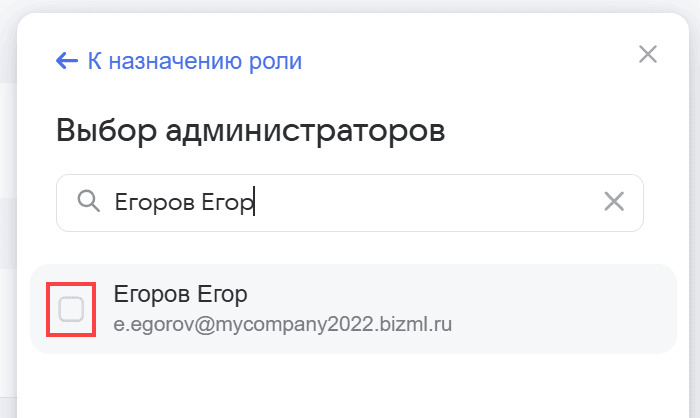
Найдите нужного пользователя, наведите курсор на его аватар и отметьте его галочкой.
-
Нажмите внизу на кнопку Назначить. Пользователю будет отправлено приглашение стать администратором.
-
Перейдите в раздел Администрирование и нажмите на кнопку Назначить.
-
В панели справа выберите роль «Владелец» и нажмите кнопку Далее.
-
Введите почту пользователя.
- Нажмите внизу на кнопку Назначить. Пользователю будет отправлено приглашение стать администратором с ролью «Владелец».
- Перейдите в раздел Администрирование.
- Нажмите
 в строке нужного администратора и выберите Редактировать.
 - В панели справа измените права и нажмите Назначить.
- Перейдите в раздел Администрирование.
- Нажмите в строке нужного администратора и выберите Отозвать роли.
- Подтвердите действие.
В рабочем пространстве VK WorkSpace, на панели слева, доступен быстрый переход к сервисам: Почте, Диску, Мессенджеру и т.д. Такой переход работает только для аккаунтов на этом же домене (то есть у рядовых пользователей все сервисы открывают в этом же окне).
Однако аккаунты администраторов с ролью «Владелец» не относятся к текущему домену. Поэтому у администраторов-владельцев по нажатию на значки в панели слева будут открываться другие страницы с сервисами Mail.ru, а не с сервисами VK WorkSpace.
Обо всех критичных и важных ситуациях, касающихся баланса, тарифа, оплаты, блокировок и т.п., VK WorkSpace сообщает на почту администраторов, а также выводит уведомления внутри личного кабинета. Однако администраторы могут дополнительно:
- настроить личные уведомления в Telegram и MAX через специальный бот;
- указать номер телефона для экстренной связи;
- указать резервную почту для уведомлений.
Администраторы могут настроить личные уведомления в Telegram и MAX через специальный бот, чтобы быть в курсе событий и оперативно реагировать на критичные случаи. Проблемы и тематики, по которым будут поступать уведомления в Telegram и MAX:
- Предупреждение об истечении срока подписки за 3 дня до окончания.
- Уведомление об успешной оплате и продлении подписки.
- Сообщение о том, что не удалось продлить подписку из-за отсутствия средств на балансе или карте.
- Если на домене изменились условия тарификации.
- Если пользователи заблокированы.
Уведомления могут включить только пользователи с ролью Администратор и Владелец и только для себя лично.
- Перейдите в раздел Администрирование → Личные уведомления.
- Включите опцию Уведомления в Telegram / Уведомления в MAX.
- Откроется окно с QR-кодом, отсканируйте его. Либо перейдите по указанной ссылке и запустите бота.
- В панели администратора введите код подтверждения и нажмите Подключить. Если время действия кода истекло, сгенерируйте новый.
Перейдите в раздел Администрирование → Личные уведомления и выключите опцию Уведомления в Telegram / Уведомления в MAX.
В разделе Администрирование → Личные уведомления администраторы также могут указать свои личные:
- номер телефона — для экстренной связи;
- резервную почту — для уведомлений.
Почту и телефон нужно верифицировать через код. Почта и телефон настраиваются каждому администратору / владельцу отдельно.