
Обновлена 27 октября 2026 г. в 19:05
Миграция через опцию в Доске. Импорт через копирование и вставку
-
Если необходимо, смените регион подключения к сети Интернет перед началом миграции, чтобы сервис Miro открылся.
-
На главной странице сервиса Доска VK WorkSpace, в меню слева, нажмите на Импорт из Miro.
-
Нажмите Начать импорт.
-
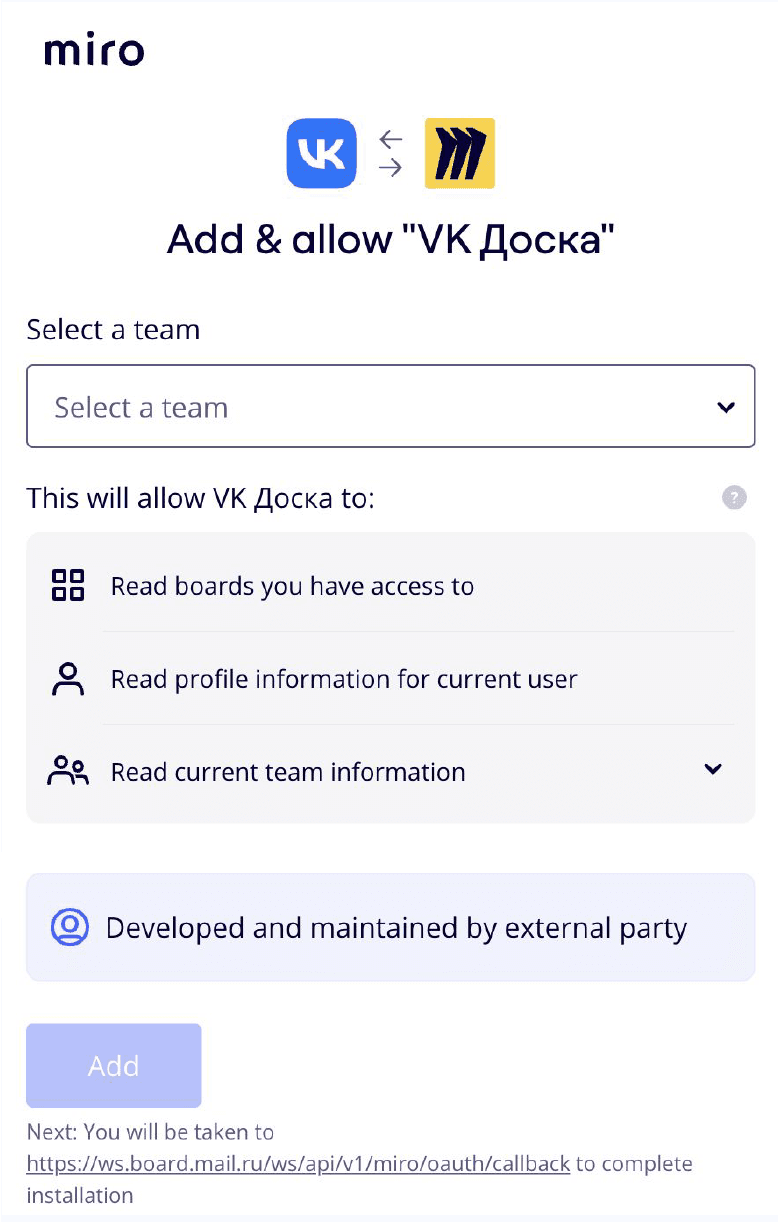
Выполните авторизацию в Miro и предоставьте сервису Доска доступ в Miro.
-
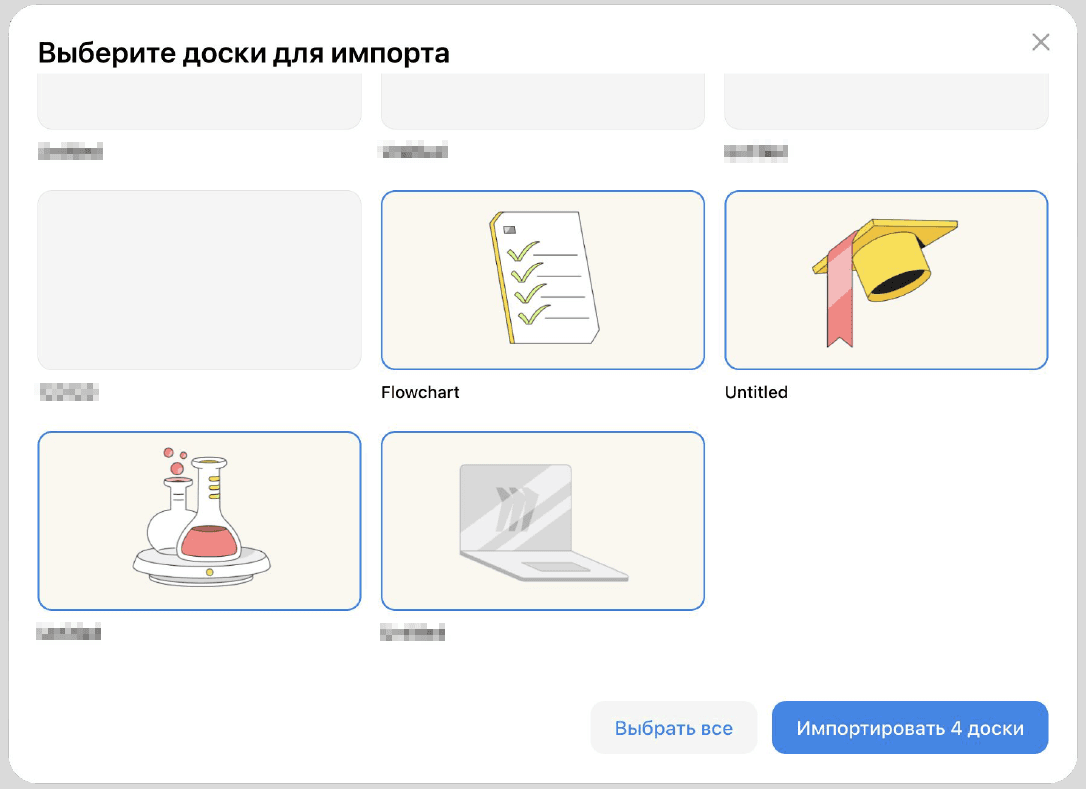
Нажмите Импортировать доски.
-
Дождитесь окончания процесса импорта.
Будут мигрированы без ограничений следующие элементы:
- Стрелки
- Стикеры
- Фигуры
- Текст
- Рисунки
- Картинки
- Фреймы
- Таблицы
Будут мигрированы с ограничениями:
- Шаблоны Kanban, UserStoryMap: данные и визуальные элементы будут импортированы, но они не будут интерактивными.
- Карточки: будет импортирован заголовок, не будут импортированы заметки, теги и привязка к пользователю.
- MindMap: в Доске доступен только горизонтальный тип этого шаблона, поэтому после импорта вертикальный MindMap станет горизонтальным.
Не могут быть импортированы:
- История изменений
- Теги
- Комментарии
Такой импорт позволяет сохранить больше информации о элементах. Например, о геометрии стрелок, таблицах, MindMap. Однако не позволяет перенести картинки из-за ограничений Miro.
- Если необходимо, смените регион подключения к сети Интернет перед началом миграции, чтобы сервис Miro открылся.
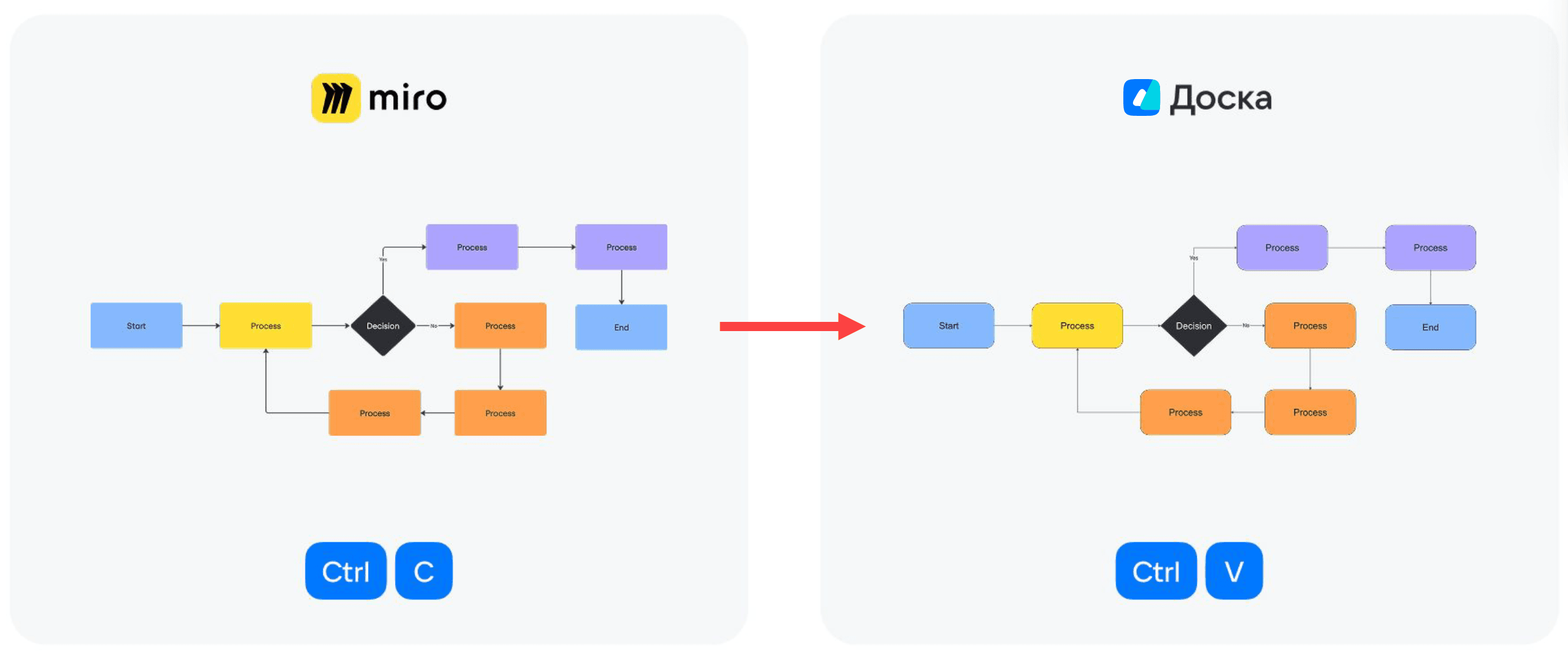
- Откройте доску в Miro и выделите нужные элементы.
- Выполните копирование через Ctrl+C (в macOS — cmd+C).
- Создайте новую доску в сервисе Доска VK WorkSpace или откройте уже созданную доску.
- Выберите место для вставки элементов и выполните вставку через Ctrl+V (в macOS — cmd+V).
Была ли статья полезна?