
Установка и вход в мобильное и десктоп-приложение
-
Перейдите на страницу workspace.vk.ru/download и скачайте приложение для вашей операционной системы:
- Windows
- Linux — доступна отдельная инструкция по установке
- macOS — смотрите дополнительные рекомендации
-
Установите приложение на компьютер или ноутбук.
- Запустите приложение.
- Введите логин и нажмите Войти.
- Авторизуйтесь тем способом, который запрашивает приложение. Пример авторизации по паролю от почты:

Откроется окно Мессенджера:
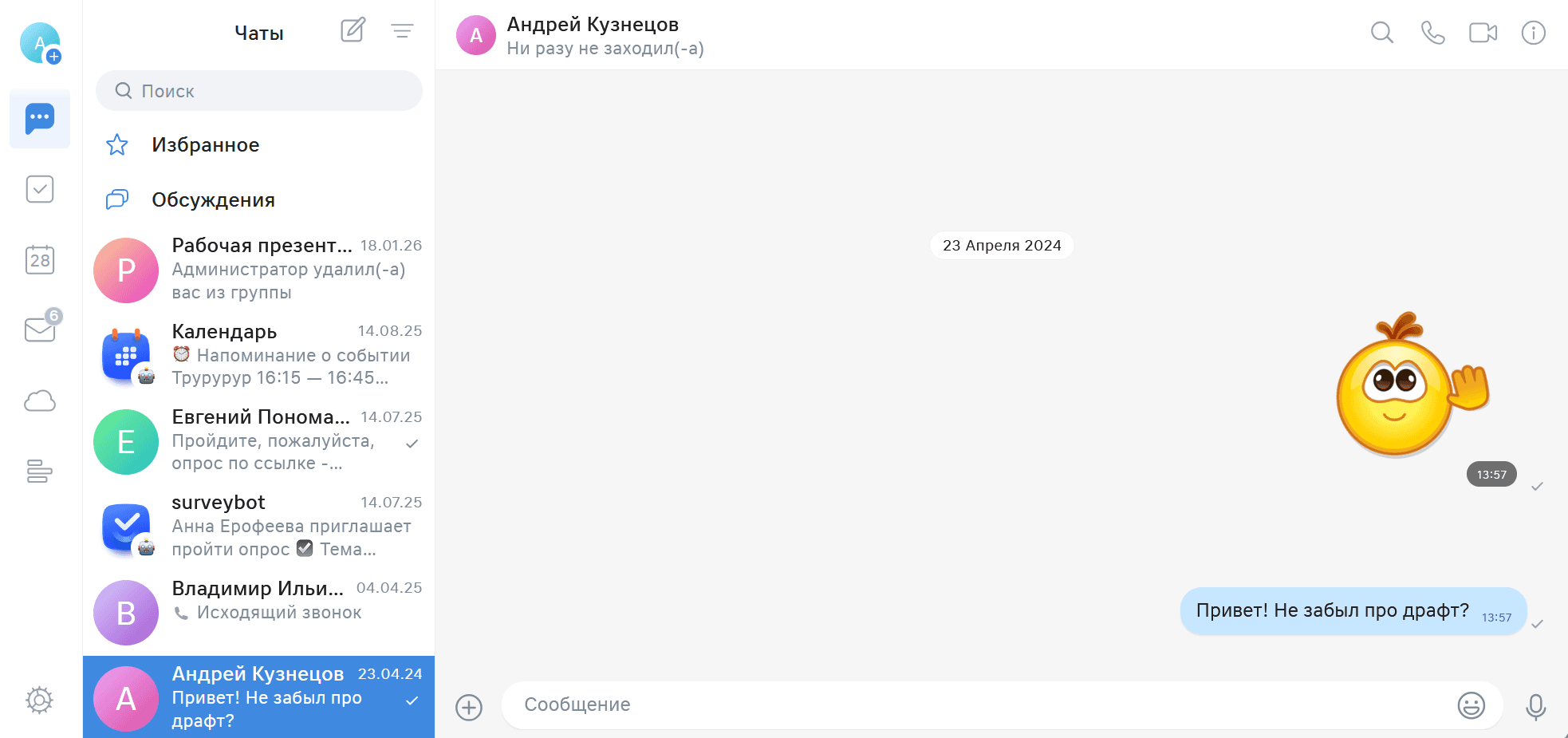
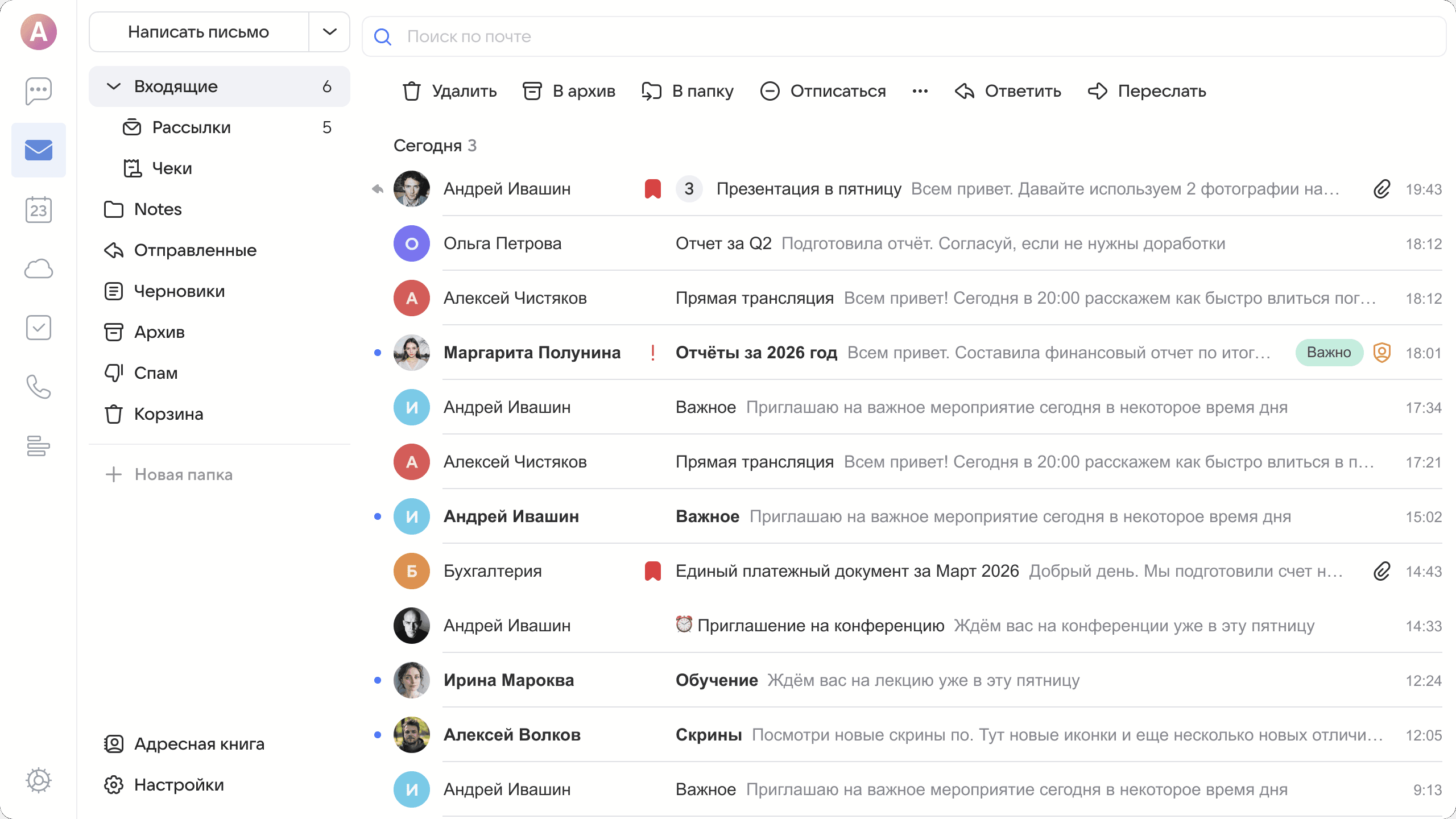
После авторизации в приложении вы будете автоматически авторизованы во всех сервисах внутри приложения. Кликайте по значкам на вертикальной панели Супераппа, чтобы перейти в другие сервисы: Диск, Почту, Звонки и т.п.
-
Перейдите на страницу workspace.vk.ru/download и скачайте мобильное приложение для вашей операционной системы:
- Android — смотрите дополнительные рекомендации
- iOS — смотрите дополнительные рекомендации
- Huawei
-
Установите приложение на смартфон.
-
Запустите приложение.
-
Введите логин и нажмите Войти.
-
Авторизуйтесь тем способом, который запрашивает приложение.
-
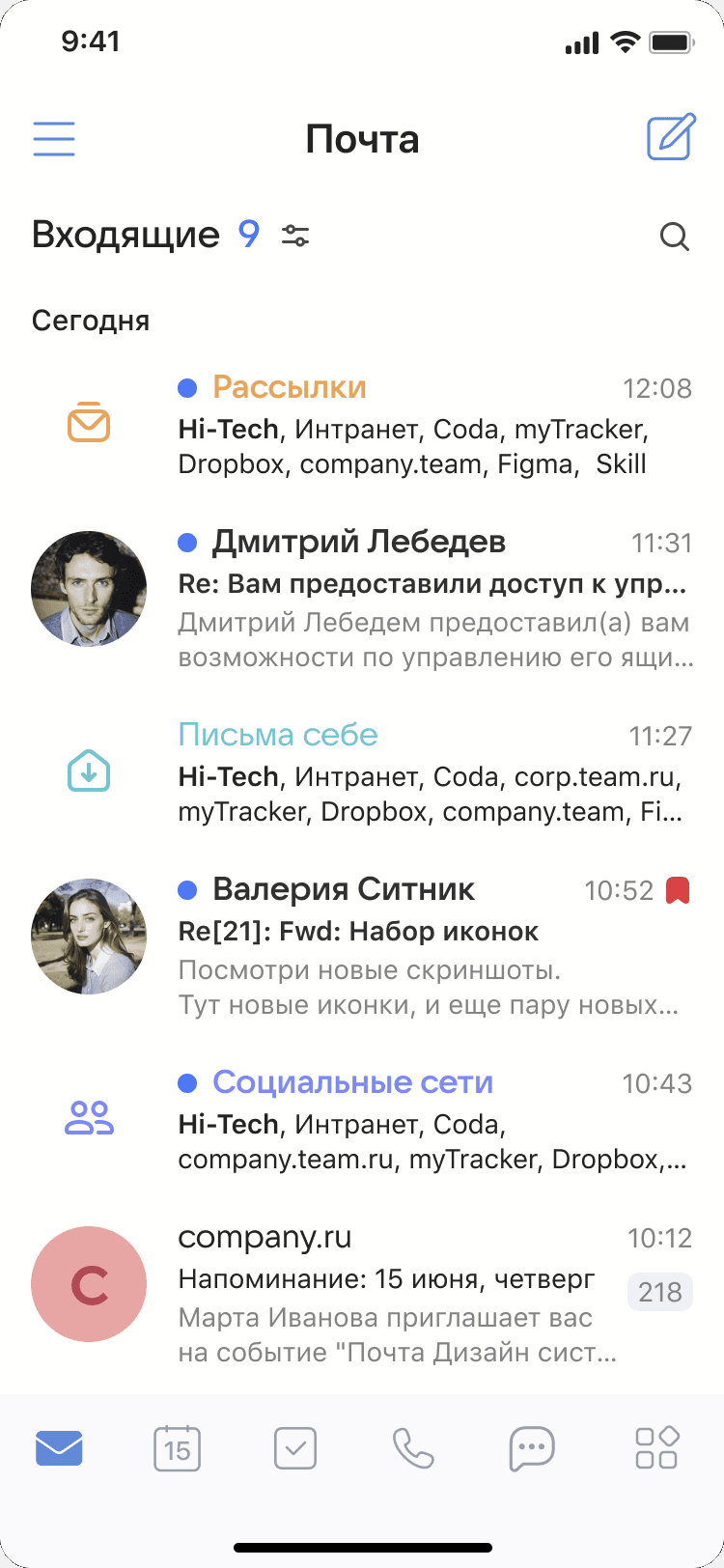
Кликайте по значкам на нижней панели Супераппа, чтобы перейти в другие сервисы: Диск, Почту, Звонки и т.п.
В приложении можно авторизоваться разными способами. Способ зависит от настроек в вашей компании:
- По паролю от корпоративной почты.
- Если подключена технология единого входа, тогда нужно ввести код, который высылается на корпоративную почту.
- Если подключена двухфакторная аутентификация, тогда помимо пароля от почты нужно ввести код подтверждения из СМС или из приложения-аутентификатора.