Как пользоваться Супераппом на macOS
Приложение VK WorkSpace для устройств с macOS всегда доступно для установки с официального сайта платформы workspace.vk.ru/download. Ранее приложение было также доступно в официальном магазине App Store.
Если вы устанавливали приложение из App Store, оно продолжает работать, однако обновления недоступны (см. рекомендации для данной ситуации ниже).
Если вы ещё не устанавливали приложение из App Store, вы можете установить его из другого источника или пользоваться веб-версией Супераппа в браузере. Воспользуйтесь нашими рекомендациями ниже.
Ранее установленное десктоп-приложение продолжает работать, однако обновления недоступны. Чтобы регулярно получать обновления, рекомендуем заменить версию из App Store на версию с официального сайта платформы workspace.vk.ru/download:
-
Перейдите на страницу workspace.vk.ru/download и в блоке MacOS нажмите на Скачать DMG.
-
Запустите скачанный файл.
-
Отобразится окно с предложением заменить версию либо оставить обе версии приложения. Выберите вариант с заменой.
-
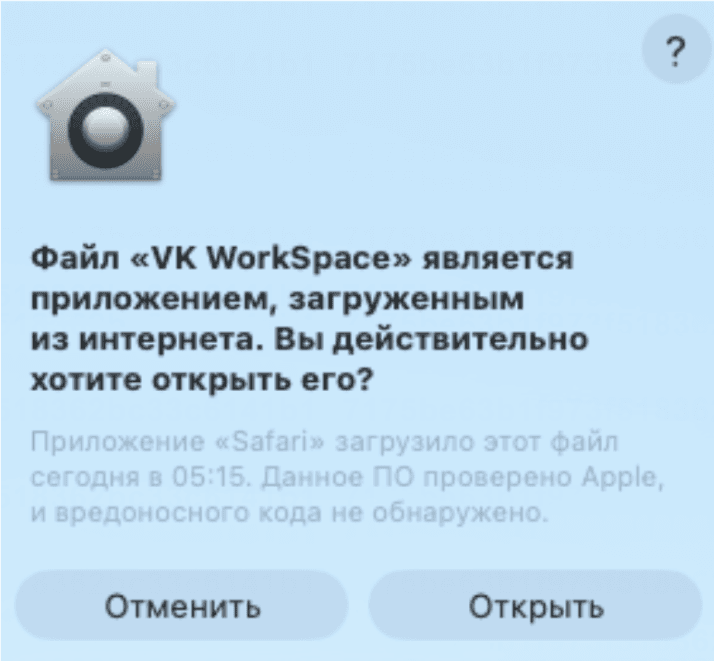
Далее операционная система выведет предупреждение о загрузке приложения из интернета. В диалоговом окне нажмите на кнопку Открыть.
-
Запустите приложение после переустановки. Из-за замены версии вам понадобится пройти авторизацию заново.
Теперь вы будете получать уведомления о новых версиях приложения и сможете его обновлять (см. раздел «Обновление и перезапуск приложения» ниже).
Вы можете:
- Пользоваться веб-версией Супераппа в браузере. Веб-версия доступна по ссылке app.workspace.vk.ru.
- Пользоваться десктопной версией, которую можете скачать и установить напрямую с официального сайта платформы workspace.vk.ru/download.
-
Перейдите на страницу workspace.vk.ru/download и в блоке MacOS нажмите на Скачать DMG.
-
Запустите скачанный файл.
-
Операционная система выведет предупреждение о загрузке приложения из интернета. В диалоговом окне нажмите на кнопку Открыть.
Когда выйдет новая версия приложения, уведомление об этом появится в левом нижнем углу приложения VK WorkSpace:
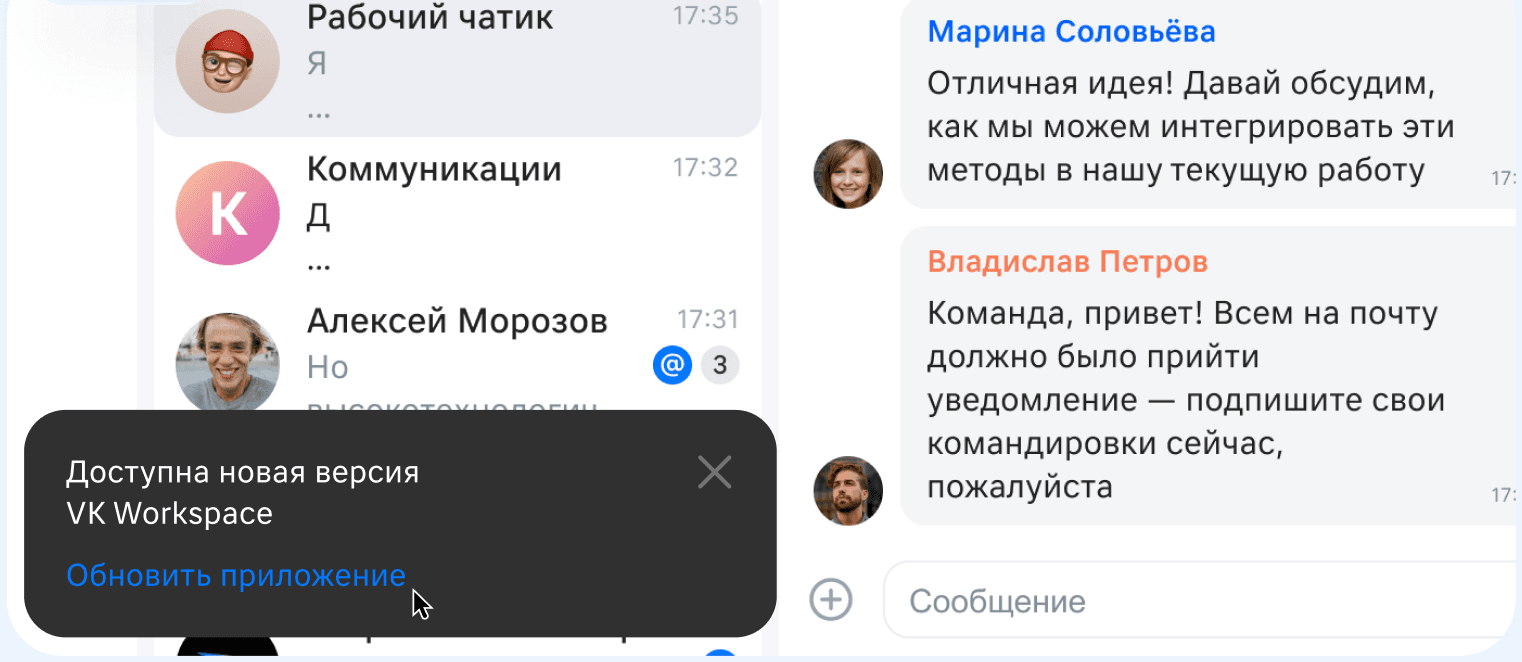
После обновления приложения нужно предоставить доступы к звонкам и менеджеру паролей, чтобы не вводить повторно данные для авторизации.
- Нажмите на кнопку Обновить приложение.
- Отобразится окно Обновление безопасности приложения. Нажмите Продолжить.
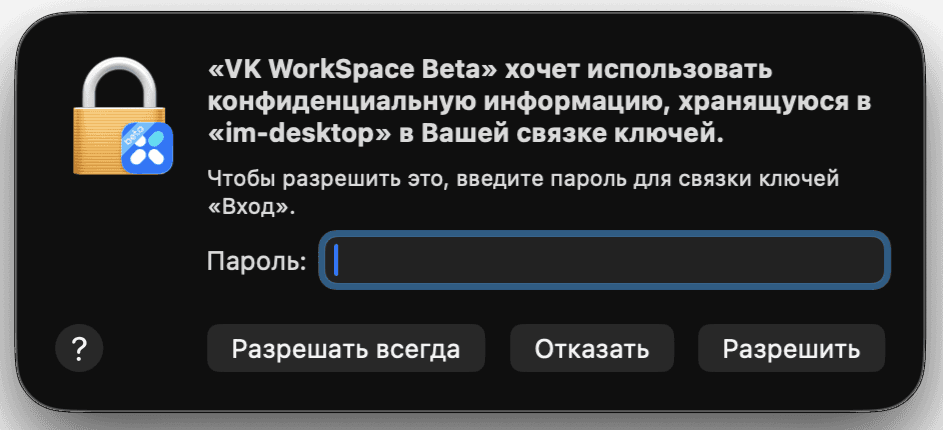
- В следующем окне с запросом разрешений введите пароль и нажмите Разрешать всегда.
-
При первом входе в звонок или конференцию приложение попросит доступ к микрофону, нажмите Разрешить.
-
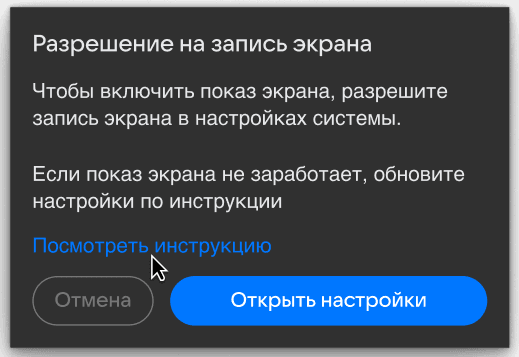
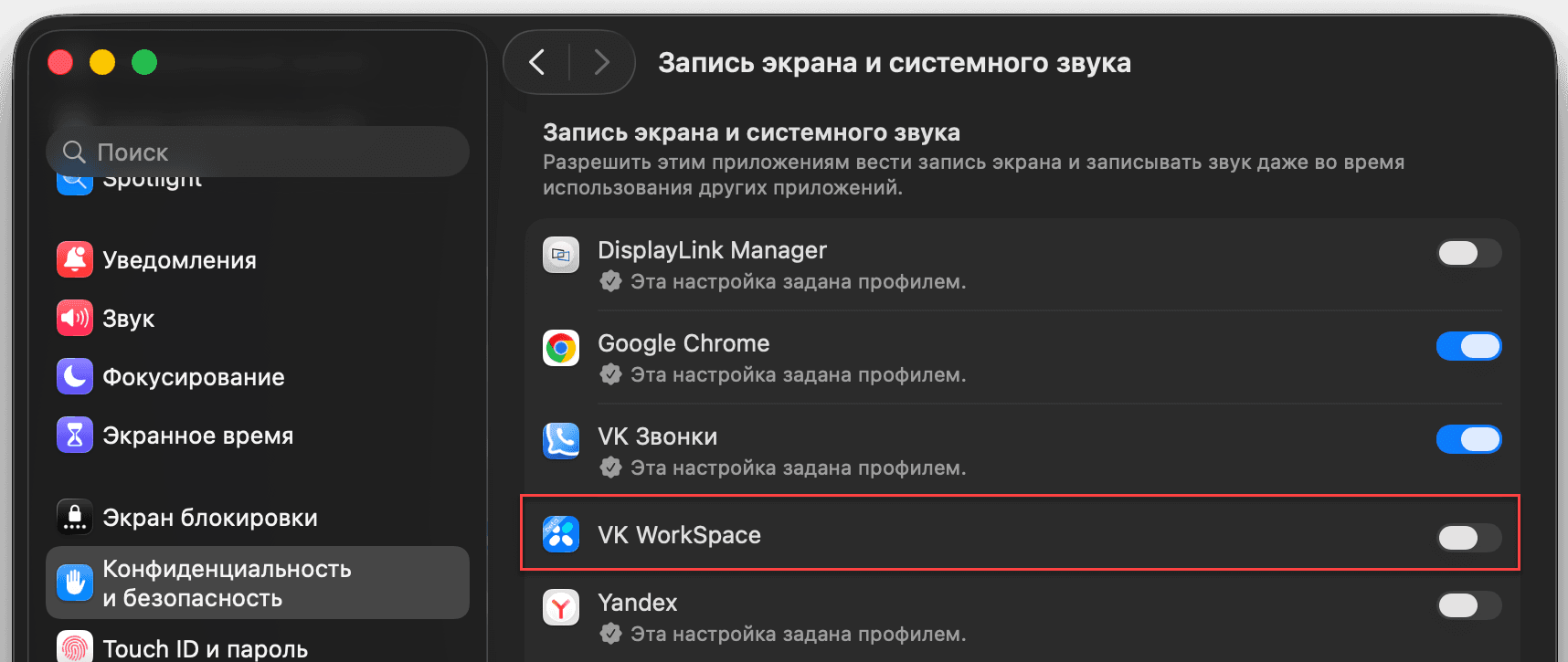
Если понадобится демонстрация экрана на звонке: нажмите на значок демонстрации — появится окно с предложением открыть Системные настройки.
-
Откройте cистемные настройки и переведите переключатель для VK WorkSpace в активное положение.
-
Перезапустите приложение, чтобы изменение настроек применилось.
На случай неполадок теперь есть подробная инструкция в окне звонка. Нажмите на Посмотреть инструкцию, она откроется в дополнительном окне.