Как пользоваться Супераппом на iOS
Для устройств с iOS разработано мобильное приложение VK WorkSpace, однако оно может быть временно недоступно в официальном магазине App Store.
- Если вы устанавливали приложение из App Store ранее, оно продолжает работать, см. дополнительную информацию ниже.
- Если вы ещё не устанавливали приложение на устройство, можно пользоваться сервисами VK WorkSpace через веб-браузер смартфона. Воспользуйтесь нашими рекомендациями ниже.
Ранее установленное приложение продолжает работать.
Дополнительная информация:
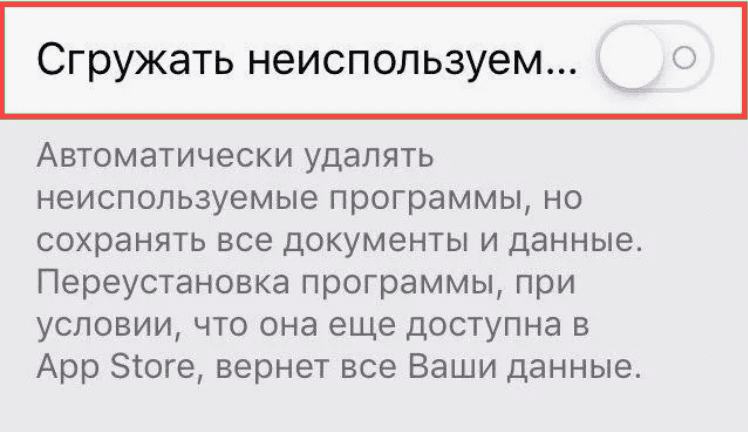
Чтобы операционная система не удалила приложение автоматически, отключите автоудаление в настройках вашего устройства iOS. Опция автоудаления называется Сгружать неиспользуемые или Сгрузить программу. Пример:
- Сигнал о звонке поступит, если приложение открыто на экране.
- Сигнала не будет, если приложение свернуто или не запущено.
Чтобы возобновить получение push-уведомлений от Почты и Мессенджера, добавьте ярлык сервиса на главный экран мобильного устройства и включите уведомления, как описано в инструкциях ниже.
В этом случае можно пользоваться веб-версиями (PWA) отдельных сервисов VK WorkSpace в мобильном браузере:
-
Почтой: octavius.mail.ru/inbox
-
Календарем: calendar.mail.ru
-
Диском: cloud.mail.ru
-
Мессенджером c Задачами: myteam.mail.ru/webim.
Для удобства можно добавить ярлыки веб-версий сервисов на экран телефона. А для Почты и Мессенджера можно включить push-уведомления.
-
Откройте на телефоне браузер Safari и перейдите в нужный сервис, например Почту: octavius.mail.ru/inbox.
-
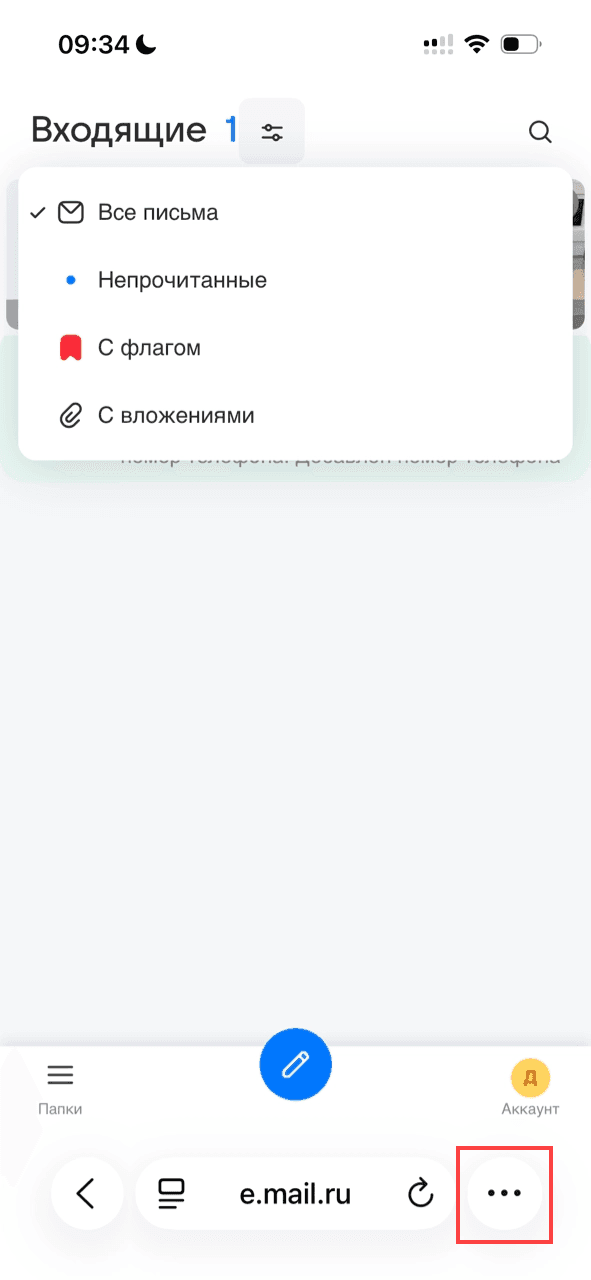
Нажмите на
 :
:
-
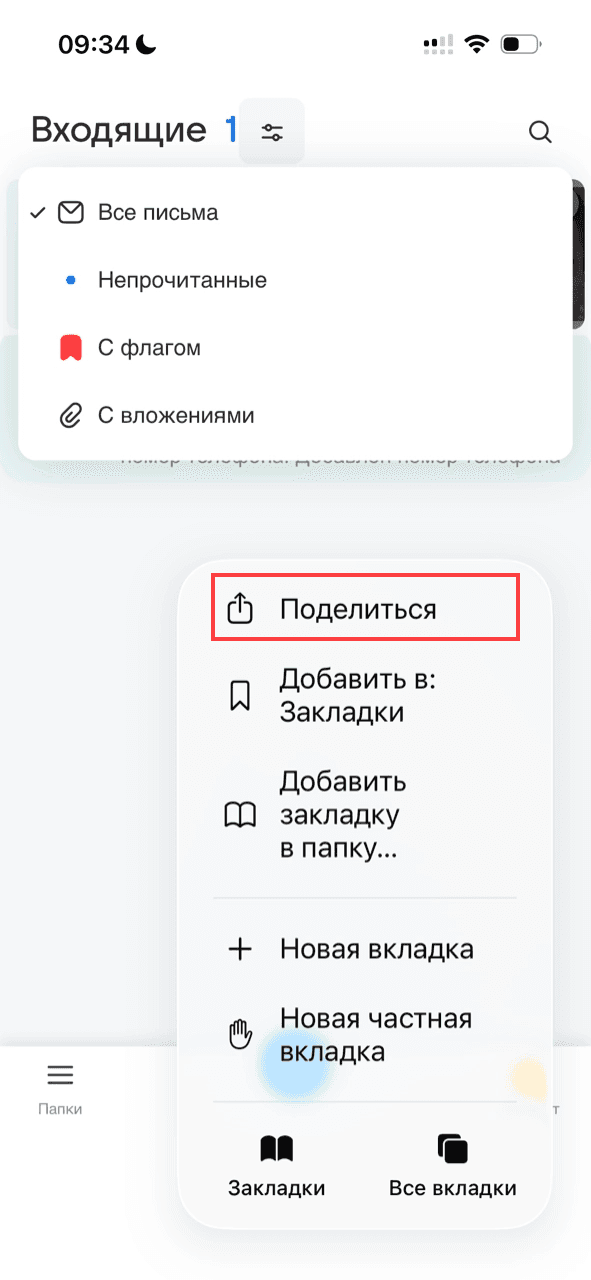
Выберите Поделиться, затем Показать больше:
-
Пролистайте меню и выберите Добавить на экран «Домой»:
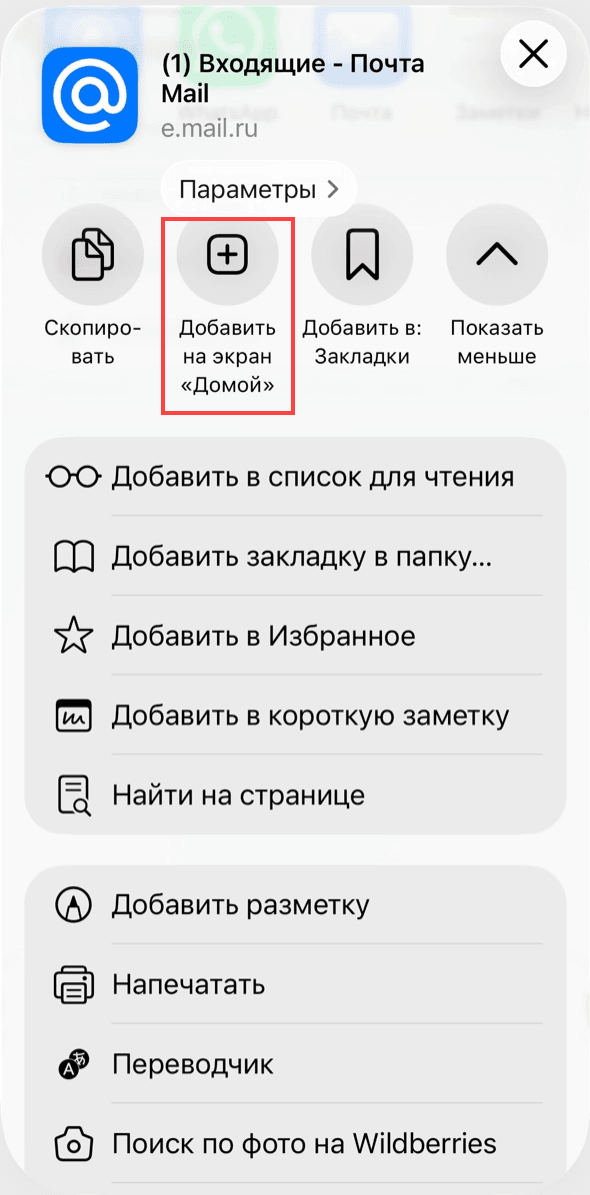
-
Система предложит название для веб-приложения (например, Почта Mail или Облако Mail). Переименуйте, если необходимо, и нажмите Добавить:
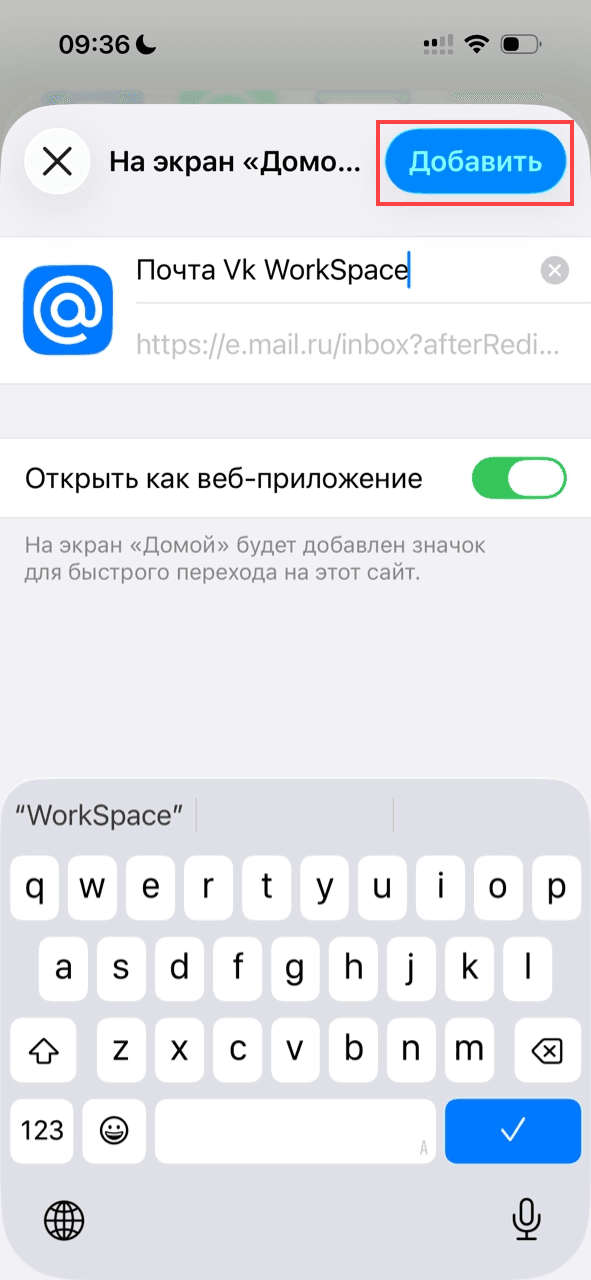
На главном экране телефона появится иконка сервиса с заданным названием.
- Откройте веб-приложение Почты или Мессенджера (кликните по созданному ярлыку сервиса) и авторизуйтесь.
- Нажмите Включить уведомления на всплывающей плашке снизу и выберите Разрешить в системном окне.
Если плашка не отобразилась, включите уведомления через настройки.
Как включить уведомления в Мессенджере через настройки:
-
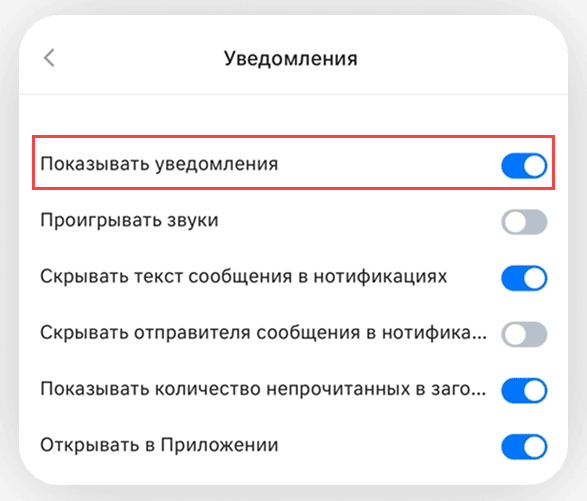
Перейдите в настройки (иконка шестерёнки в правом нижнем углу), затем в раздел Уведомления.
-
Включите опцию Показывать уведомления.
Как включить уведомления в Почте через настройки:
-
Нажмите на Аккаунт, затем выберите Настройки.
-
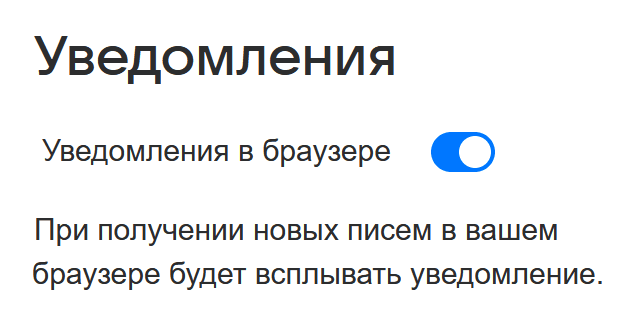
Выберите пункт Уведомления и включите опцию Уведомления в браузере.
Если отобразится диалоговое окно с запросом разрешения на отправку уведомлений, нажмите Разрешить.
Теперь вы будете получать push-уведомления от Почты и Мессенджера.
Что делать, если при нажатии на уведомление открывается веб-приложение вместо приложения VK WorkSpace
Если приложение установлено на устройстве, но при нажатии на push-уведомление всё равно открывается веб-приложение, выполните настройку внутри веб-приложения:
- Откройте веб-приложение Мессенджера (через ярлык на домашнем экране).
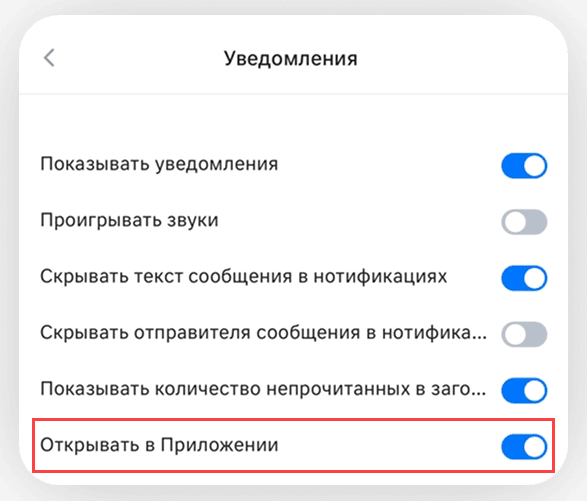
- Перейдите в настройки (иконка шестерёнки в правом нижнем углу), затем в раздел Уведомления.
- Включите опцию Открывать в приложении.