
Настройки безопасности на устройствах пользователя
В мобильных версиях Супераппа VK WorkSpace информация хранится в зашифрованном контейнере. В случае кражи или попытки взлома устройства злоумышленникам будет значительно сложнее получить доступ к содержимому. Также можно задать дополнительные настройки безопасности на устройствах пользователей — для защиты корпоративных данных от утечек и кибератак.
Опция предназначена для организаций, сотрудникам которых не рекомендуется работать с конфиденциальными данными на устройствах с активированным VPN. Настройка доступна для декстоп- и мобильной версии Супераппа.
Вы можете предупреждать пользователей, что на устройстве подключен VPN. Это поможет избежать перехвата чувствительной информации и низкой скорости работы приложения. При включении настройки пользователь увидит баннер с предупреждением в момент запуска приложения. При этом настройка не запрещает пользователю использовать приложение с включенным VPN.
-
Перейдите в раздел Безопасность панели администратора.
-
Включите опцию Обнаружение VPN и нажмите Сохранить.

Если на телефоне сотрудника работает VPN, то при открытии Супераппа VK WorkSpace он получит уведомление об этом.
Вы можете ограничить на уровне домена создание скриншотов и записей экрана в клиентских приложениях, чтобы предотвратить утечку критически важной или служебной информации. Опция не работает в веб-версиях.
-
Для Android на уровне системы реализована защита, блокирующая возможность создания скриншотов и записи экрана. При попытке сделать скриншот или запись в результате будет черный экран.
-
Для iOS отображается визуальное предупреждение о запрете на создание скриншотов. При попытке сделать скриншот в результате будет белый экран.
Для десктоп-приложений:
- Windows — реализована защита от скриншотов и блокировка распространённых средств записи экрана (например, Bandicam). При попытке сделать скриншот на нем не отобразится окно приложения. Аналогично и при записи экрана.
- macOS — внедрены ограничения на стандартные сценарии снятия скриншотов, с учётом системных разрешений. При попытке сделать скриншот на нем не отобразится окно приложения.
Перейдите в раздел Безопасность панели администратора и включите опцию Защита от скриншотов и записи экрана:

Вы можете запретить пользователям мобильных устройств копировать текст из Супераппа в другое приложение. В таком случае при попытке копирования и вставки текста пользователи увидят баннер с предупреждением:
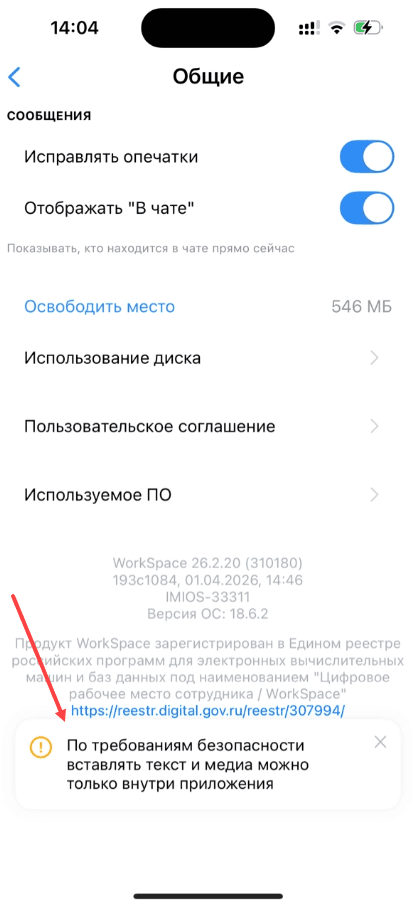
Перейдите в раздел Безопасность панели администратора, включите опцию Запрет на копирование в буфер обмена и нажмите Сохранить.
Вы можете запретить пользователям мобильных устройств скачивать файлы и делиться ими через Суперапп. Опция не работает для приложений на Windows, Mac и в веб-версиях и действует на уровне клиентского приложения.
Запрет действует на:
- Скачивание файлов из веб-приложений (мини-аппов). Шаринг при этом остается доступным.
- Скачивание и шаринг файлов из Мессенджера (помимо тех, что возможно просмотреть просмотрщиком Мессенджера).
- Скачивание и шаринг файлов из Почты (помимо тех, что возможно посмотреть просмотрщиком Почты).
При этом у пользователей останется возможность пересылать файлы внутри Мессенджера и Почты.
Запрет скачивания запрещает попытки приложения сохранить данные вне защищенного контейнера. Сохранение данных кэша производится в зашифрованном виде. При включенном запрете просмотр во внешних приложениях блокируется, просмотр файлов, которые невозможно посмотреть системными методами (которым запрещен шаринг), невозможен. Таким образом, информация никогда не выйдет за контур Супераппа.
Передача зашифрованных файлов между просмотрщиком и Супераппом происходит либо через шифрованный поток, либо через файл во временной директории, к которой нет доступа ни у кого кроме приложения.
Root и Jailbreak расширяют права пользователей, предоставляя им возможности, которые потенциально могут нарушить защищенность проекта.
- Root (Android) — определяет root-устройства и блокирует взаимодействие с приложением.
- Jailbreak (iOS) — при обнаружении действует аналогично, не конфигурируется.
-
Перейдите в раздел Безопасность панели администратора и включите опцию:

-
Нажмите Сохранить.
Для защиты корпоративных данных блокировка экрана смартфона может быть недостаточной. Дополнительно можно включить требование пин-кода при входе в приложение:
-
В разделе Безопасность панели администратора включите опцию Обязательный код-пароль и нажмите Сохранить.

-
При входе в Суперапп пользователям отобразится запрос задать пин-код для входа. Без этого кода приложение не откроется (даже если введен основной пароль).
-
При последующх входах в Суперапп пользователь должен будет вводить заданный пин-код.
Пин-код хранится и проверяется на стороне приложения.