
Сервис Офисы и ресурсы предназначен для управления бронированием переговорных комнат: вы можете добавлять и удалять переговорные комнаты, изменять доступность переговорной, а также добавлять и изменять офисы, локации и выполнять другие настройки.
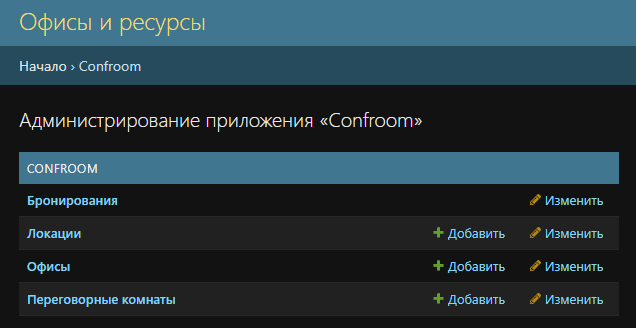
Для перехода в сервис Офисы и ресурсы в панели администратора выберите Офисы и ресурсы.
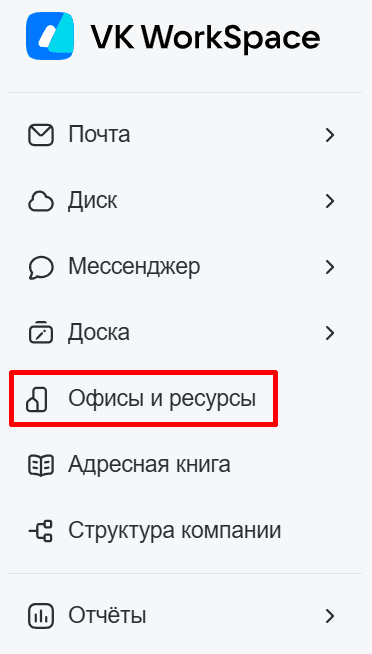
Для добавления офиса выполните:
-
Перейдите на вкладку Офисы и нажмите на Добавить офис или нажмите Добавить в строке с вкладкой.
-
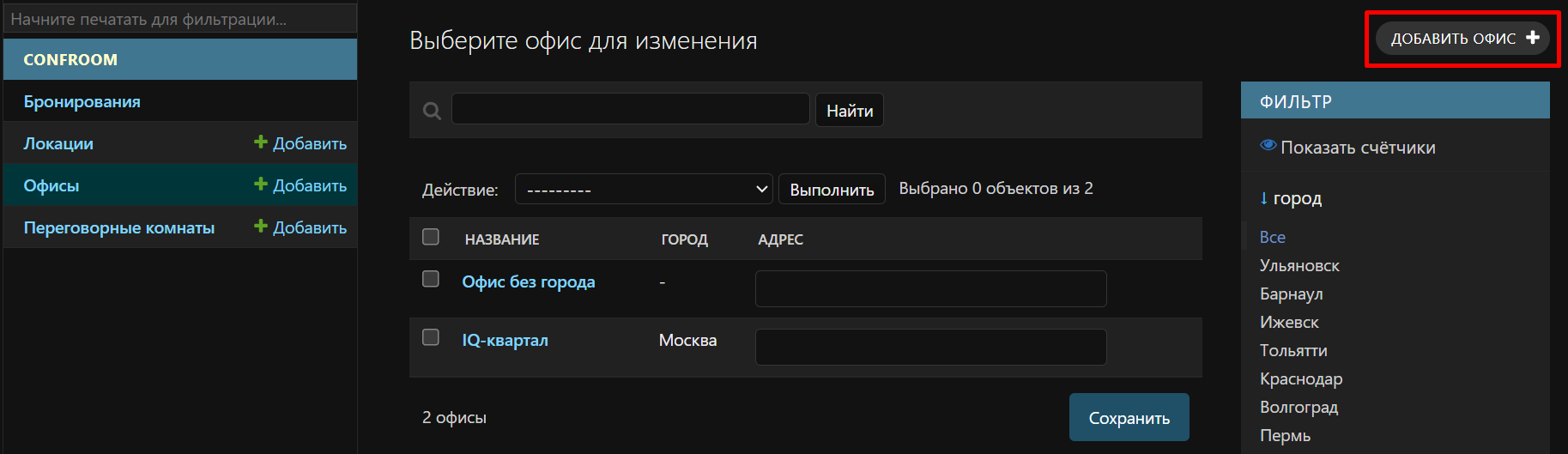
Заполните поля: город, название (обязательное поле), адрес. Нажмите на Сохранить.
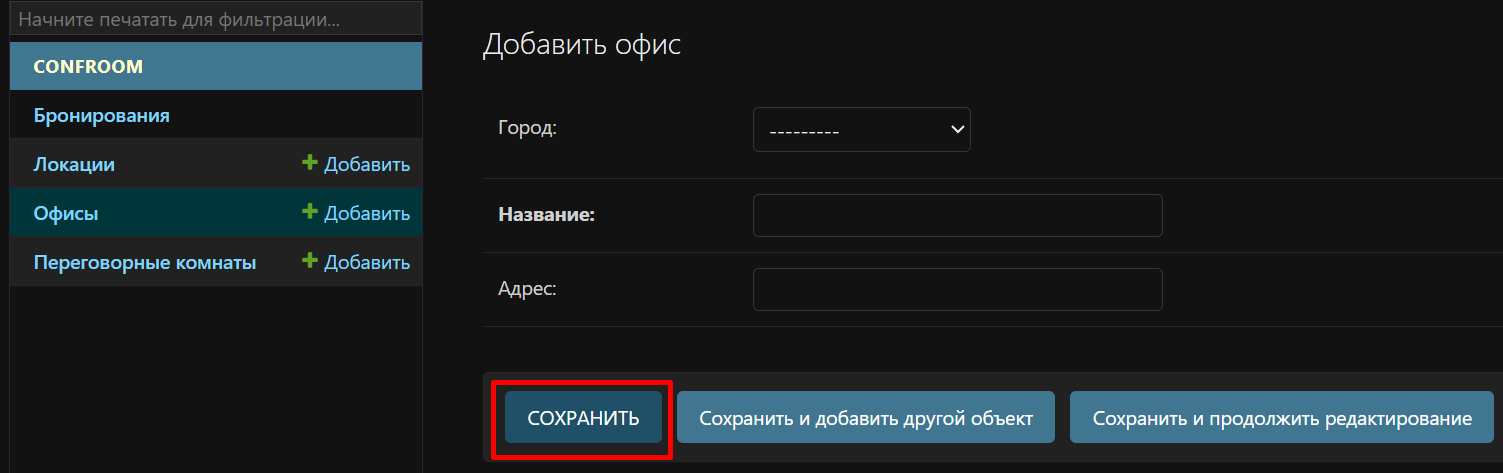
Для добавления локации выполните:
-
Перейдите на вкладку Локации и нажмите на Добавить локацию или нажмите Добавить в строке с вкладкой.
-
Заполните поля: название (обязательное поле), офис, ID группы переговорок из exchange (поле используется для миграции переговорных). Нажмите на Сохранить.
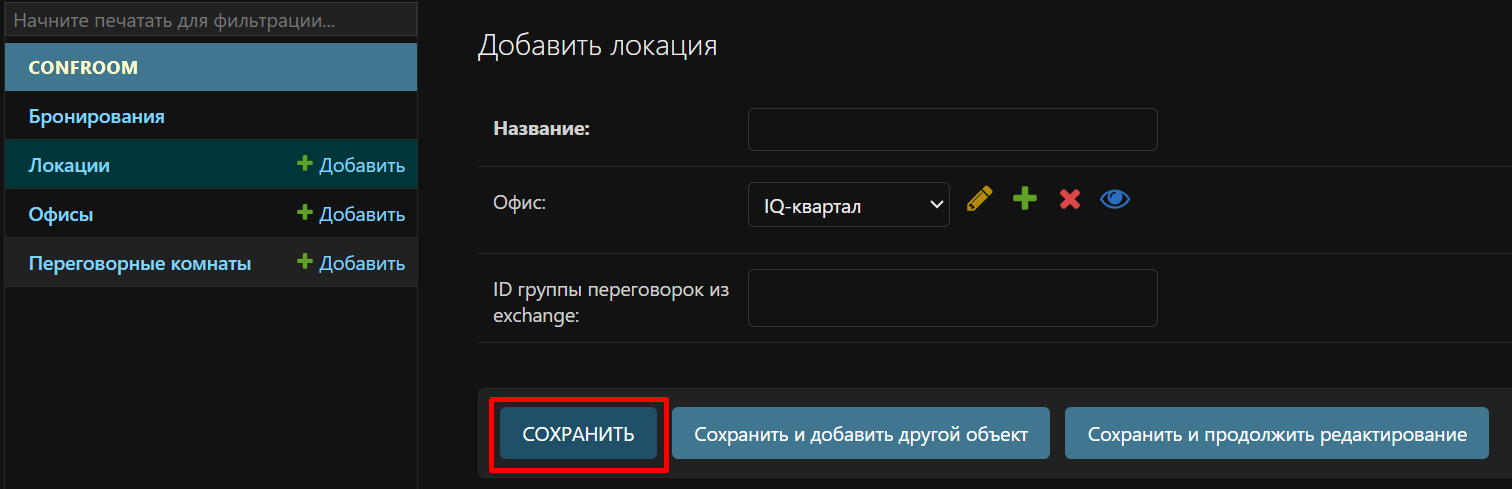
При создании локации вы можете выполнить следующие действия в строке Офис:
 — редактирование выбранного офиса.
 — добавить новый офис.
 — удалить выбранный офис.
 — просмотр информации по выбранному офису.
Для добавления переговорной комнаты выполните:
-
Перейдите на вкладку Переговорные комнаты и нажмите на Добавить переговорную комнату или нажмите Добавить в строке с вкладкой.
-
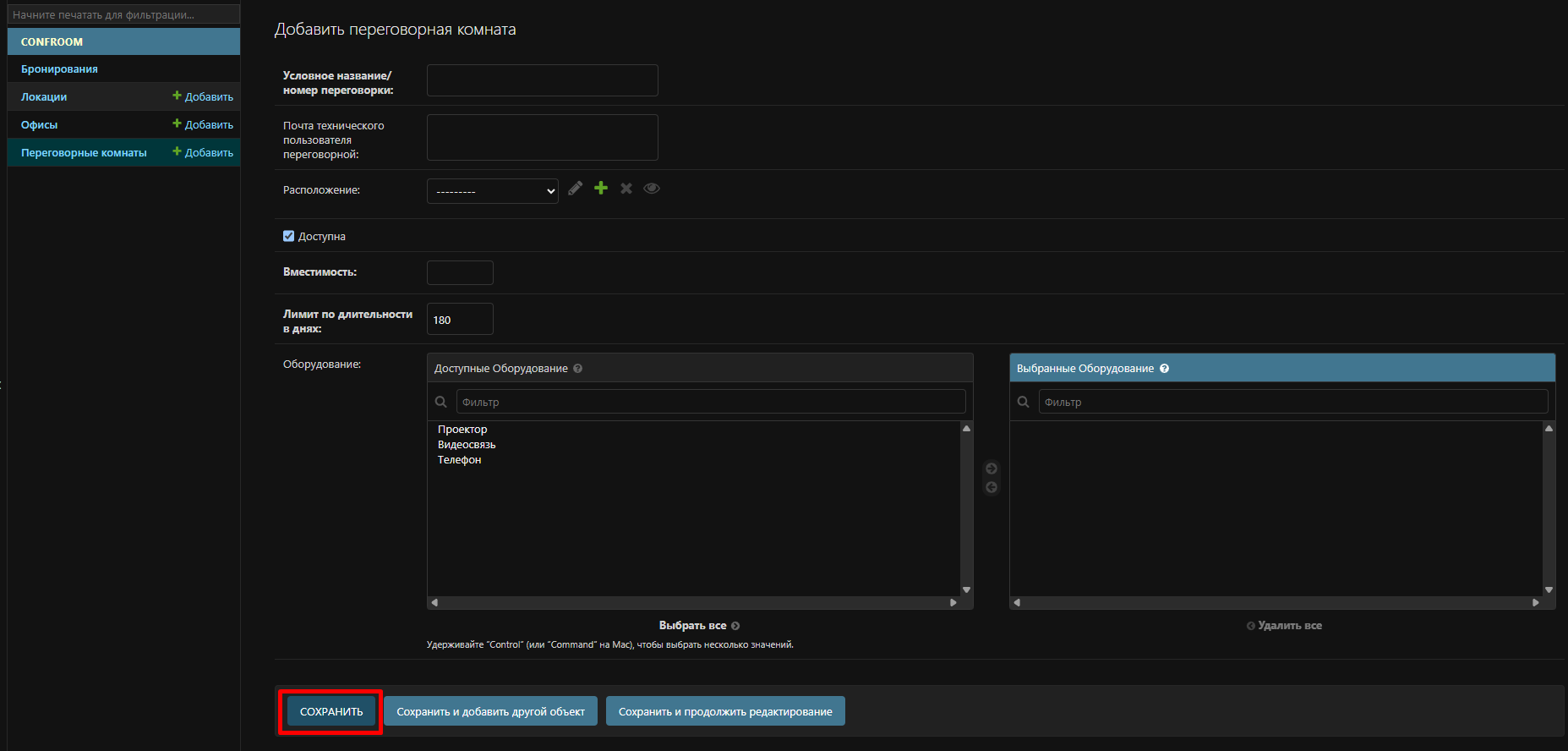
Заполните поля:
НаименованиеОписаниеУсловное название/номер переговоркиОбязательное поле. Наименование переговорной комнаты с которым она будет отображенаПочта технического пользователя переговорнойНеобходим при интеграции с планшетами в переговорных комнатахРасположениеОфис и локация для переговорной комнатыДоступнаЗапретить/разрешить бронирование переговорной комнатыВместимостьОбязательное поле. Количество доступных мест в переговорной комнатеЛимит по длительности в дняхМаксимальный период бронирования (в днях) переговорной комнатыОборудованиеПеречень доступного оборудования в переговорной комнате -
Нажмите Сохранить.
Для управлением бронированием переговорных из общего списка, выполните:
-
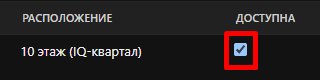
Для запрета бронирования переговорной комнаты, в соответствующей строке уберите галочку в колонке Доступна.
-
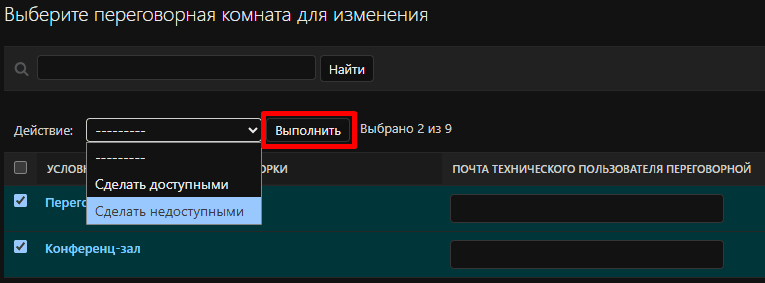
Для выполнения массового действия запретить/разрешить бронирования переговорной комнаты выберите все необходимые переговорные в столбце Условное название/номер переговорки и нажмите Действие для выбора необходимой опции:
- сделать доступными.
- сделать недоступными.
После выбора опции нажмите Выполнить.
Для отмены бронирования из общего списка, выполните:
-
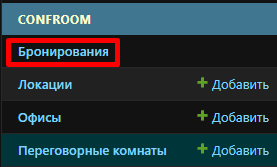
Нажмите Бронирования в меню слева.
-
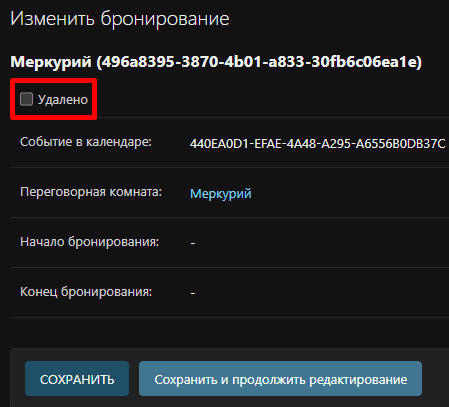
В списке с бронированиями нажмите на переговорную комнату.
-
Выберите опцию Удалить и нажмите Сохранить.
-
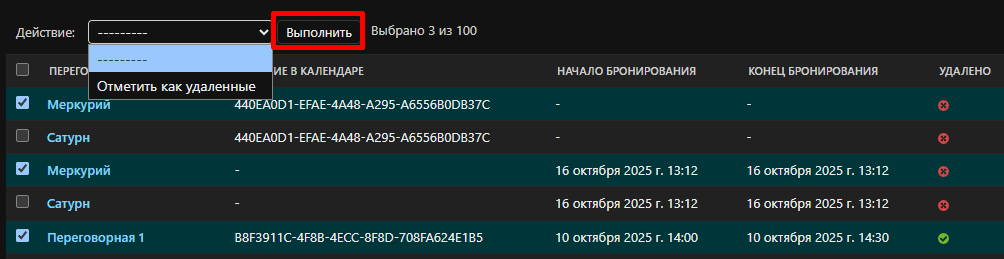
Для выполнения массовой отмены бронирования выберите все необходимые переговорные в столбце Переговорная комната, нажмите Действие и выберите опцию Отметить как удаленные. После выбора опции нажмите Выполнить.
Технический писатель: Дерябин Дмитрий