
Перед миграцией файлов из облачного хранилища Nextcloud в Диск VK WorkSpace получите токены для всех учетных записей.
Токены доступа необходимы для того, чтобы платформа VK WorkSpace могла подключиться к Nextcloud и выполнить миграцию файлов. Токен доступа потребуется сгенерировать для каждого мигрируемого пользователя. Возможны два варианта получения токенов:
- в интерфейсе пользователя;
- на сервере.
-
Перейдите в интерфейс пользователя
https://nextcloud.your_domain.ru/settings/user/securityи откройте раздел Активные устройства и сеансы. -
Укажите название для токена и нажмите Создать пароль приложения.
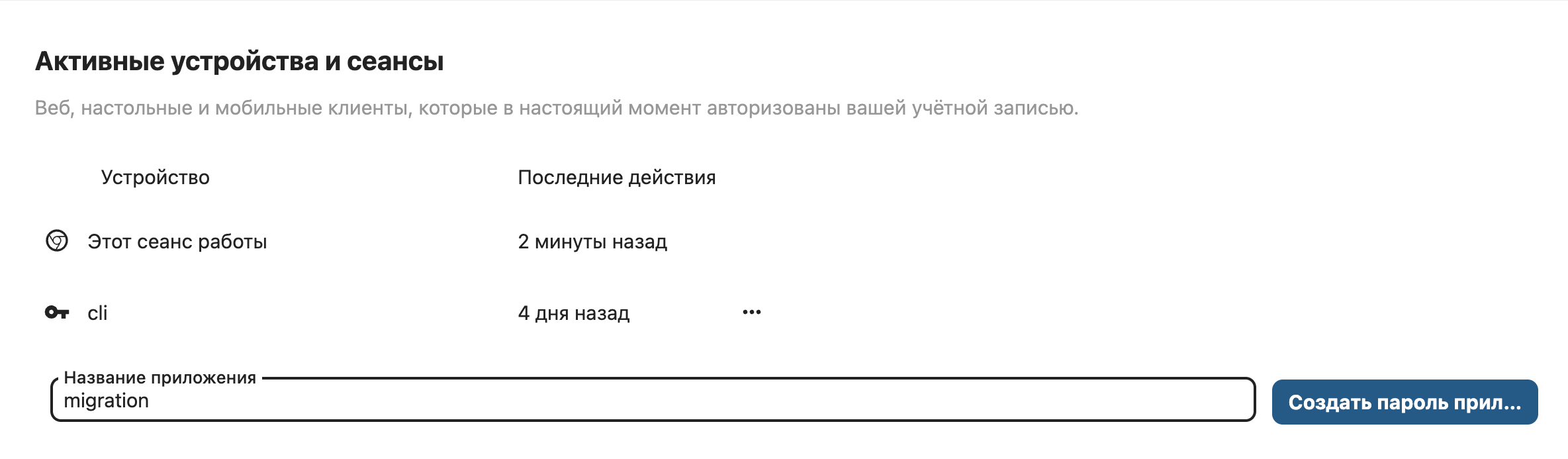
-
Проделайте процедуру для всех учетных записей. Сохраните список учетных записей и соответствующие им токены, эти данные будут нужны ниже.
-
На сервере, где установлен Nextcloud, запустите интерфейс командной строки, поставляемый вместе с Nextcloud.
-
Для каждого пользователя сгенерируйте токен (пароль не требуется) с помощью команды
php occ user:auth-tokens:add {USERNAME}.Список команд в документации Nextcloud
Пример команды для одного пользователя:
root@5c29bd93db22:/var/www/html# php occ user:auth-tokens:add user1Enter the account password:No password provided. The generated app password will therefore have limited capabilities. Any operation that requires the login password will fail.app password:vpSZ9yaDE3UO6uE7KCwyjMz3l5rhZ2LW81Csv8FVLu68ZY8f0aPHd5L0koaQmrVUDpn4mNt8root@5c29bd93db22:/var/www/html# -
Проделайте процедуру для всех учетных записей. Сохраните список учетных записей и соответствующие им токены, эти данные будут нужны ниже.
-
Перейдите в раздел Диск → Миграция файлов и нажмите на кнопку Новая миграция.
-
Выберите Nextcloud, укажите, какие данные мигрировать, и нажмите Продолжить.
Откроется страница Учетные записи VK WorkSpace и Nextcloud. Выполните действия:
-
Нажмите на кнопку Скачать файл с пользователями. Вы получите файл со всеми пользователями домена в VK WorkSpace, которые имеют личные хранилища (см. раздел «Управление личными хранилищами пользователей»).
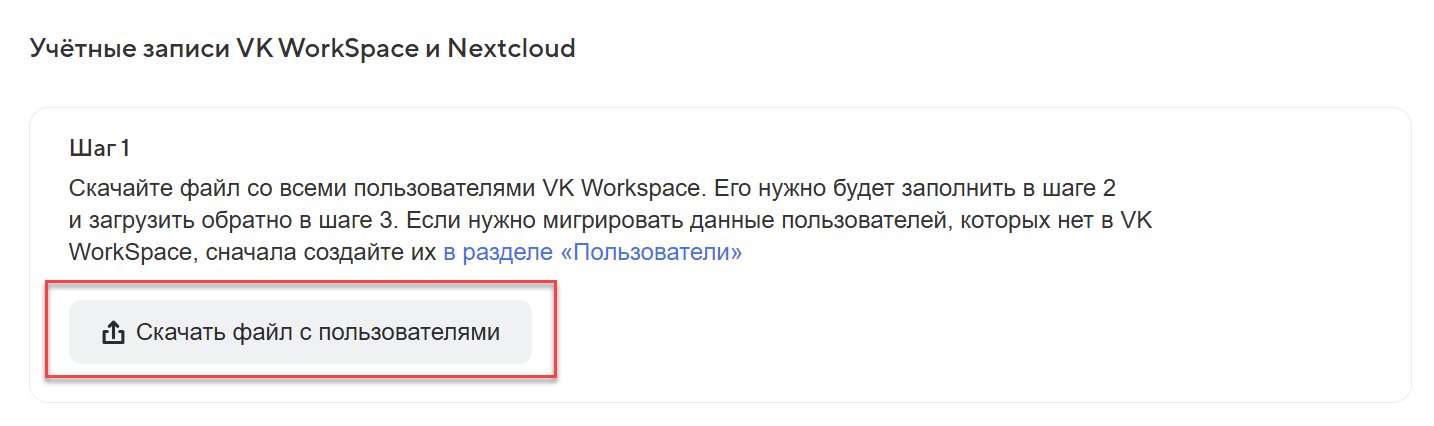
-
Откройте файл и для каждого пользователя VK WorkSpace, данные которого нужно мигрировать, укажите соответствующую учетную запись из Nextcloud.
Также для каждой учетной записи укажите токен, который был получен на этапе предварительной подготовки (см. Предварительные действия).
Пример заполнения CSV-файла:
ws_user_uid,ws_user_email,ФИО пользователя,nextcloud_user,token2709663734,user1@mycompany.ru,Анна Ерофеева,user1@nextcloud.ru,XkBpYjxXZ3kfO9esl2C57UKpNNwepxl3Tu1NfdhtYjSHKcFEWm1noHBbxhshnOGGXvcQTp0u3102013625,user2@mycompany.ru,Антон Беляев,user2@nextcloud.ru,ANv8aRkr50MEF1umcrSCTcBG9ZHjwvcFj4OC0sjj9mugPlkd7GDhIYbu2NRvu0zBlkNBLeds -
Загрузите заполненный файл.
-
Дождитесь завершения обработки файла и нажмите Продолжить.
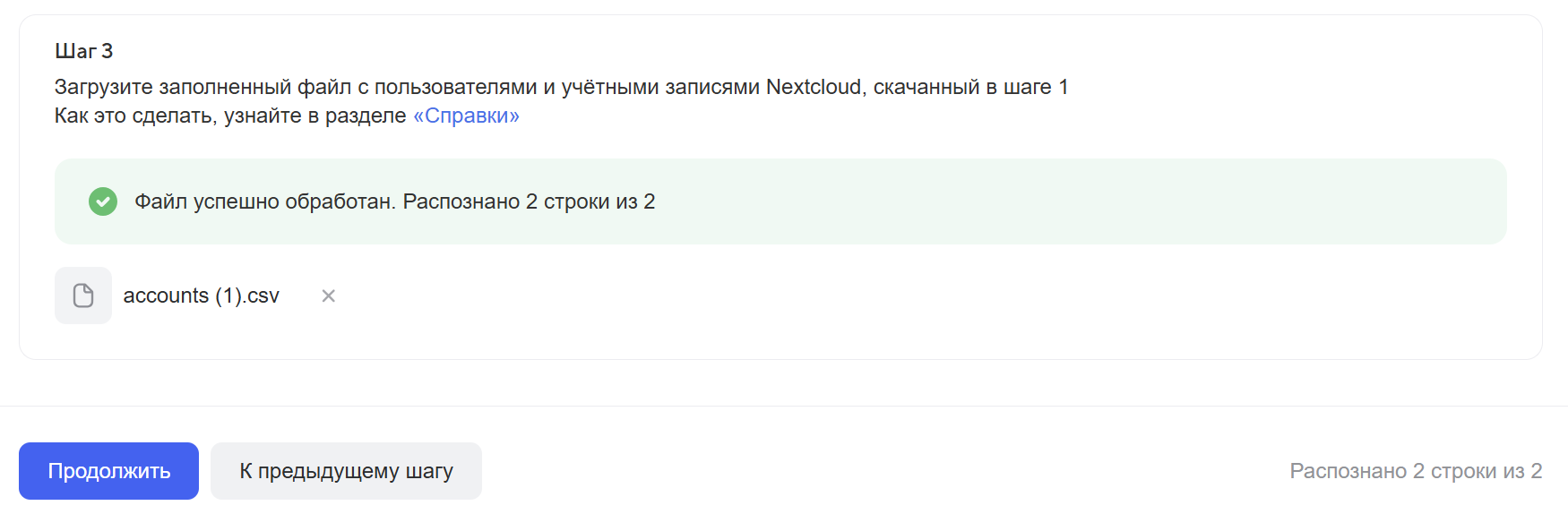
Откроется страница Ключи для миграции. Выполните действия:
- Укажите адрес сервера Nextcloud.
-
Придумайте и укажите название миграции, нажмите Продолжить.
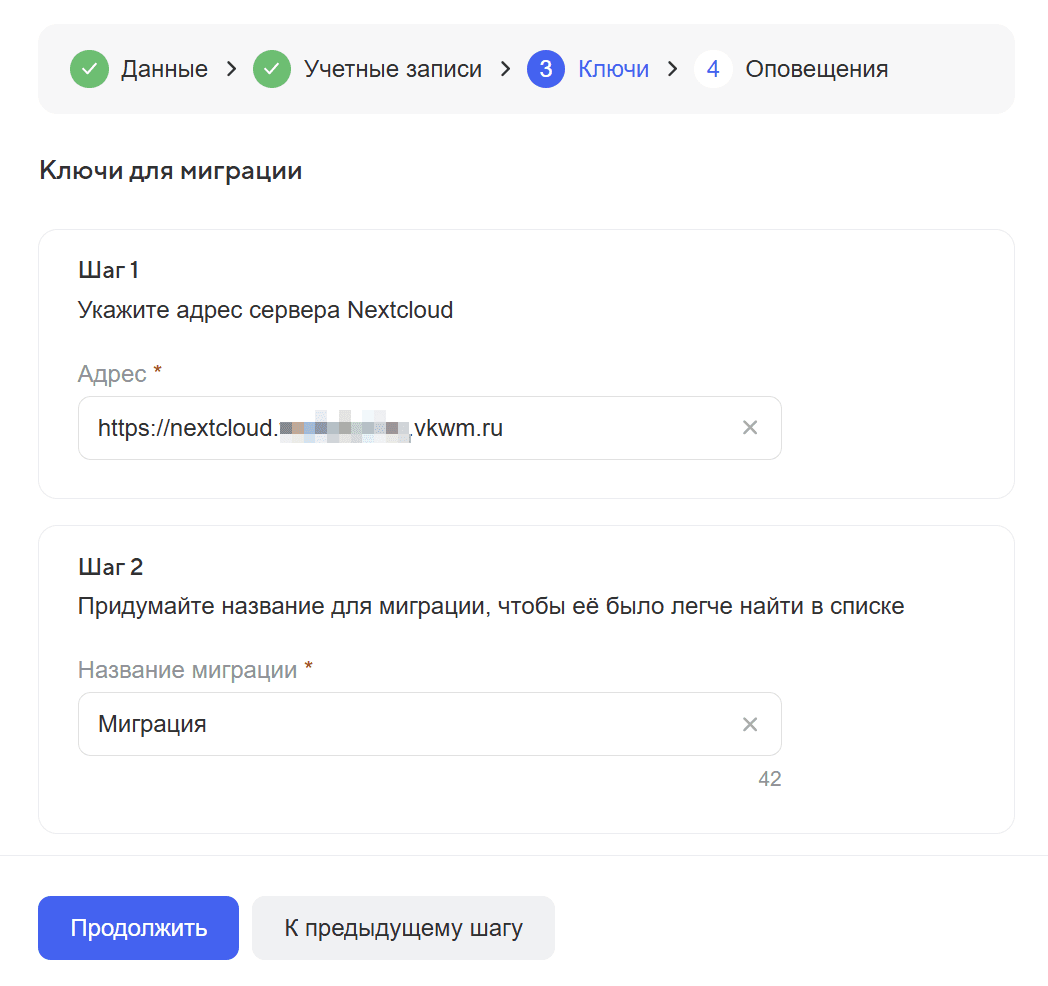
-
Во всплывающем окне подтвердите, что выполнили настройки на стороне Nextcloud.
-
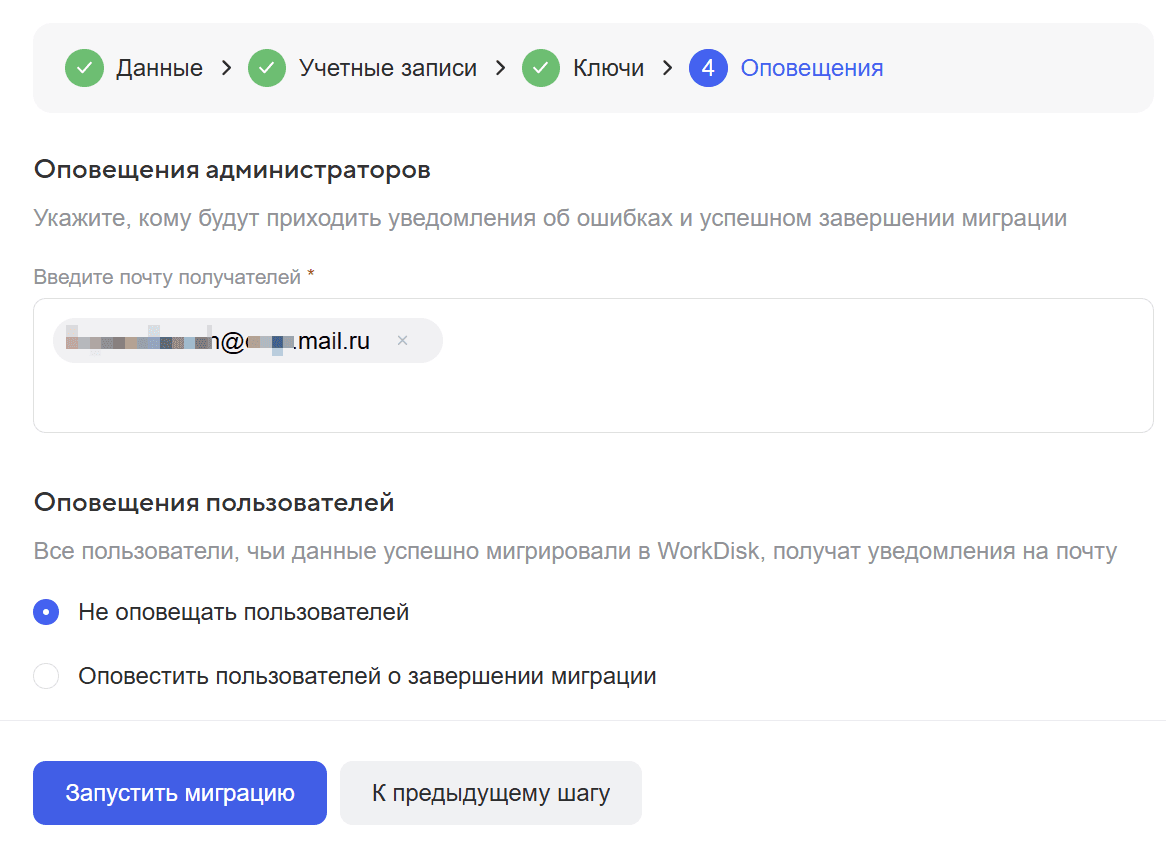
Укажите электронные адреса тех, кому будут приходить уведомления об ошибках и успешном завершении миграции.
-
В блоке Оповещение пользователей укажите, нужно ли уведомлять пользователей о завершении миграции их файлов.
-
Нажмите на кнопку Запустить миграцию:
Отобразится список созданных миграций, и вы сможете отслеживать прогресс миграции:
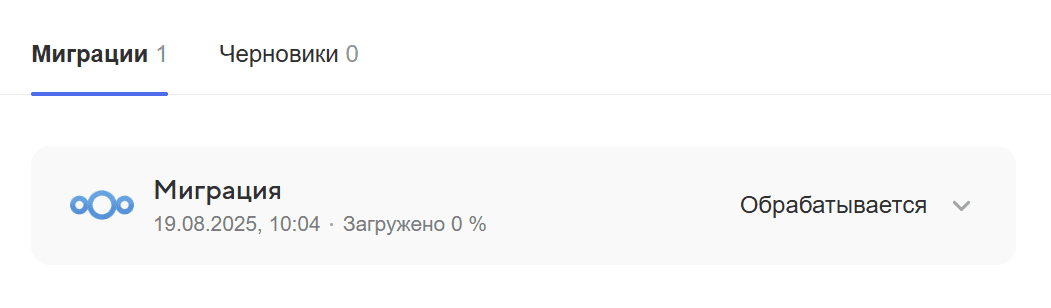
По завершении миграции отобразится соответствующий статус. Если во время миграции возникли ошибки и не все файлы были мигрированы, будет сформирован файл с описанием ошибок. Подробнее см. в разделе Ошибки и действия с миграциями.
Технический писатель: Груздев Никита