
Интерфейс Диска VK WorkSpace интуитивно понятен, стандартизирован и использует привычные сценарии. Пример интерфейса веб-версии Диска VK WorkSpace:
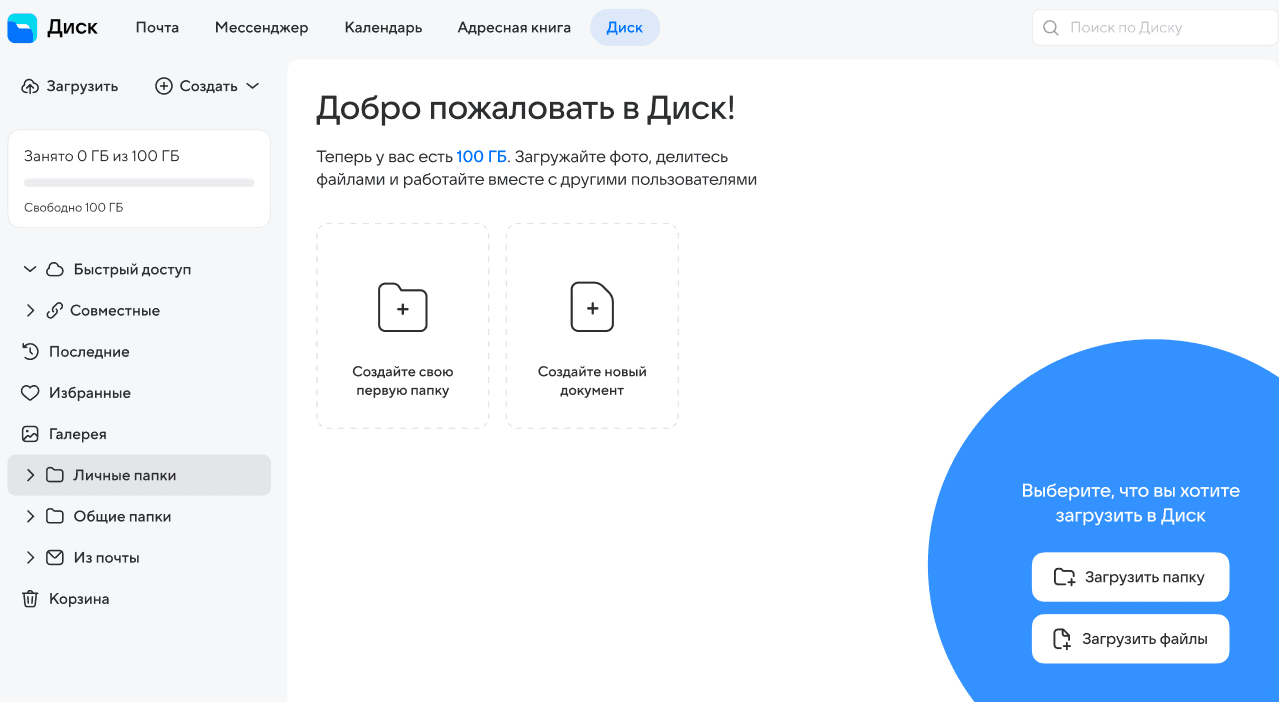
В центральной части экрана располагается рабочая область, где отображается список всех ваших папок, файлов и документов.
В рабочей области вы можете:
- Управлять файлами, папками и документами (добавлять, редактировать, перемещать, скачивать и предоставлять или закрывать доступ и т.д.).
- Переключать режим отображения.
В левой части экрана располагается меню Диска VK WorkSpace, которое служит для навигации по основным разделам хранилища. Также в меню отображается блок с информацией об общем размере вашего хранилища и о том, сколько свободного места еще осталось.
В левом меню доступны разделы:
- Быстрый доступ — это раздел с доступом к Избранному, Галерее всех фотографий и изображений из хранилища, совместным папкам и последним файлам (с которыми вы работали недавно).
- Личные папки — в этом разделе отображаются папки, которые вы создали и которыми с вами поделились другие сотрудники.
- Общие папки — в этом разделе отображаются папки, доступ к которым вам предоставил администратор вашей компании, а также папки, которые вы сделали публичными.
- Из почты — в разделе вы найдете файлы из писем вашего почтового ящика.
- Корзина — раздел удаленных файлов и папок (удаляются из Корзины через две недели после помещения в нее).
Также в меню доступно добавление новых файлов в хранилище: кнопка Загрузить и Создать.
Ко всем сервисам предусмотрен легкий и быстрый переход по одному нажатию:
- В веб-версии переход к другим сервисам доступен на верхней панели.
- В Супераппе переход к другим сервисам доступен на вертикальной панели слева.
В зависимости от того, какими сервисами VK WorkSpace пользуется ваша организация, в панели сервисов могут быть отображены:
- Почта.
- Календарь.
- Диск.
- Доска.
В сервисе Диск VK WorkSpace, в верхней части экрана (над рабочей областью) доступна строка поиска.