
Нажмите кнопку Загрузить или просто перетащите нужные файлы в зону для быстрой загрузки:
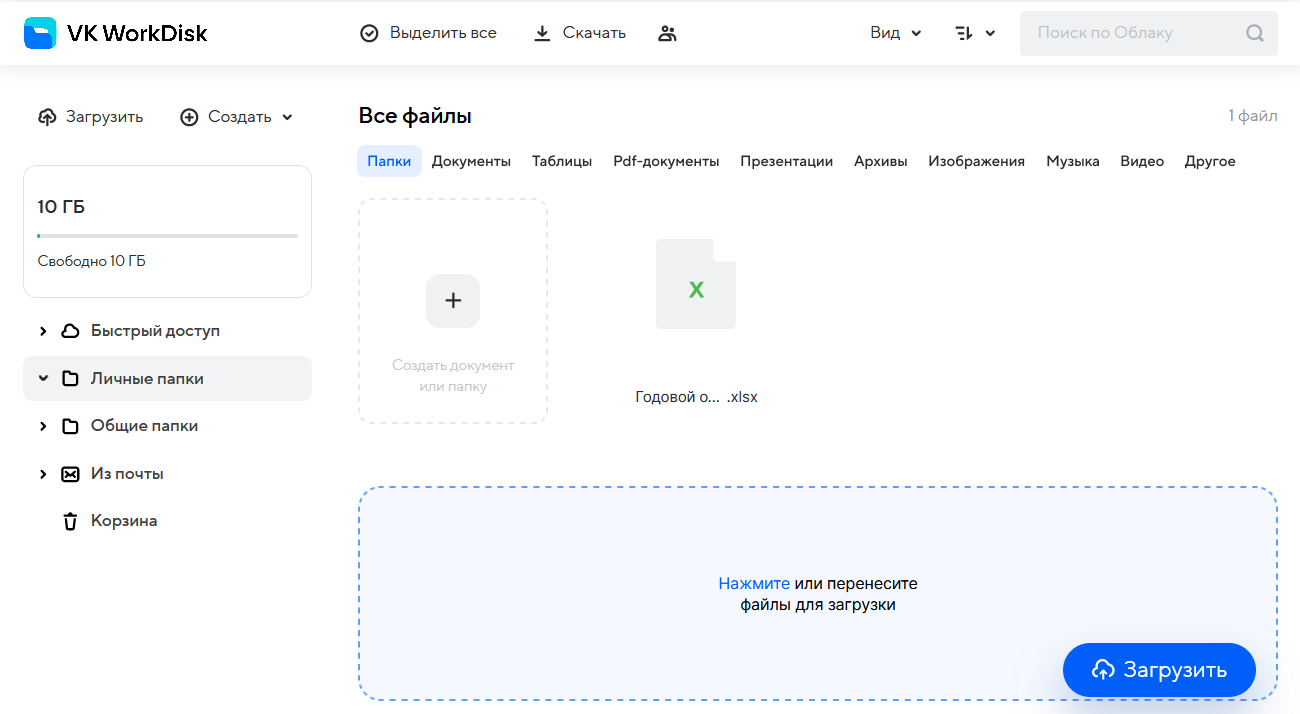
Начнется загрузка файла, а в правом углу отобразится меню загрузки:
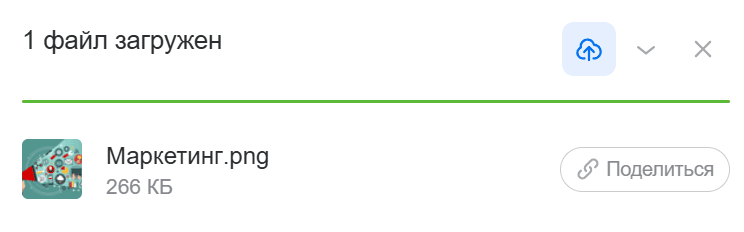
В меню загрузки доступны следующие действия:
 Загрузить еще — чтобы добавить в очередь другие файлы или папки.
 Свернуть — чтобы загрузка продолжилась в фоновом режиме.
 Закрыть — чтобы отменить загрузку.
 Поделиться — чтобы отправить ссылку на файл.
Наведите курсор мыши на файл и нажмите на значок  . Откроется окно настройки доступа к файлу:
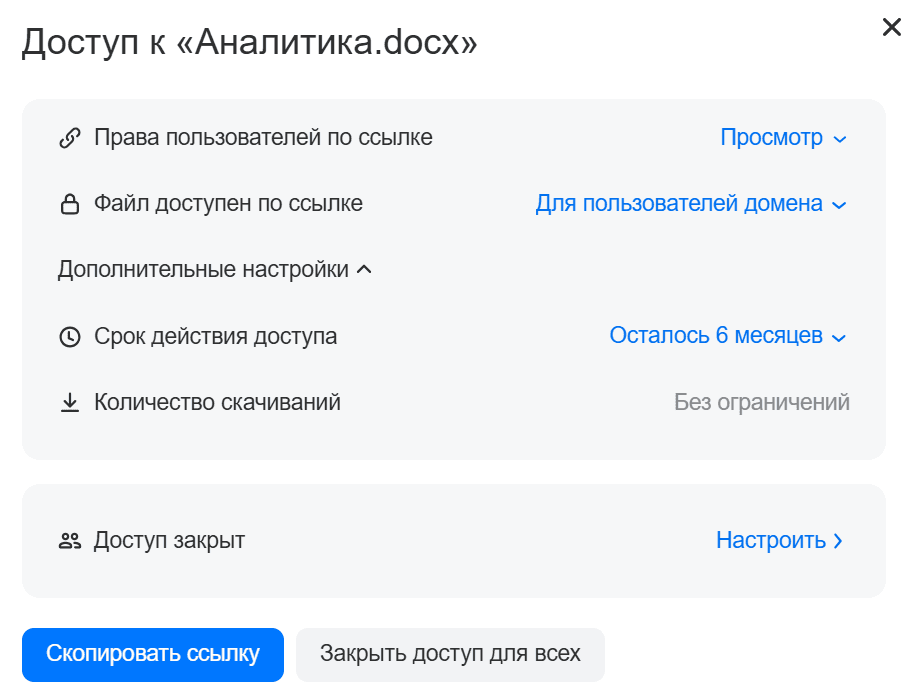
Чтобы поделиться файлом, нажмите Скопировать и отправьте ссылку адресату. Рекомендуем проверить и выполнить настройки доступа к файлу, прежде чем делиться им:
-
Настройте права доступа:
ПросмотрПользователь может просмотреть и скачать файл.РедактированиеПользователь может просмотреть, скачать и редактировать файл.СкачиваниеПользователь может только скачать файл. -
Выберите, кому будет доступен файл (всем пользователям или только вашим коллегам).
В блоке «Дополнительные настройки» можно задать:
-
срок действия доступа. Если вы не хотите ограничивать доступ по сроку, оставьте значение «Всегда»;
-
количество скачиваний, если выше вы предоставили права на скачивание файла.
Вы можете задать пароль к файлам, которыми делитесь. В этом случае доступ к файлам не получит пользователь, к которому ссылка на файл попала случайно. Доступ получат только те пользователи, которым сообщили не только ссылку, но и пароль.
Чтобы установить пароль:
-
Нажмите на файл правой кнопкой мыши и выберите Настроить доступ по ссылке.
-
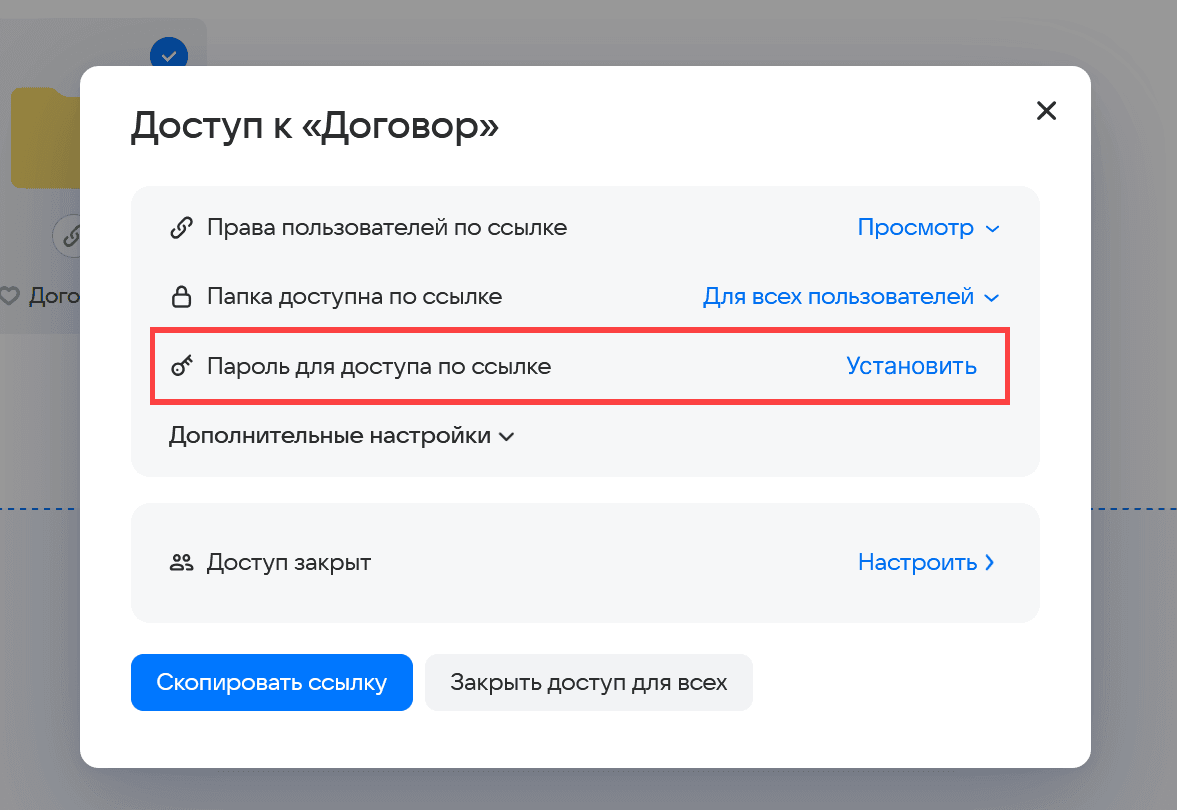
В блоке Пароль для доступа по ссылке нажмите Установить.
-
Откроется окно настройки пароля. Задайте пароль и нажмите кнопку Установить.
-
Отправьте ссылку на файл получателю и не забудьте сообщить пароль к файлу.
-
Наведите курсор мыши на файл и нажмите на значок
 .
. -
В открывшемся окне ограничьте доступ одним из способов:
-
Нажмите Закрыть доступ и подтвердите выбор.
-
Либо в строке Файл доступен по ссылке установите значение Никому и подтвердите выбор.
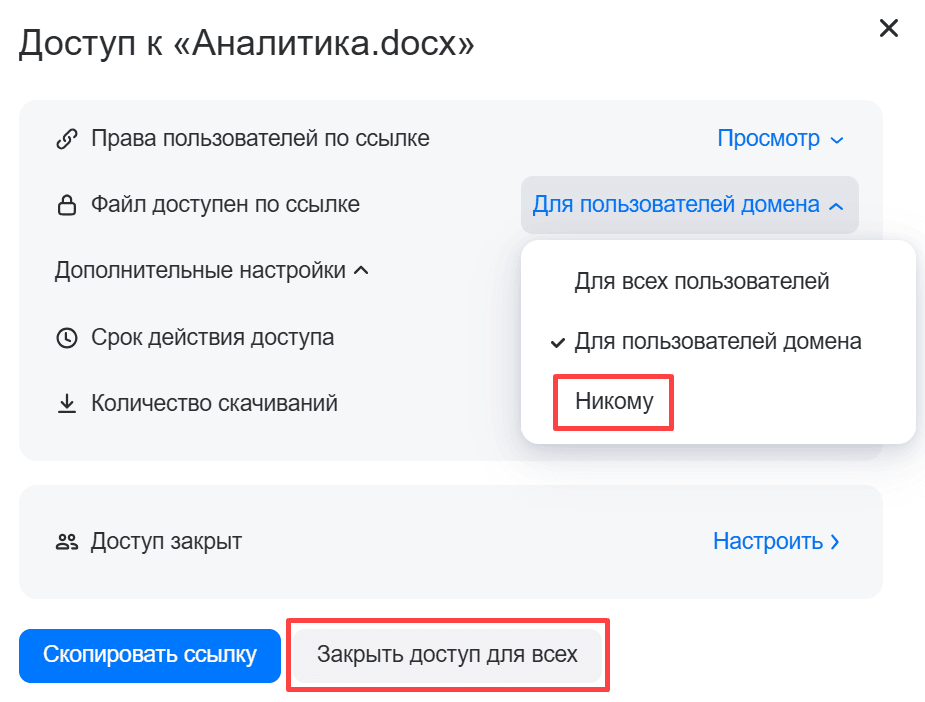
-
Доступ к файлу будет закрыт для всех пользователей.
Все файлы, которыми вы поделились с другими пользователями, отображаются в разделе Быстрый доступ → Совместные → Вы поделились. Также здесь расположены папки и файлы, которые не принадлежат вам, но вы имеете к ним доступ.
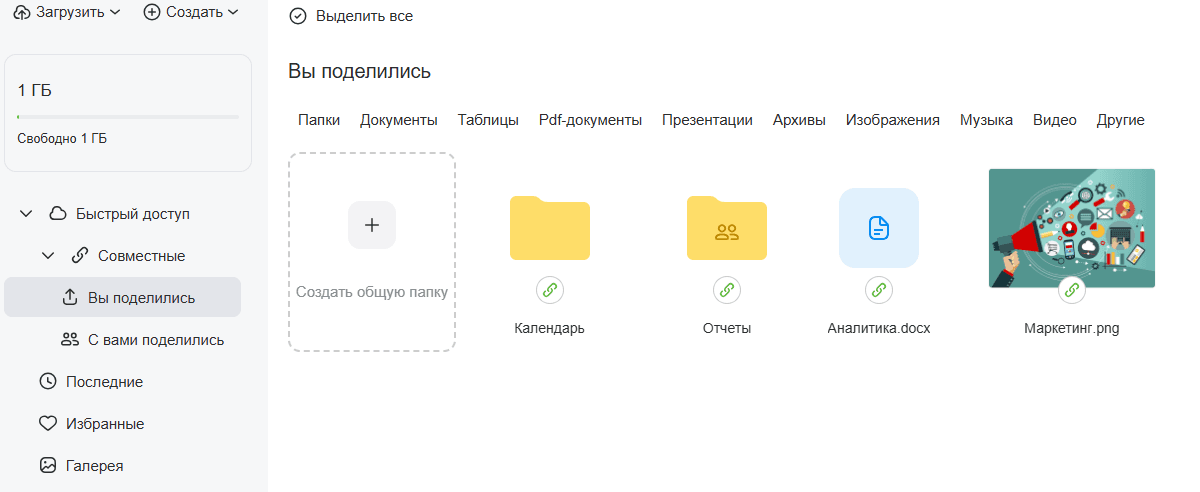
Если вам предоставили ссылку на файл, вы можете скачать его на компьютер или сохранить в свое облако:
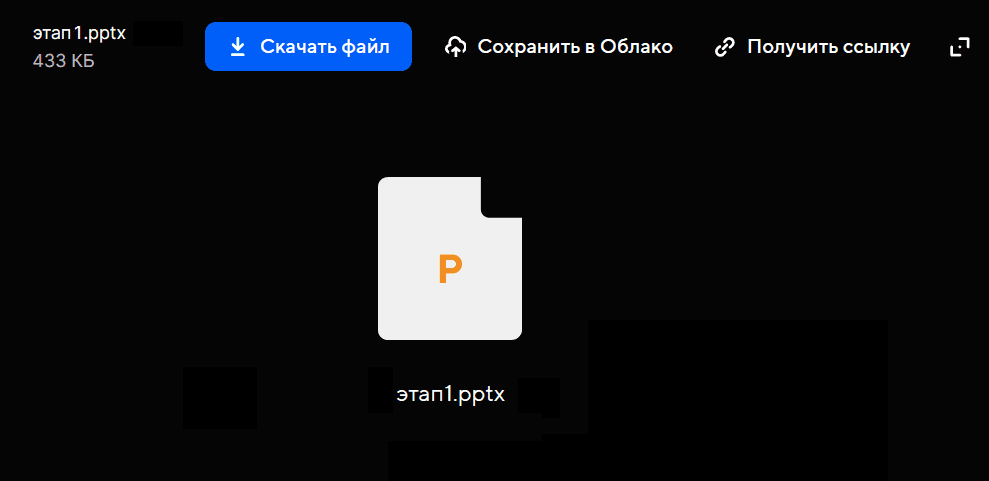
Чтобы скачать один файл, наведите курсор мыши на файл и нажмите значок  .
.
Чтобы скачать несколько файлов сразу, зажмите клавишу Shift или Ctrl на клавиатуре и выделите нужные файлы. Затем нажмите Скачать в верхнем меню.
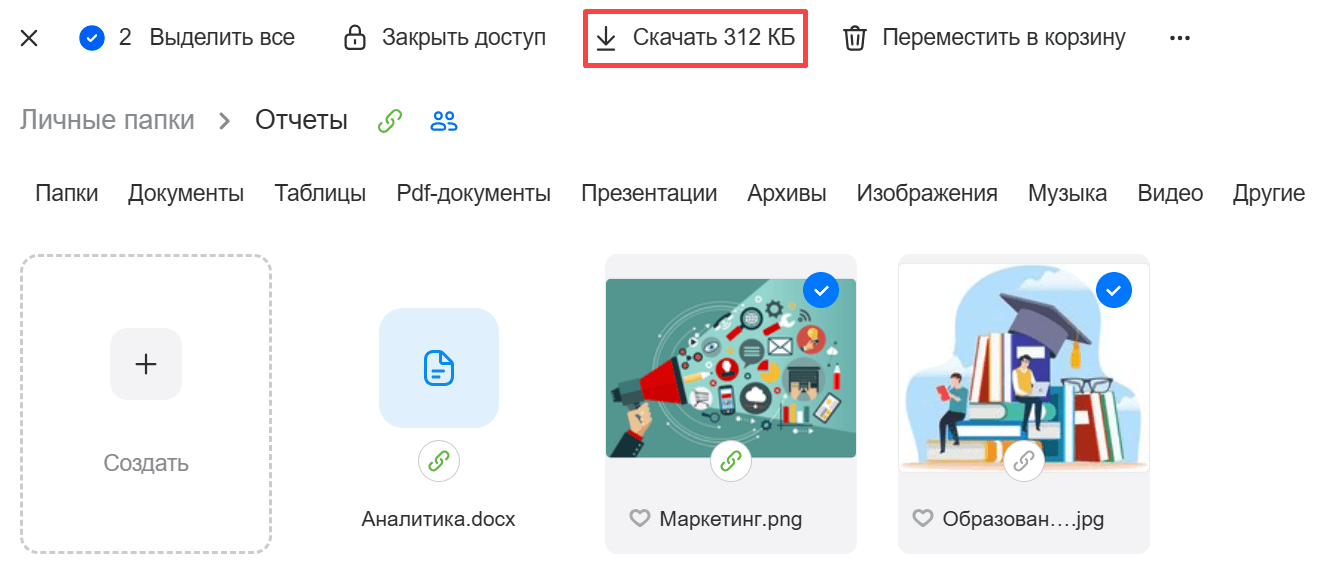
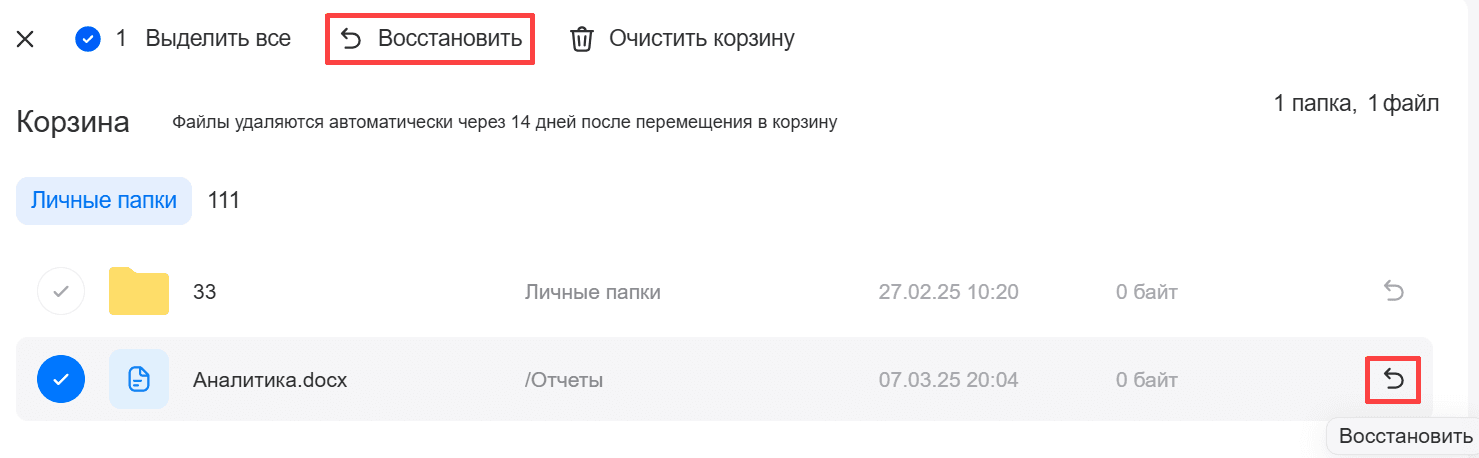
Удаленные файлы перемещаются в папку «Корзина» и хранятся там 14 дней с момента удаления. Чтобы восстановить файлы и папки:
-
Перейдите в папку «Корзина».
-
Отметьте галочками нужные файлы и папки.
-
Нажмите на иконку
 или Восстановить на верхней панели.
 -
Выберите папку, в которую нужно восстановить файлы.
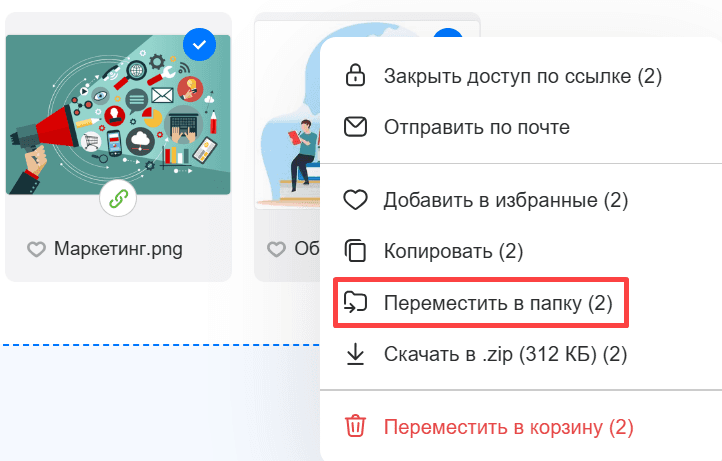
Чтобы переместить файл, наведите курсор на файл, нажмите правую кнопку мыши и выберите Переместить в папку (если нужно переместить несколько файлов сразу, выделите их, зажав клавишу Shift или Ctrl на клавиатуре).
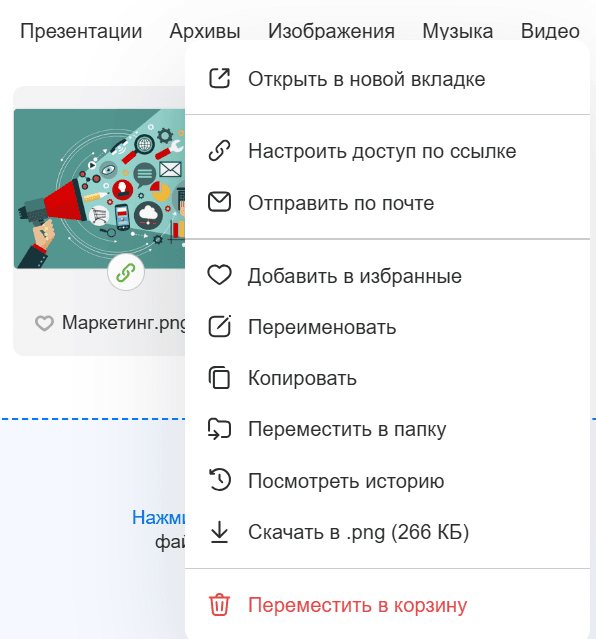
Кликните по файлу правой кнопкой мыши — откроется контекстное меню со всеми доступными действиями по файлу:
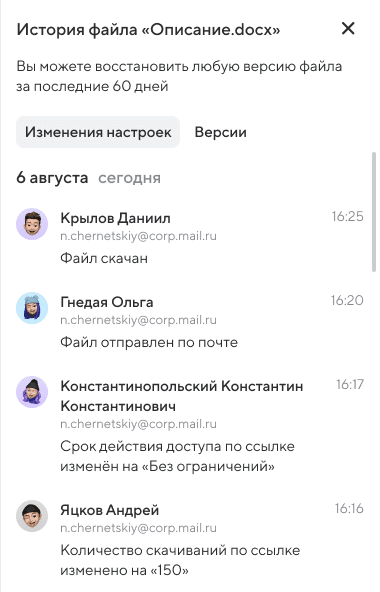
Вы можете просмотреть историю изменений файла и вернуться к одной из сохраненных версий. Наведите курсор на файл, нажмите правую кнопку мыши и выберите Посмотреть историю.
В истории показаны все последние сохраненные версии файла, а также изменения настроек, связанные с файлом или папкой. Вы можете перезаписать или создать копию файла нужной версии.
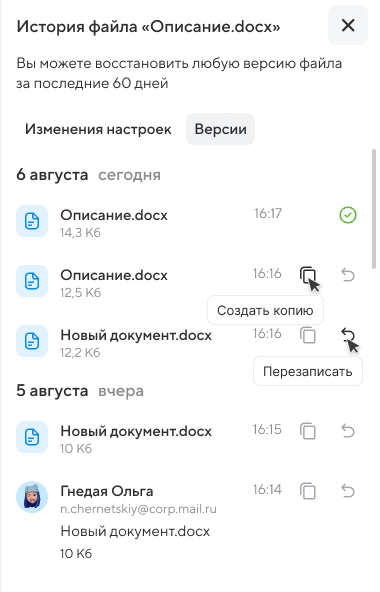
Перезаписать — содержимое файла вернется к указанной версии. Изменения отобразятся в этом же документе.
Создать копию — в облаке появится копия этой версии файла. Исходный файл останется без изменений.