
В стандартном виде ящик состоит из двух колонок — колонки с папками и колонки с письмами. Если нажать на письмо, оно откроется вместо списка писем.
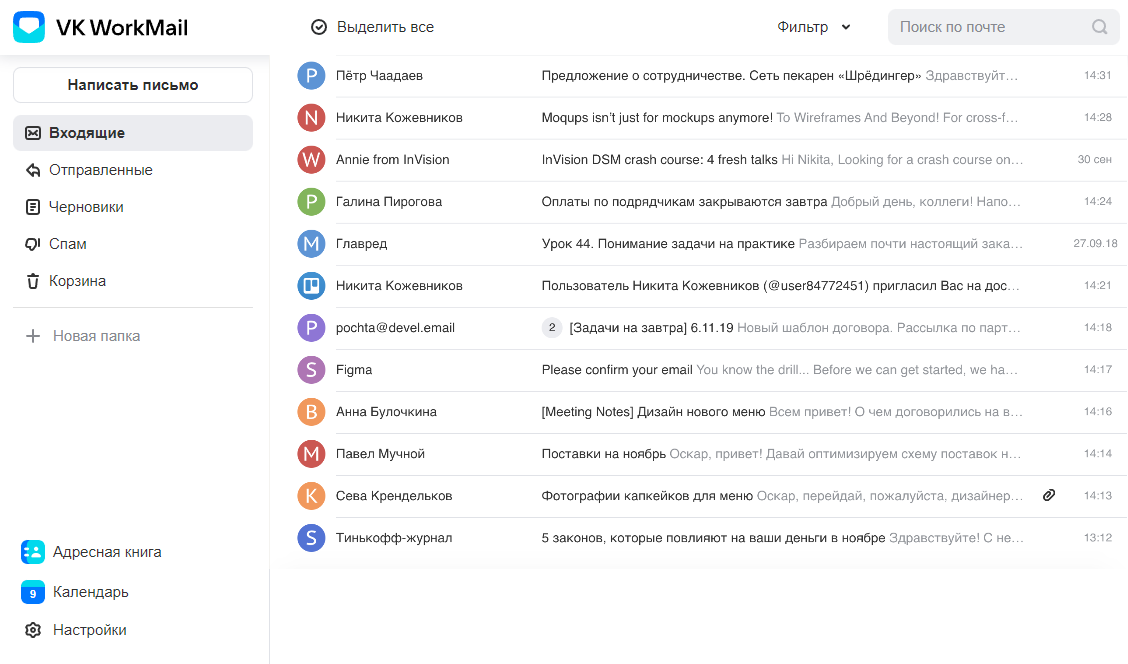
Также в стандартном виде можно изменять ширину левой колонки с папками. Чтобы она занимала меньше места на экране, и вместо названий папок отображались только пиктограммы, удерживайте границу между колонками левой кнопкой мыши и передвигайте ее влево или вправо.
В трехколоночном виде добавляется область для чтения письма, и таким образом почтовый ящик состоит из трех колонок — колонки с папками, с письмами и с открытым письмом. Также можно изменять ширину колонок, двигая вертикальные границы между ними.
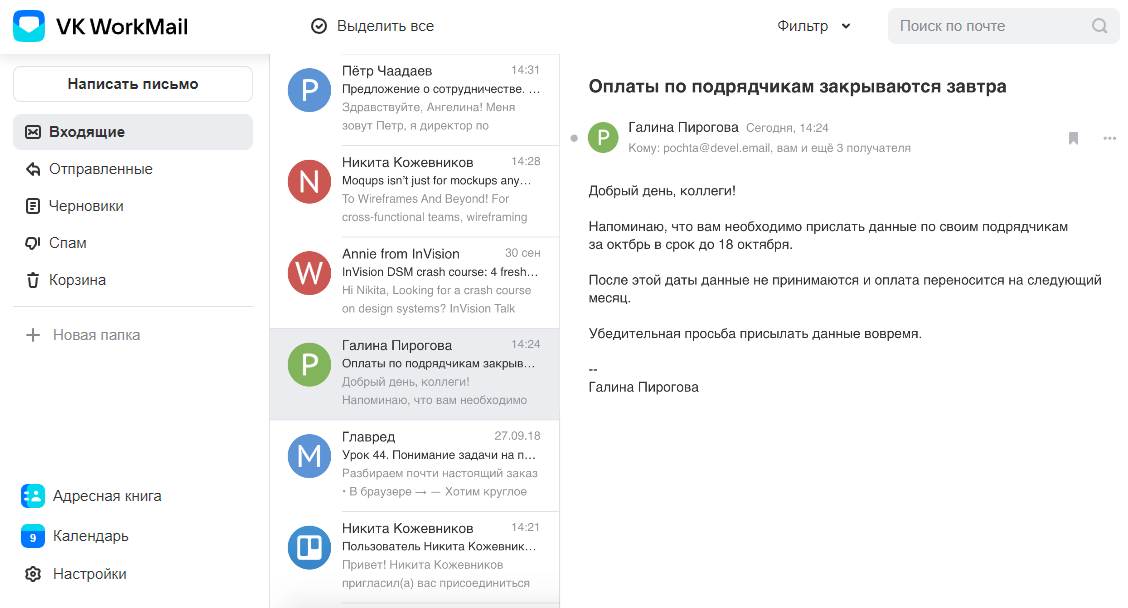
По умолчанию включен стандартный вид. Чтобы переключиться на трехколоночный,
нажмите и установите галочку Список писем с колонкой письма.
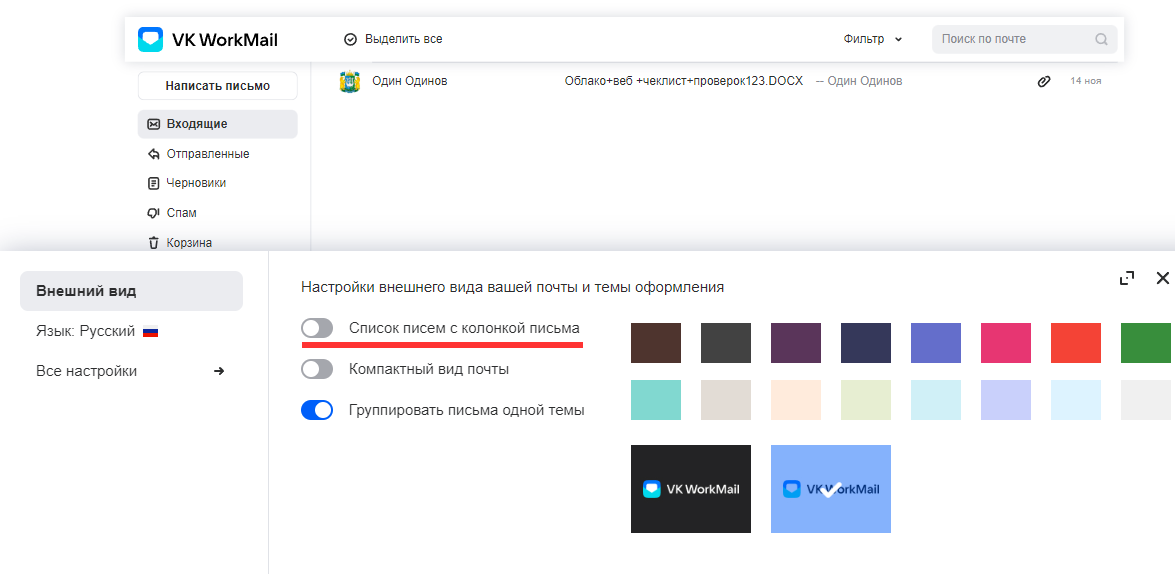
Чтобы включить стандартный вид, уберите галочку Список писем с колонкой письма.
Вы можете включить компактный вид, чтобы на экран вмещалось больше информации. Строки сузятся, а размер текстов уменьшится.
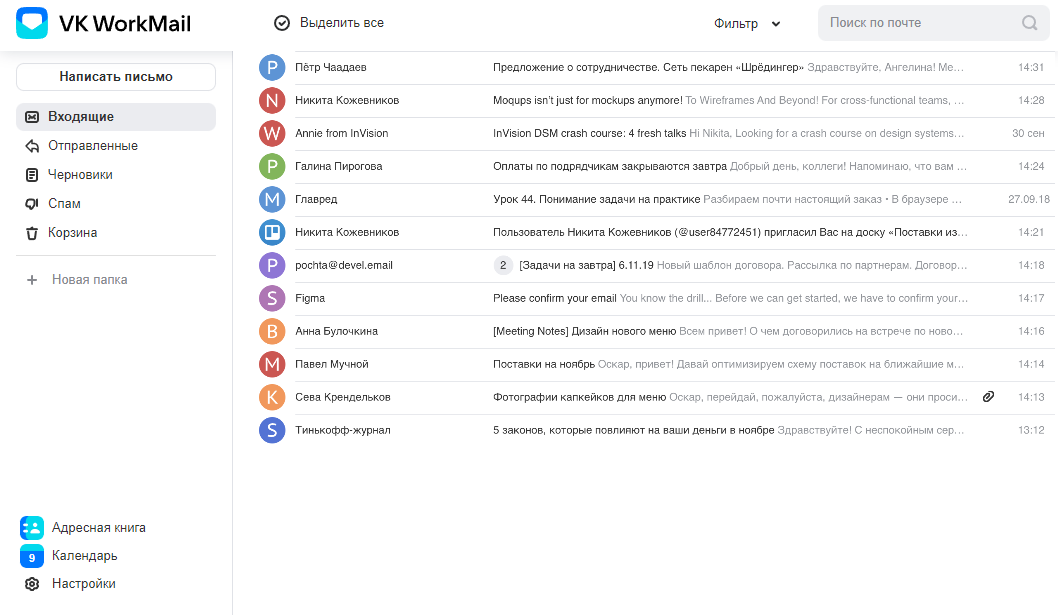
Чтобы включить компактный вид, нажмите
и установите галочку Компактный вид.
Чтобы перейти к настройкам почты, нажмите значок
в нижней части экрана и выберите Все настройки. Отобразится главная страница настроек, с которой вы можете перейти
к конкретным настройкам либо выберите нужный раздел в меню слева.
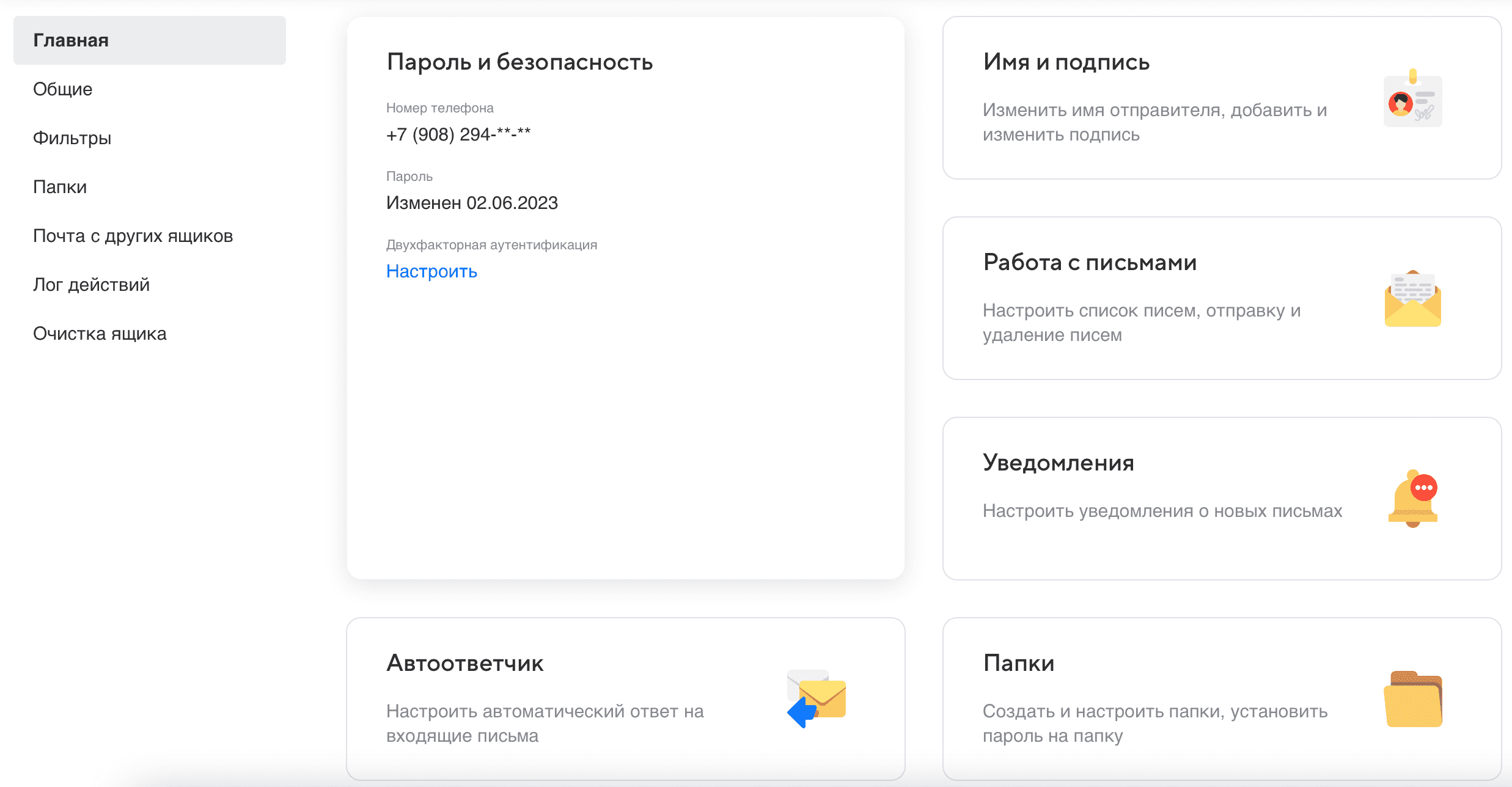
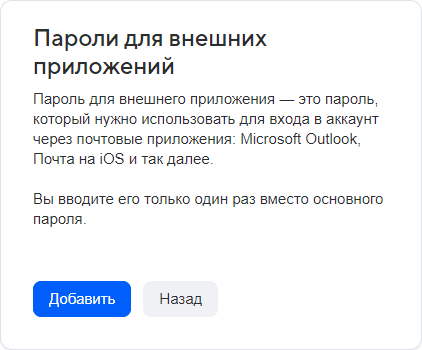
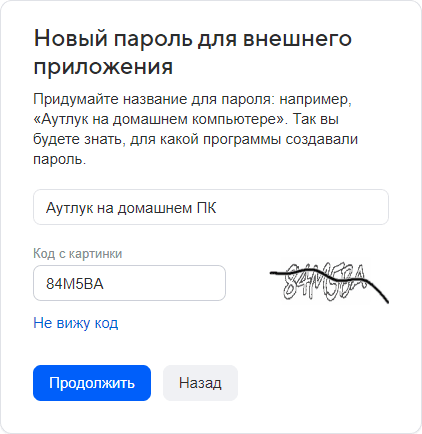
В разделе Пароль и безопасность можно настроить пароли для внешних приложений, которые нужны для входа в аккаунт через почтовые приложения: Microsoft, Outlook, iOS клиент почты и другие приложения. Чтобы перейти к настройке паролей нажмите на кнопку Настроить.
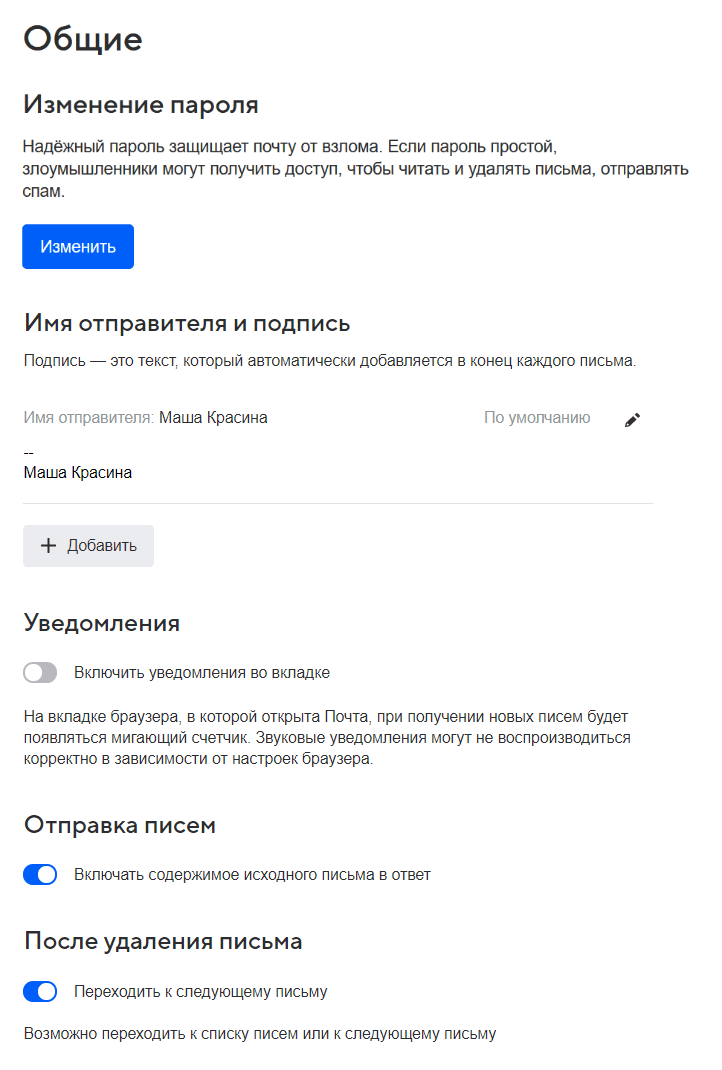
В разделе Общие вы можете изменить пароль, настроить подпись, уведомления, особенности отправки писем, а также действие после отправки письма.
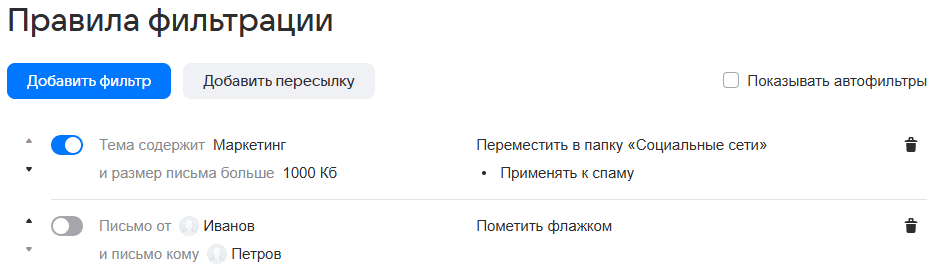
В разделе Фильтры вы можете добавить новый фильтр, удалить или отключить имеющийся, изменить порядок применения фильтров:
 — удалить фильтр.
 — изменить порядок фильтров.
 — отключенный фильтр.
Вы можете добавить правила для автоматической пересылки писем, фильтры для общих ящиков и при необходимости настроить пересылку писем на другой почтовый ящик.
Чтобы добавить фильтр выполните:
-
В разделе Фильтры нажмите на Добавить фильтр.
-
Установите все необходимые настройки в форме создания фильтра и нажмите Сохранить.
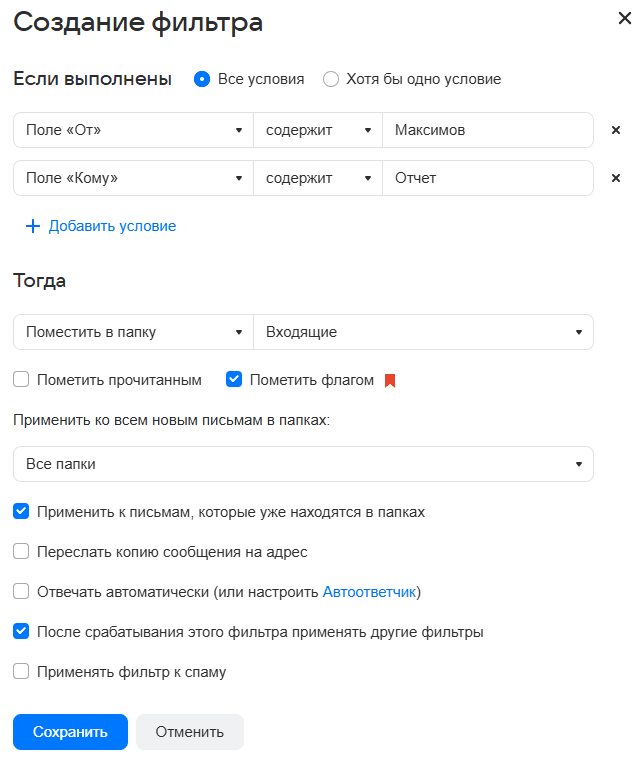
Фильтры применяются по порядку: сначала срабатывает первый в списке, потом второй и так далее. Если условия фильтров совпадают, но действия в пункте Тогда отличаются, тогда применяется фильтр, который стоит ниже в списке.
Если нажать на фильтр в списке, то откроется окно редактирования фильтра. Чтобы применить внесенные изменения к имеющимся письмам, нажмите Применить фильтр. Чтобы фильтр применялся только к новым письмам, нажмите Сохранить.
Условие «Тело письма» проверяет наличие или отсутствие указанных слов/фраз в основном тексте входящего сообщения.
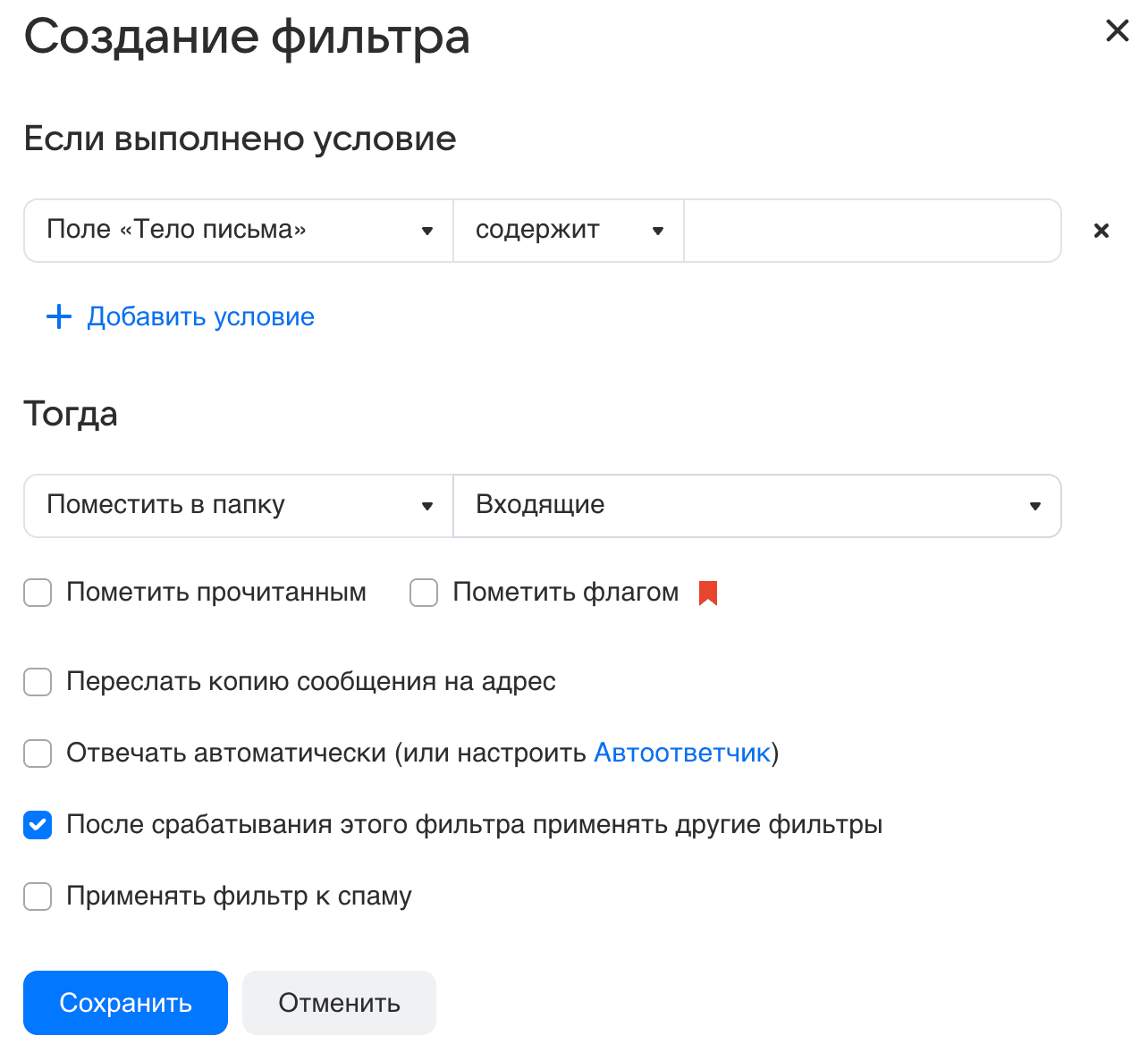
Описание настроек условия:
- Переместить в папку — автоматически перемещает письмо в указанную пользовательскую/системную папку.
- Удалить навсегда — удаляет письмо без перемещения в корзину.
- Пометить прочитанным — устанавливает статус «Прочитано».
- Пометить флагом — отметить письмо флагом.
- Переслать копию сообщения на адрес — автоматически пересылает копию письма на указанный внешний или внутренний адрес.
- Отвечать автоматически (или настроить автоответчик) — отправляет заранее подготовленный автоответ отправителю или списку получателей. Автоответ можно настроить как шаблон с поддержкой подписи и переменных (например, имя отправителя).
- Применять фильтр к спаму — позволяет запускать условие также для писем, помеченных как спам.
- После срабатывания этого фильтра применять другие фильтры — определяет порядок применения других фильтров после выполнения заданных настроек текущего фильтра.
Примеры использования:
- Переместить все письма, содержащие «счет-фактура», в папку «Бухгалтерия», пометить прочитанными.
- Пересылать копию писем, в теле которых встречается «подтверждение регистрации», на адрес support@company.com и отвечать автоответчиком.
- Удалять навсегда письма, тело которых содержит фразу «UNSUBSCRIBE ME» и не применять к ним другие фильтры.
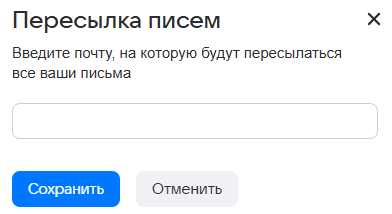
Чтобы добавить почтовый адрес для пересылки выполните:
- В разделе Фильтры нажмите на Добавить пересылку.
- Заполните поле и нажмите на Сохранить.
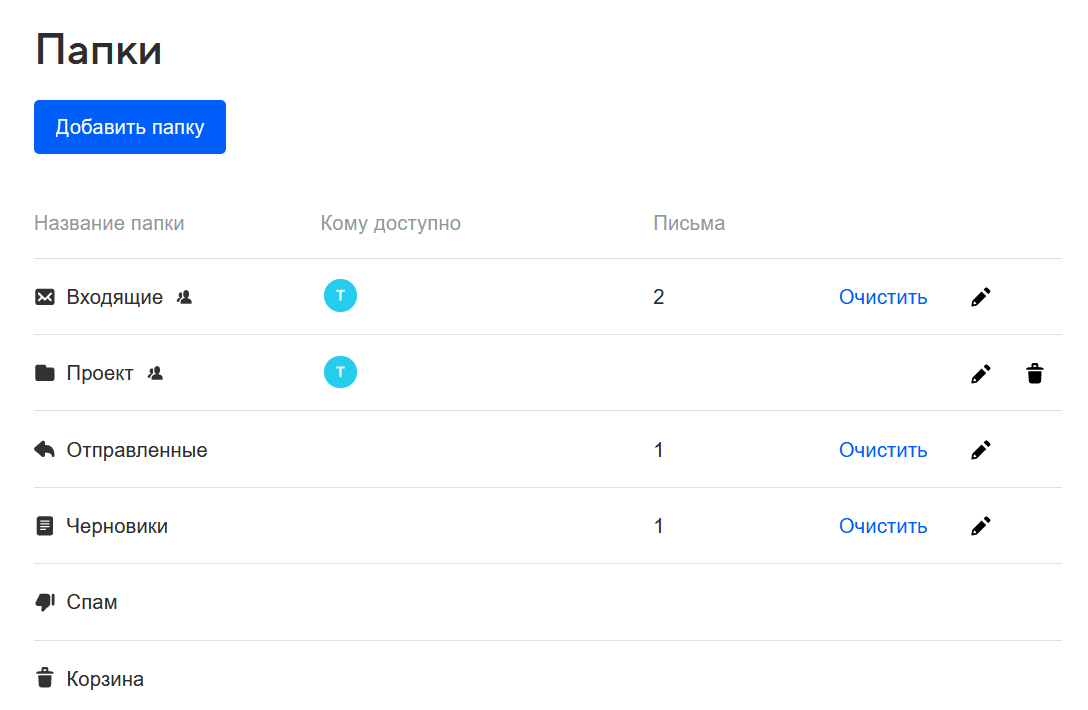
В разделе Папки вы можете переименовать папку, защитить паролем, создавать новые папки и удалять созданные. Также на странице отображается, кому предоставлен доступ к папке.
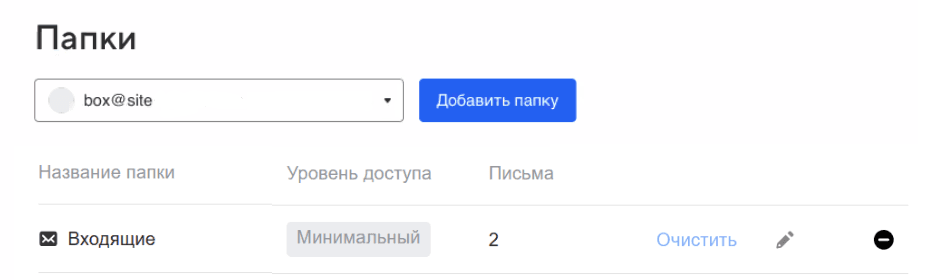
Если вам предоставлен доступ к папкам в других ящиках, вы можете выбрать этот ящик и работать с папками в зависимости от вашего уровня доступа.
Чтобы попасть в настройки уведомлений, под списком папок нажмите
→ Уведомления.
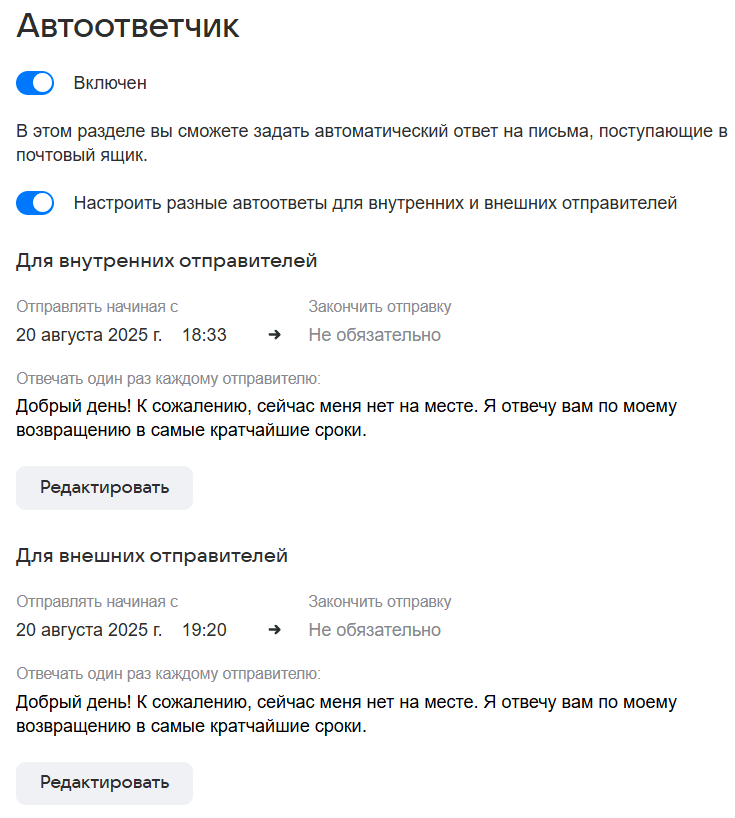
В разделе автоответчик вы можете настроить разные автоответы для внутренних и внешних отправителей.
Чтобы настроить автоответчик выполните:
-
Установите в активное положение переключатель Настроить разные автоответы для внутренних и внешних отправителей и нажмите на Редактировать.
-
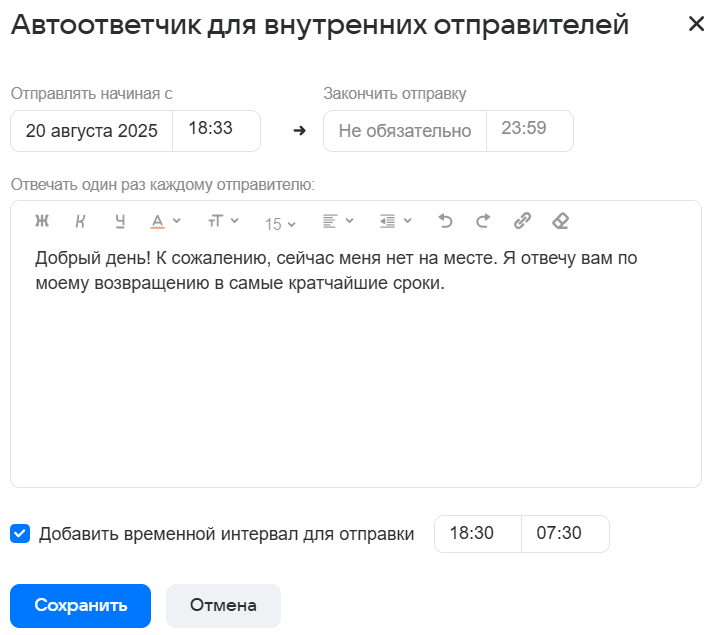
Установите все необходимые настройки в форме редактирования автоответчика и нажмите Сохранить.
Для веб-версии Почты
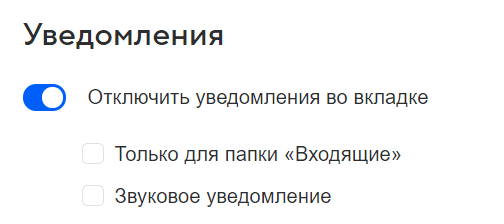
Уведомления во вкладке приходят, если у вас открыта почта, но вы работаете в другой вкладке. В этом случае вы услышите звуковой сигнал и увидите, что заголовок вкладки с почтой изменился.
Чтобы настроить уведомления во вкладке:
-
Перейдите в раздел с настройками уведомлений и установите в активное положение переключатель Отключить уведомления во вкладке.
-
Настройте уведомления:
-
Только для папки Входящие — установите галочку, чтобы уведомления были только о новых письмах во Входящих. Уберите, чтобы уведомления приходили из всех папок.
-
Звуковое уведомление — установите галочку, чтобы уведомления сопровождались звуковым сигналом. Уберите, чтобы звукового сигнала не было.
-
Изменения сохраняются автоматически.
Для мобильной версии Почты
Вы можете настроить отправку уведомлений для мобильной версии клиентского приложения. Для этого перейдите в раздел с настройками и выберите, какие уведомления хотите получать — от почты и/или календаря. Вы также можете настроить уведомления от мессенджера (при наличии):
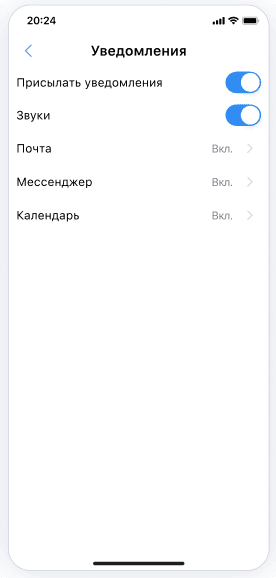
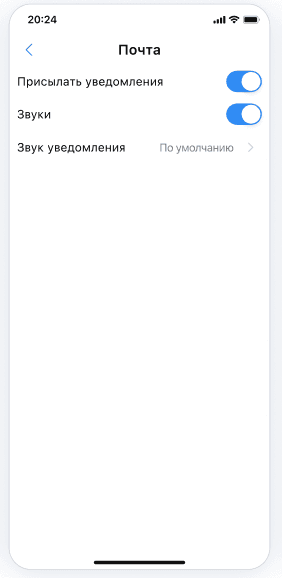
Для Android-приложений вы можете включать/отключать уведомления о письмах и сообщениях.
Для iOS — включать/отключать отдельно уведомления о письмах, встречах и сообщениях, а также настраивать уведомления отдельно по отправителям и по папкам в почте.
Чтобы скрыть контент уведомлений, включите опции Скрывать текст сообщения в нотификациях и Скрывать отправителя сообщения в нотификациях.