
Доска VK WorkSpace — это сервис для совместной интерактивной работы над задачами и проектами.
Пользователи могут создавать свои доски, делиться досками с другими пользователями, присоединяться к работе с чужими досками, создавать команды. На досках можно рисовать, добавлять текст, стикеры, создавать фигуры, таблицы и блок-схемы, загружать картинки и файлы.
В документе описаны необходимые шаги для установки Доски и описано потребление ресурсов для разного количества пользователей.
Перейдите к следующему шагу если у вас есть wildcard-сертификат для домена *.<домен для сервисов почты>. Подробнее см. Как работать с Wildcard-сертификатами.
Выпустите сертификаты и добавьте A-записи для нового поддомена сервисов Почты: board. Например, ваш основной домен для сервисов mail.onprem.ru. Тогда домен Доски будет выглядеть так: board.mail.onprem.ru
-
Перейдите в веб-интерфейс установщика VK WorkSpace по адресу
http://<company_domain>:8888. -
Нажмите на кнопку
 в правом верхнем углу и выберите пункт Продукты.
 -
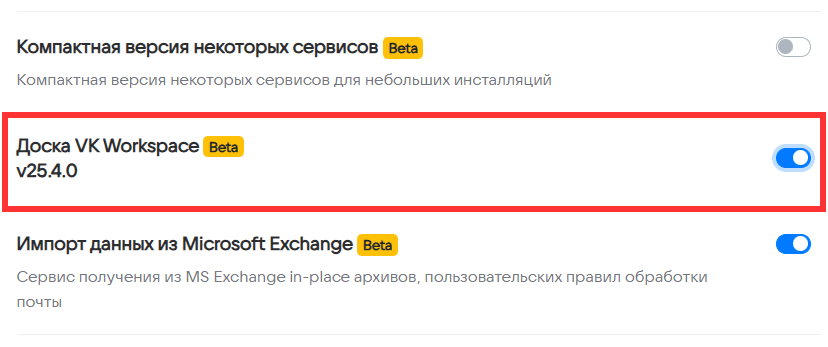
В списке продуктов включите продукт Доска VK WorkSpace.
-
Нажмите на кнопку Сохранить.
Для инсталляций на 1 виртуальную машину можно сразу запустить автоматическую установку.
Для кластерных инсталляций добавьте новые контейнеры соблюдая распределение по гипервизорам как при первичной установке Почты: базы данных добавить на гипервизоры с базами данных, хранилища — на гипервизоры с хранилищами и так далее.
-
Перейдите в веб-интерфейс установщика
http://server-address:8888, где server-address — ip-адрес машины, на которую производится установка, либо ее доменное имя. -
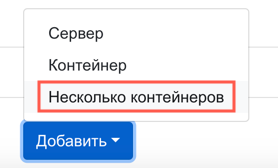
Пролистайте список контейнеров, в нижней части страницы нажмите на кнопку Добавить и выберите пункт Несколько контейнеров.
-
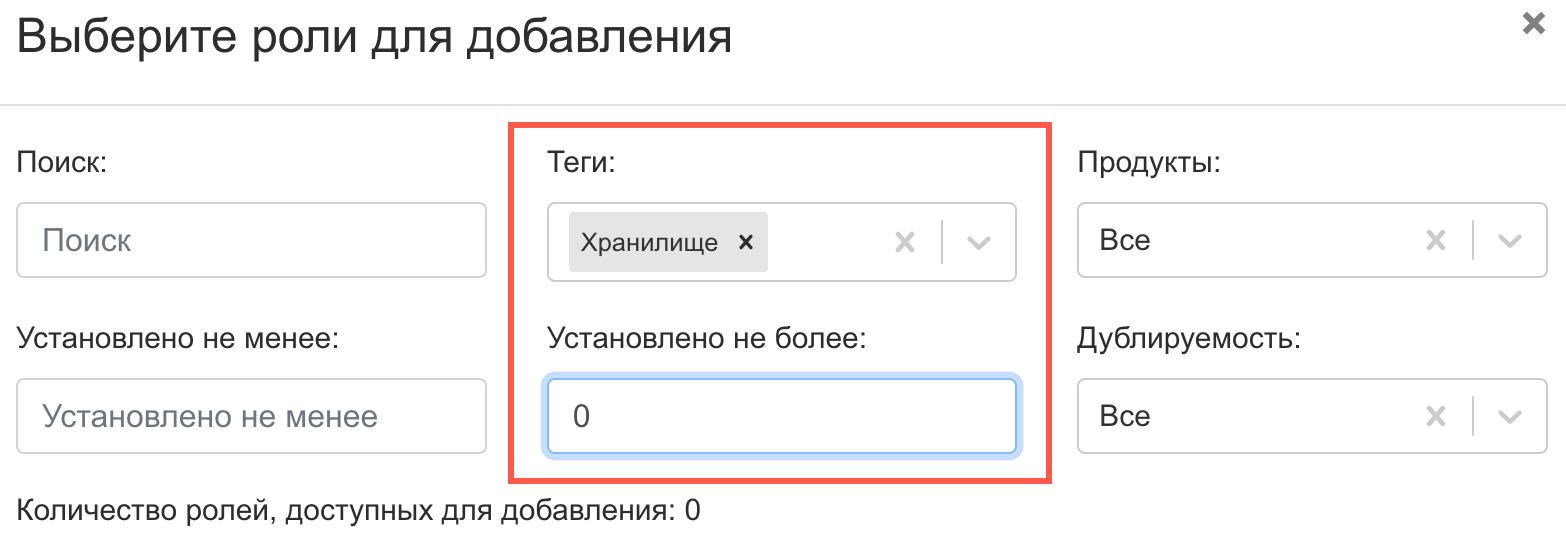
Задайте фильтры:
-
Установлено не более: 0.
-
Тег: контейнеры какого компонента системы необходимо добавить.
-
-
Выберите все доступные для установки контейнеры.

-
Прокрутите список контейнеров вниз и выберите гипервизоры, на которые нужно произвести установку.
-
Выберите режим генерации На каждом гипервизоре.

-
После того как все контейнеры добавлены, запустите автоматическую установку.
Ниже представлены расчеты при максимальном потреблении ресурсов одни контейнером.
Для 100 человек, работающих в Доске одновременно:
Сервис | Количество контейнеров | vCPU | RAM, Гб |
|---|---|---|---|
maxwell | 1 | 4 | 8 |
maxwell-awareness | 1 | 3 | 8 |
boardapi | 1 | 1.5 | 2 |
boardapi-internal | 1 | 1.5 | 2 |
boardapi-internal-http | 1 | 1 | 2 |
aclapi | 1 | 1.5 | 2 |
aclapi-internal | 1 | 1.5 | 2 |
Итог | 14 | 26 |
Для 1000 человек, работающих в Доске одновременно:
Сервис | Количество контейнеров | vCPU | RAM, Гб |
|---|---|---|---|
maxwell | 10 | 40 | 80 |
maxwell-awareness | 5 | 15 | 40 |
boardapi | 10 | 15 | 20 |
boardapi-internal | 10 | 15 | 20 |
boardapi-internal-http | 1 | 1 | 2 |
aclapi | 5 | 7.5 | 10 |
aclapi-internal | 5 | 7.5 | 10 |
Итог | 101 | 182 |
Проблема
При совместной работе:
- Элементы на доске отображаются с запозданием.
- Курсоры других редакторов доски синхронизируются с запозданием.
- Доски создаются с задержкой.
Решение
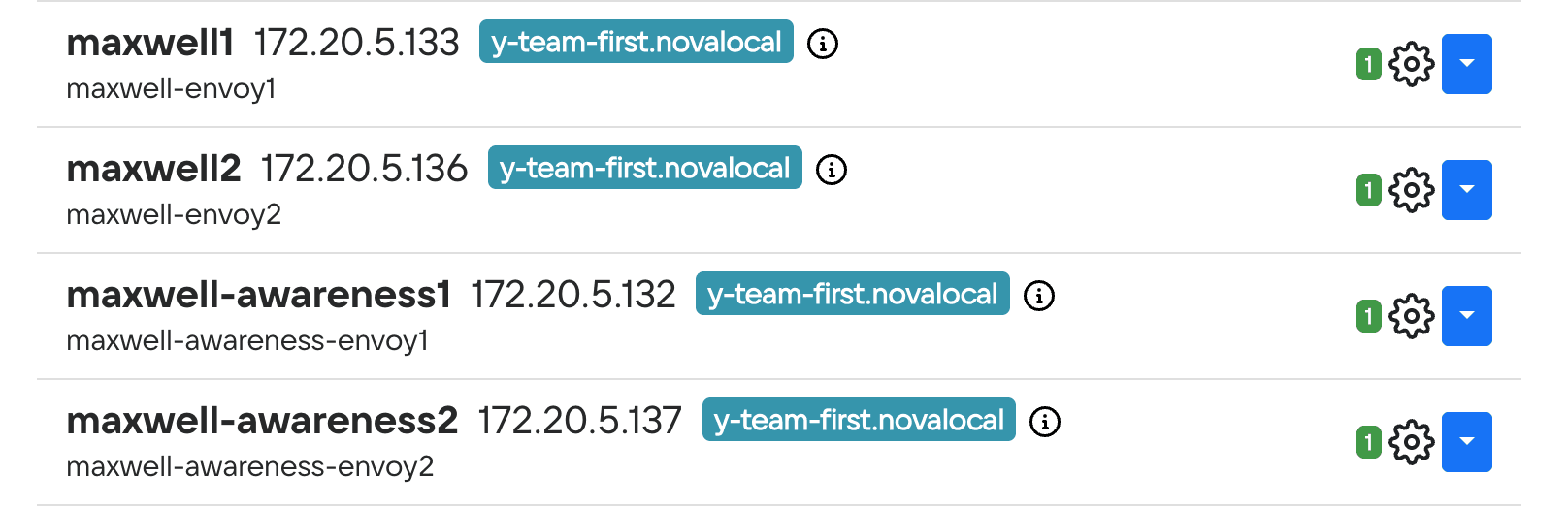
Добавьте несколько контейнеров для ролей maxwell и maxwell-awareness.
Технический писатель: Груздев Никита