
Сбор логов для службы поддержки
Для диагностики и решения проблем в работе сервиса специалистам поддержки VK WorkSpace требуются HAR-логи и логи консоли. Ниже описано, как получить логи в разных браузерах.
-
Откройте Google Chrome и откройте новую вкладку.
-
Нажмите клавишу F12 или Ctrl + Shift + I для вызова панели инструментов разработчика.
-
Перейдите на вкладку Network (Сеть).

-
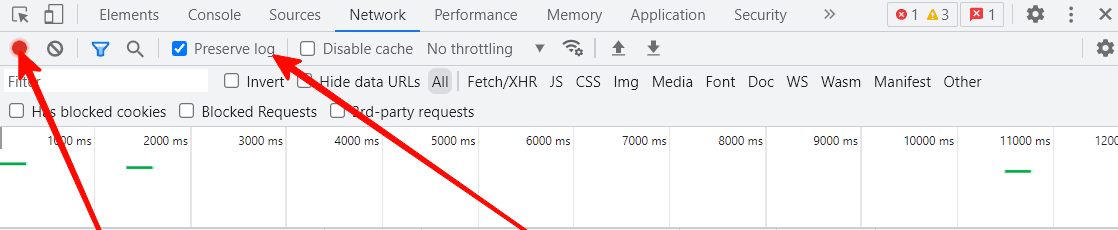
Активируйте опцию Preserve log и убедитесь, что запись лога включена (горит значок
 ).
).
-
Перейдите на страницу, где воспроизводится проблема, и дождитесь полной загрузки страницы.
-
Выполните действия, которые привели к проблеме.
-
После воспроизведения ошибки сохраните HAR-лог, нажав на
 .
. -
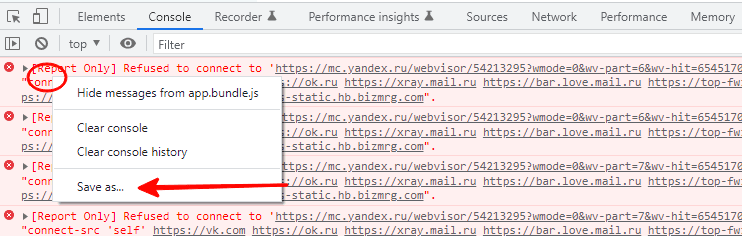
Перейдите на вкладку Console (Консоль), нажмите правой кнопкой мыши на область вывода логов: в открывшемся меню выберите Save as….
-
Закройте консоль разработчика.
-
С помощью расширения в браузере или специальной программы, включите запись экрана, обновите страницу и воспроизведите проблему еще раз.
-
Передайте архив с логами и запись экрана в техническую поддержку.
-
Откройте Firefox и откройте новую вкладку.
-
Нажмите клавишу F12 или Ctrl + Shift + I для вызова панели инструментов разработчика.
-
Перейдите на вкладку Сеть.

-
Перейдите на страницу, где воспроизводится проблема, и дождитесь полной загрузки страницы.
-
Выполните действия, которые привели к проблеме.
-
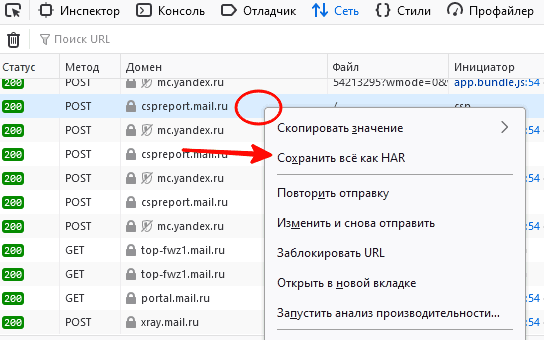
Нажмите правой кнопкой мыши в области вывода запросов. Сохраните лог, выбрав в открывшемся меню Сохранить всё как HAR.
-
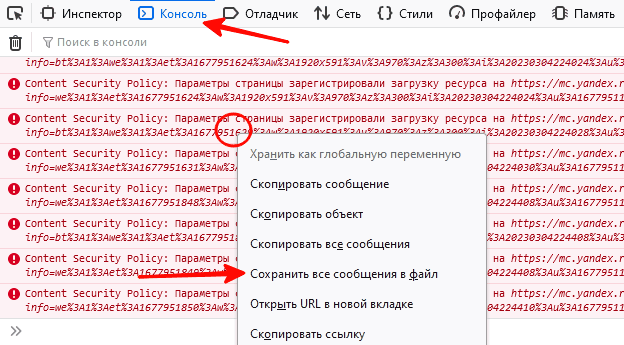
Перейдите на вкладку Консоль, нажмите правой кнопкой мыши на область вывода запросов. В открывшемся меню выберите пункт Сохранить все сообщения в файл.
-
Закройте консоль разработчика.
-
С помощью расширения в браузере или специальной программы, включите запись экрана, обновите страницу и воспроизведите проблему еще раз.
-
Передайте архив с логами и запись экрана в техническую поддержку.
-
Откройте Edge и откройте новую вкладку.
-
Нажмите клавишу F12 или Ctrl + Shift + I для вызова панели инструментов разработчика.
-
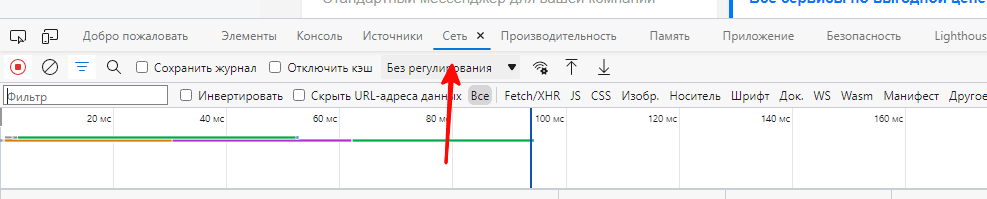
Перейдите на вкладку Network (Сеть).
-
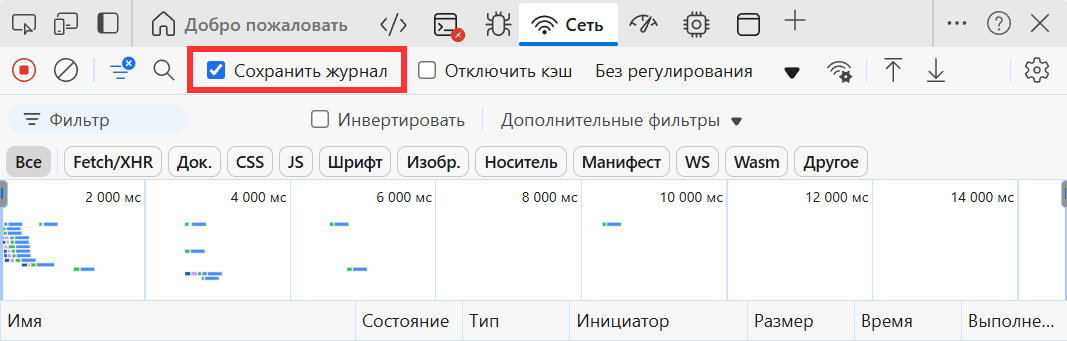
Активируйте опцию Сохранить журнал.
-
Убедитесь, что запись лога включена (горит значок
 ). Воспроизведите проблему.
 -
После воспроизведения ошибки сохраните HAR-лог, нажав на
 .
. -
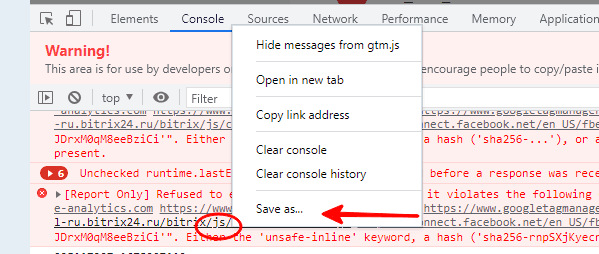
Перейдите на вкладку Консоль, нажмите правой кнопкой мыши на область вывода логов, в открывшемся меню выберите Save as... (Сохранить как…).
-
Закройте консоль разработчика.
-
С помощью расширения в браузере или специальной программы, включите запись экрана, обновите страницу и воспроизведите проблему еще раз.
-
Передайте архив с логами и запись экрана в техническую поддержку. {/cut}
-
Откройте Opera и откройте новую вкладку.
-
Нажмите сочетание Ctrl + Shift + I для вызова панели инструментов разработчика.
-
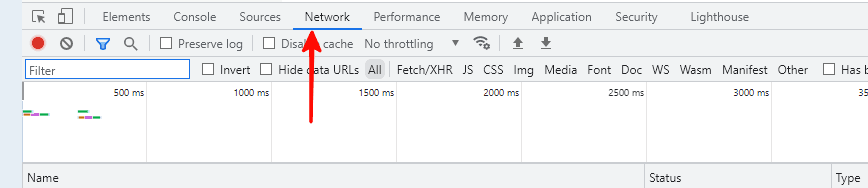
Перейдите на вкладку Network (Сеть).
-
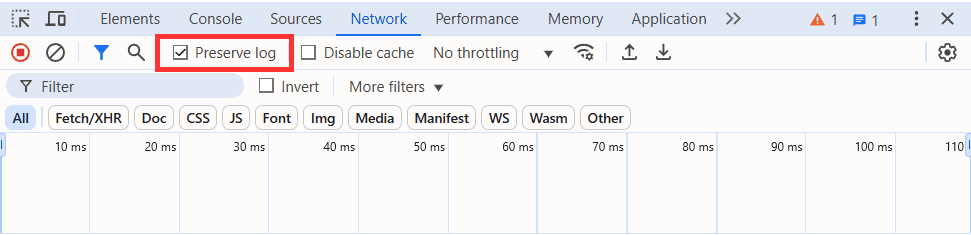
Активируйте опцию Preserve log и убедитесь, что запись лога включена (горит значок
).
-
Перейдите на страницу, где воспроизводится проблема, и дождитесь полной загрузки страницы.
-
Выполните действия, которые привели к проблеме.
-
После воспроизведения ошибки сохраните HAR-лог, нажав на
. -
Перейдите на вкладку Console (Консоль), нажмите правой кнопкой мыши на область вывода логов и в открывшемся меню выберите Save as….
-
Закройте консоль разработчика.
-
С помощью расширения в браузере или специальной программы, включите запись экрана, обновите страницу и воспроизведите проблему еще раз.
-
Передайте архив с логами и запись экрана в техническую поддержку.