
Принципы работы с политиками и группами
Политика может быть назначена не только на группу, но и на конкретного пользователя (личная политика). Чтобы разрешения и запреты не конфликтовали между собой, политики применяются к пользователю в соответствии с приоритетом:
- Наивысший приоритет имеет личная политика.
- Если нет личной политики, действует политика группы, в которой состоит пользователь. Если пользователь состоит в нескольких группах, на него в сумме действуют все политики (разрешения и запреты) этих групп.
- Если не настроено ни личной, ни групповой политики, действует политика по умолчанию.
Группы могут входить в другие группы, при этом на вложенную (дочернюю) группу действует политики родительской группы. Например, если группа «Младшие менеджеры» входит в группу «Все менеджеры», то на младших менеджеров будут действовать политики, назначенные на всех менеджеров. Формирование родительских и вложенных групп удобно в случаях, когда надо объединить несколько отделов под одной политикой.
Если вышел новый сотрудник, действуйте следующим образом:
- Создайте нового пользователя в панели администратора.
- Добавьте его в уже существующие группы — для него автоматически начнут действовать нужные разрешения и запреты из этих групп.
Не нужно создавать для одного пользователя отдельную политику — кроме уникальных случаев. Такая личная политика будет самой приоритетной для пользователя, на него не будут действовать никакие групповые политики.
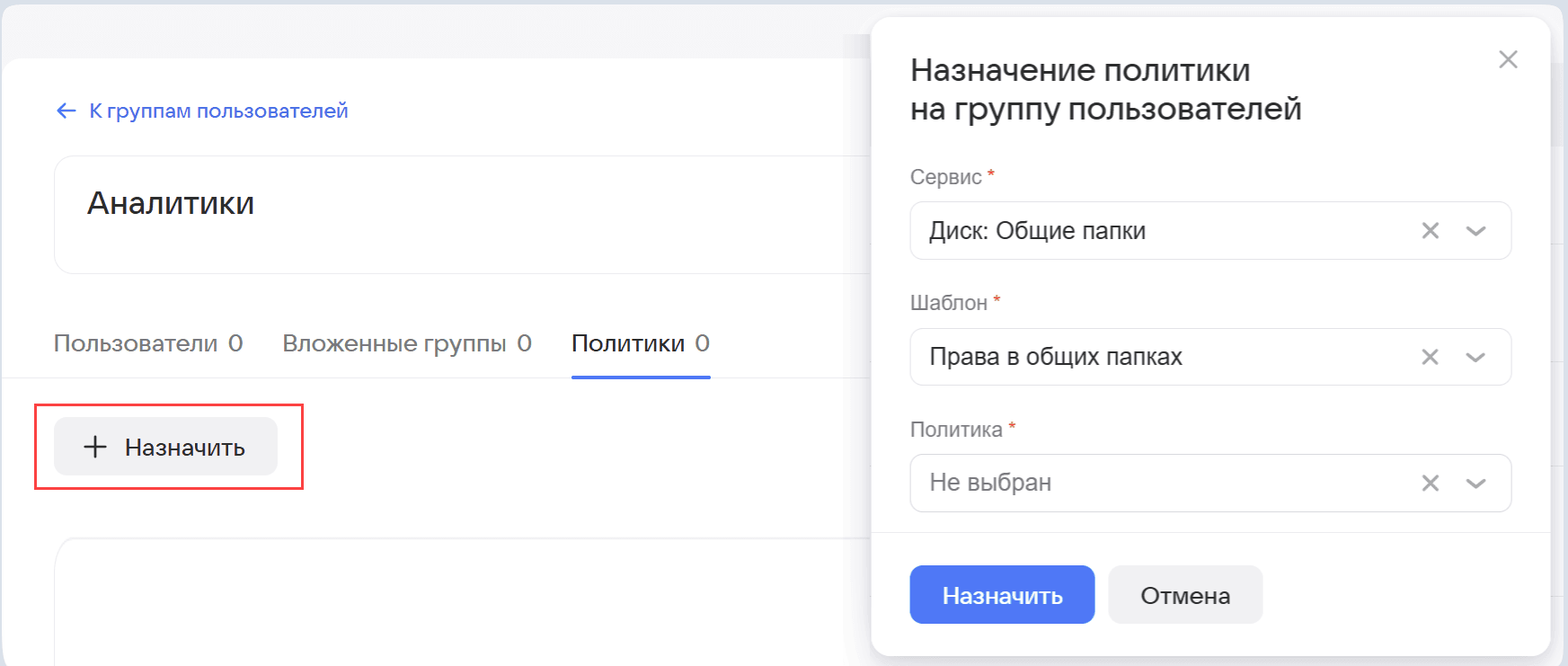
Если все необходимые политики уже созданы, и вам нужно назначить их на новую группу, то вы можете сделать это в карточке группы:
-
Перейдите в раздел Группы пользователей.
-
Кликните по строке группы в списке.
-
Перейдите на вкладку Политики и кликните на кнопку Назначить.
-
Справа выберите нужные параметры и политику, нажмите на кнопку Назначать.
Личная политика — это политика, назначенная на конкретного пользователя, а не группу.
Если вышел новый сотрудник:
Добавьте пользователя в соответствующие группы. К нему начнут применяться политики этих групп.
Если пользователь пока один, но в дальнейшем появятся ещё (например, сейчас в отделе только один сотрудник):
Создайте группу и добавьте в неё этого пользователя, затем назначьте политику на группу с этим пользователем. Далее просто добавляйте в эту группу новых пользователей.
Личные политики необходимы в случае, когда для конкретного пользователя та или иная настройка должна отличаться от настройки группы.
Пример
Сотрудники отдела редакторов могут просматривать файлы в папке и скачивать их, но не должны удалять их или редактировать. А вот главный редактор должен иметь полный доступ к папке.
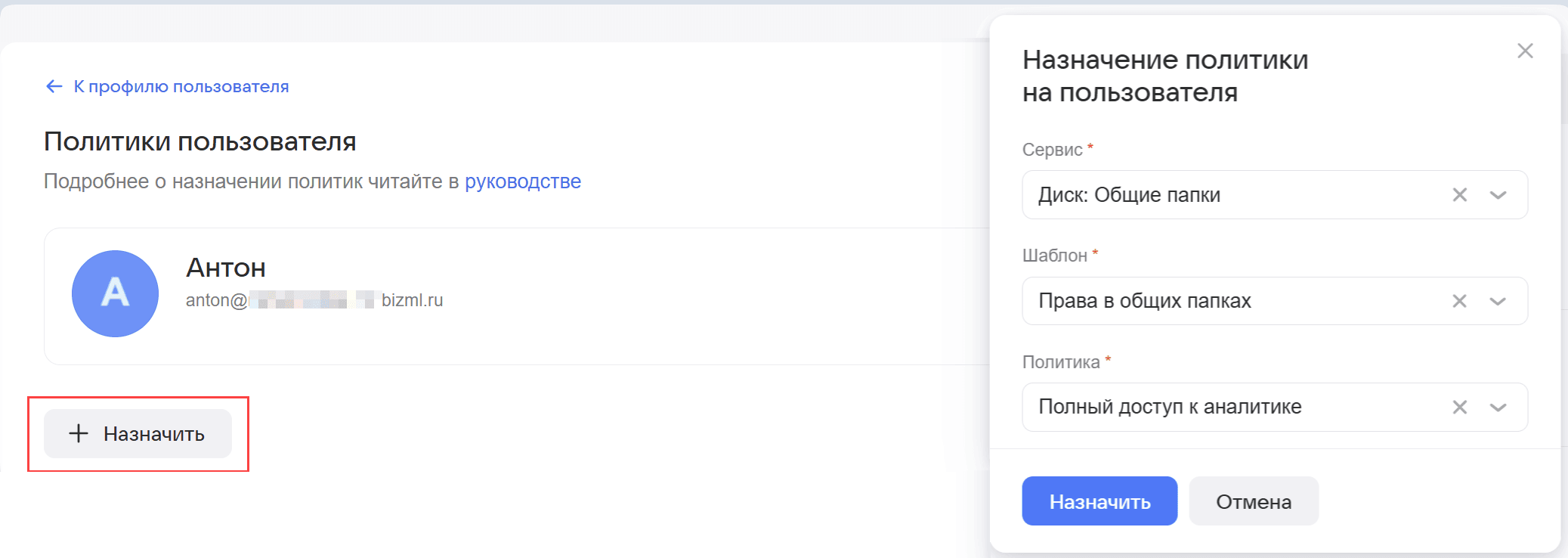
Чтобы назначить политику на конкретного пользователя:
-
Перейдите в раздел Пользователи и найдите пользователя, для которого нужно настроить политику.
-
Перейдите в раздел Политики и нажмите на кнопку Назначить:
-
Выберите политику и нажмите на кнопку Назначить.
Основное правило — сначала добавить пользователя в нужную группу с настроенной политикой, а потом удалить личную политику.
- Сначала добавьте его в группу, для которой настроены политики.
- Только после этого можно удалить личную политику пользователя: сразу начнет действовать политика группы.
-
Перейдите в раздел Пользователи и найдите пользователя, для которого нужно настроить политику.
-
Перейдите в раздел Политики.
-
Кликните по кнопке
 и выберите пункт Снять личную политику.
 -
Во всплывающем окне кликните по кнопке Снять.
- Перейдите в раздел Пользователи → Группы пользователей.
- Кликните по кнопке напротив названия группы и выберите Редактировать.
- Перейдите в раздел Пользователи → Группы пользователей.
- Кликните по кнопке напротив названия группы и выберите Удалить.
- Перейдите в раздел панели администратора Политики, нажмите на иконку и выберите пункт Редактировать.
- Внесите изменения и нажмите на кнопку Сохранить.
-
Перейдите в раздел панели администратора Политики, нажмите на иконку
и выберите пункт Удалить. -
Кликните Удалить во всплывающем окне.
Убедитесь, что пользователь состоит в группе. Если это так, то проблема может возникать из-за того, что у пользователя настроены личные политики.
- Перейдите в раздел Пользователи, затем в профиль нужного пользователя.
- В разделе Группы убедитесь, что пользователь состоит в правильных группах.
- Перейдите в раздел Политики и убедитесь, что у политики указана пометка «Групповая». Если указана пометка «Личная», значит для пользователя создана личная политика — она приоритетнее групповой. Необходимо внести корректировки (например, удалить личную политику).
- Если пометка правильная, проверьте настройки самой политики. Например, пользователь может состоять в нескольких группах и на него может действовать политика родительской группы. Кликните по и выберите Информация. Справа откроется блок с информацией о настройках политики. Проверьте данные.
- Перейдите в раздел Пользователи, затем в профиль нужного пользователя.
- В разделе Политики найдите нужную политику и убедитесь, что у политики указана пометка «Личная». Если указана другая пометка («Групповая» или «По умолчанию»), значит для пользователя не настроена личная политика и вы можете сразу её настроить.
- Если пометка правильная, проверьте настройки политики. Кликните по и выберите Информация. Справа откроется блок с информацией о настройках политики. Проверьте данные.