
Управление пользователями
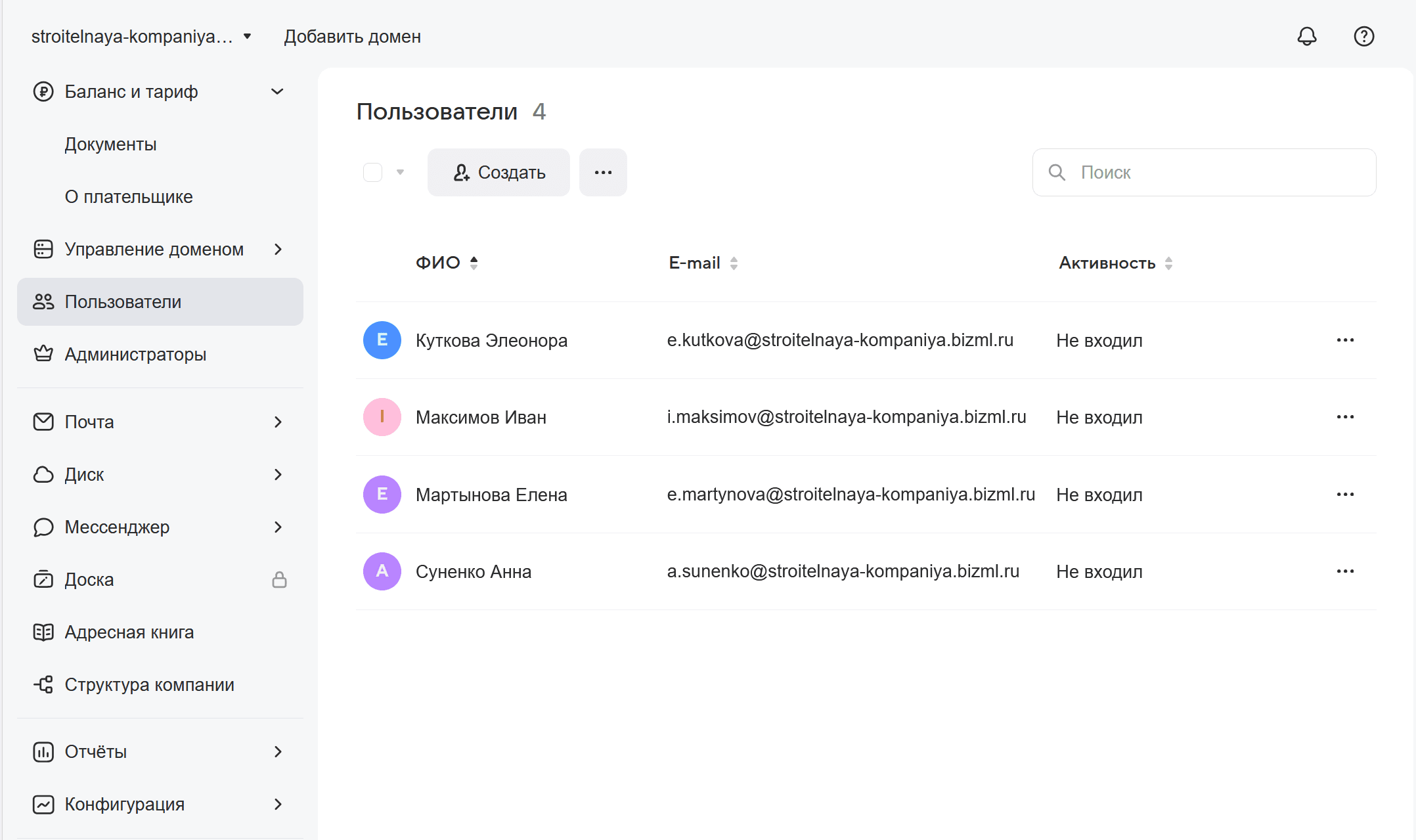
Создание, управление и настройка учетных записей доступны в разделе Пользователи панели администратора:
-
Нажмите на кнопку Создать в разделе Пользователи.
-
Заполните форму:
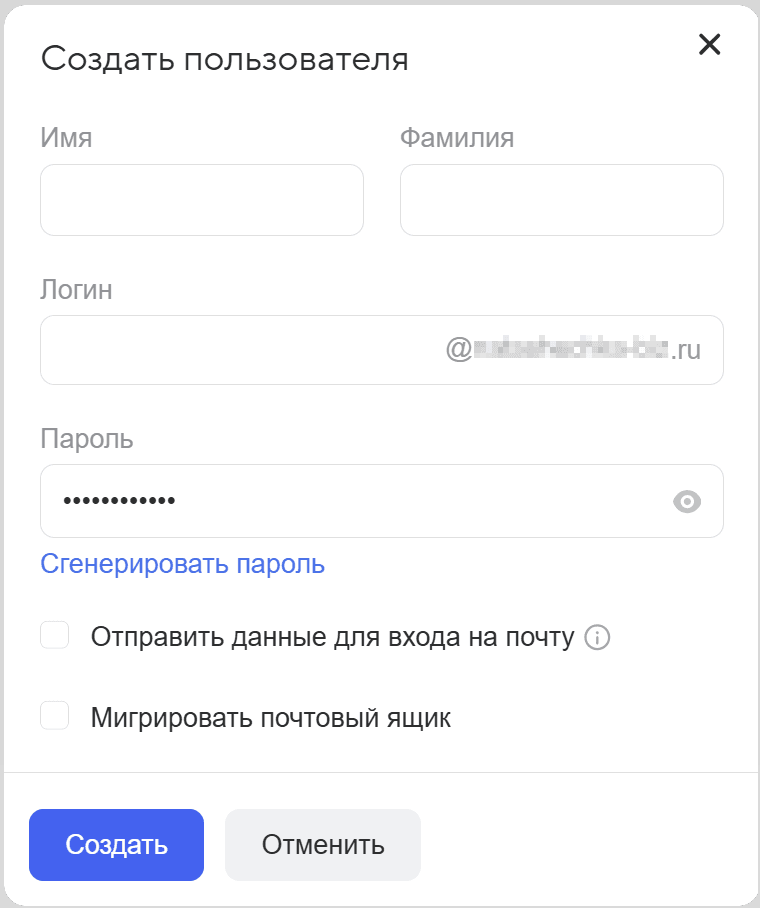 ПолеОписаниеИмя и ФамилияВведите имя и фамилию пользователя. Поля необязательные: при первом входе в почтовый ящик, пользователь сможет заполнить их сам.ЛогинВведите имя ящика. Обратите внимание, что в будущем имя изменить нельзя. Максимальная длина логина (имя пользователя + домен) — 96 символов.
Внимание! Не рекомендуется создавать для новых пользователей email-адреса ранее удаленных пользователей, так как в таком случае новые пользователи могут получить доступы к чатам ранее удаленных пользователей.ПарольВведите пароль от почтового ящика пользователя: воспользуйтесь предложенным вариантом, сгенерируйте новый или придумайте пароль самостоятельно. Требования к паролю, если вы придумываете его сами:
- Пароль должен быть от 6 до 40 символов и содержать хотя бы один спецсимвол.
- Пароль не должен содержать символыUnicode, в том числе кириллицу.
- Пароль не может состоять только из цифр.
- Нельзя использовать комбинацииqwerty,1q2w3e,1q2w3e4rи подобные, а также словоpassword.
- Пароль не должен содержать данные пользователя: имя, фамилию, логин, адрес почты, номер телефона, дату рождения.
- Пароль не должен содержать ИНН организации, имя домена, алиасы домена, название компании. -
Нажмите Создать.
При создании пользователя для него сразу автоматически создается личное хранилище (личное облако) в Диске VK WorkSpace.
-
Перейдите в раздел Пользователи.
-
Отметьте нужного пользователя галочкой и нажмите на кнопку Удалить.
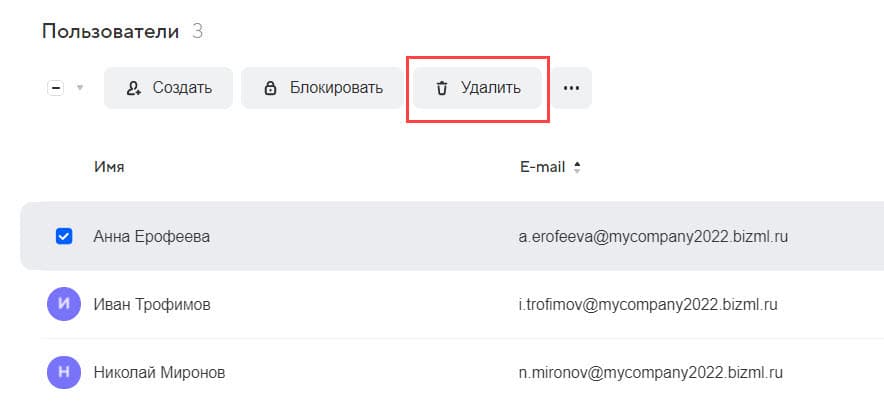
Учетная запись будет перемещена в корзину, на вкладку Удаленные. Через 30 дней эта учетная запись будет удалена навсегда. В течение 30 дней:
- учетную запись можно восстановить (см. раздел ниже);
- будут доступны файлы и папки из личного хранилища, которыми делился пользователь.
Если необходимо удалить учетную запись навсегда раньше, чем через 30 дней, это может сделать администратор с ролью Владелец:
- Перейдите на вкладку Удаленные.
- Выделите нужного пользователя и нажмите на кнопку Удалить навсегда.
Обратите внимание: размер оплаты подписки не пересчитывается автоматически при удалении пользователей. Например, если вы купили подписку на 100 пользователей, то с вас всё также будет списываться стоимость за 100 пользователей, пока вы самостоятельно не измените настройки тарифа. При этом удаленные пользователи не учитываются в общем количестве при создании новых пользователей.
Пример 1:
- Оформлена подписка на 100 пользователей.
- Администратор удалил 5 пользователей, при этом есть понимание, что в дальнейшем новых учетных записей не появится.
- Чтобы уменьшить размер оплаты за подписку (платить за 95 учетных записей, а не за 100), администратору необходимо перейти в раздел Баланс и тариф и обновить тариф (уменьшить количество пользователей и выполнить перерасчет).
Пример 2:
-
Оформлена подписка на 100 пользователей.
-
Администратор удалил одного пользователя, учетная запись перемещена в корзину, на вкладку Удаленные.
-
Администратор вскоре создает нового пользователя.
Теперь в сумме на данном аккаунте имеется 101 пользователь (100 активных и один удаленный), однако за 101-го пользователя платить не требуется -- оплата списывается только за 100 активных пользователей.
Рекомендации:
- Если вы удаляете пользователей и вместо них появятся новые, вам не нужно обновлять подписку. Например, уволились 5 сотрудников, и вместо них вышли 5 новых (вы удаляете 5 старых учетных записей и создаете 5 новых).
- Если вы удаляете пользователей и вместо них не появятся новые, тогда обновите вашу подписку на тариф в разделе Баланс и тариф.
После удаления пользователя учетная запись перемещается в корзину, на вкладку Удаленные. Эту учетную запись и данные можно восстановить в течение 30 дней:
- Убедитесь, что количество оплаченных пользователей на вашей подписке позволяет добавить ещё одного пользователя (в разделе Баланс и тариф).
- Перейдите в раздел Пользователи, затем на вкладку Удаленные.
- Отметьте нужного пользователя и нажмите на кнопку Восстановить.
Учетная запись вернется в основную таблицу активных пользователей в течение 4 часов.
Восстановленная учетная запись начинает учитываться в общем количестве пользователей на вашем тарифе. Например, если у вас оформлена подписка на 100 пользователей, при этом заведено 100 активных учетных записей, восстановить пользователя не получится (так как это 101-я учетная запись). В этом случае сначала необходимо обновить настройки подписки на тариф (увеличить количество пользователей до 101 и доплатить за 101-го пользователя).
-
Перейдите в раздел Пользователи панели администратора.
-
Нажмите на нужного пользователя.
-
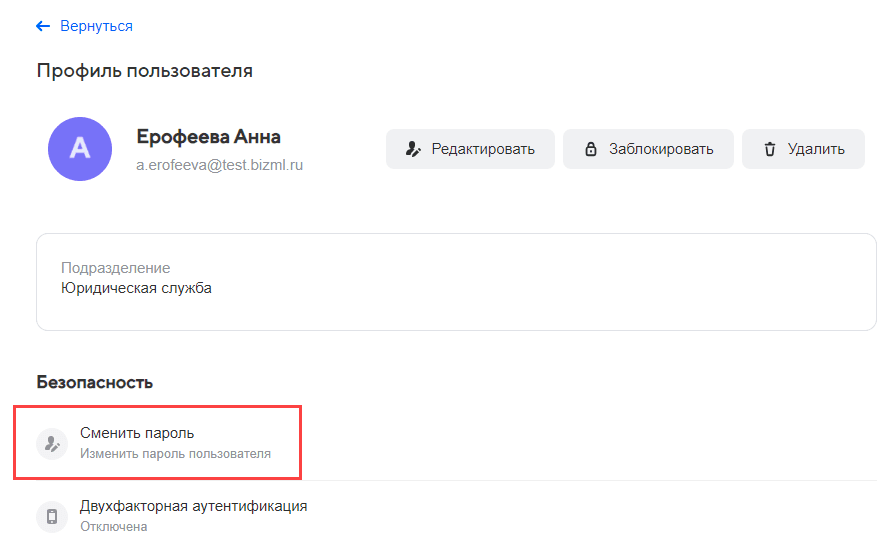
Нажмите Сменить пароль.
-
Выберите способ смены пароля: укажите пароль самостоятельно (можно сгенерировать) или отправьте ссылку на восстановление пароля.
Блокировка отключает пользователю доступ к почте и другим сервисам. Если в момент блокировки пользователь находится в почте, его автоматически выбросит на форму авторизации.
Заблокировать и разблокировать пользователя можно как через интерфейс, так и через CSV-файл (CSV удобен при необходимости выполнения массовой блокировки/разблокировки).
Чтобы заблокировать пользователя через интерфейс:
-
Перейдите в раздел Пользователи.
-
Отметьте пользователя галочкой.
-
Нажмите Блокировать.
-
Подтвердите блокировку.
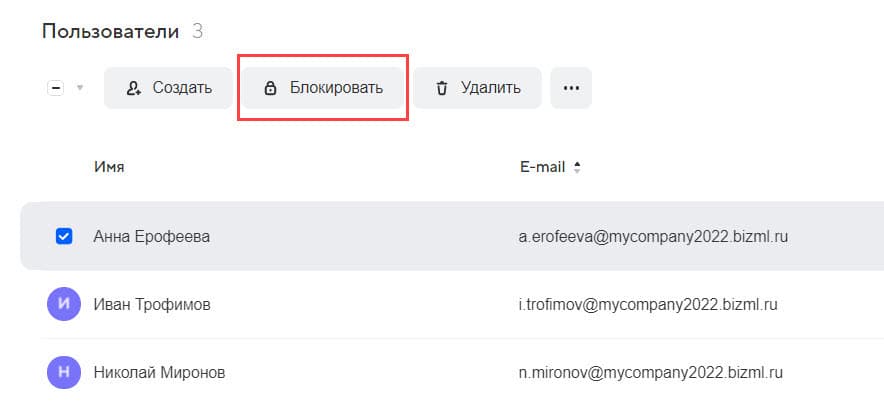
Вся информация, которая хранится в почтовом ящике, сохранится. Чтобы разблокировать пользователя, нажмите Разблокировать.
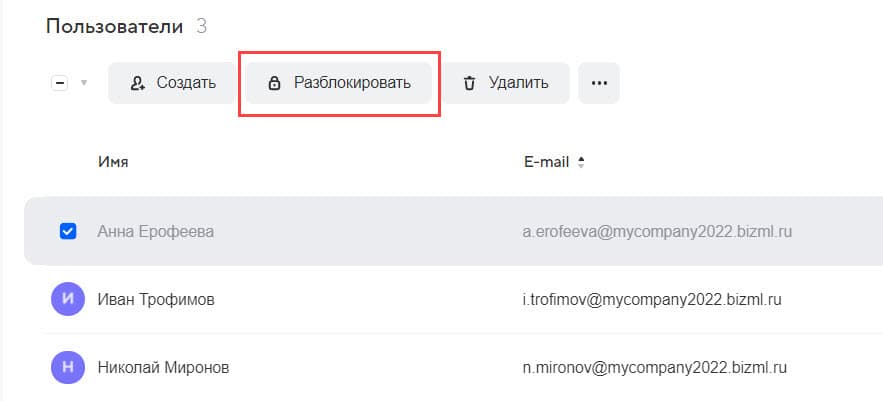
Чтобы заблокировать или разблокировать пользователя через CSV-файл, используйте поле status_up: со значениями 1 (активный, незаблокированный пользователь) и 2 (заблокирован). Инструкцию по работе с CSV-файлом см. в разделе Массовое добавление пользователей ниже.
Группы — общий адрес электронной почты: письма, отправленные на адрес группы, автоматически приходят пользователям, которые состоят в этой группе.
- Перейдите в раздел Пользователи.
- Отметьте пользователя галочкой.
- Нажмите
 , затем В группу.
 - Установите галочки на нужных группах или введите название новой и нажмите Создать.
- Нажмите Изменить группы.
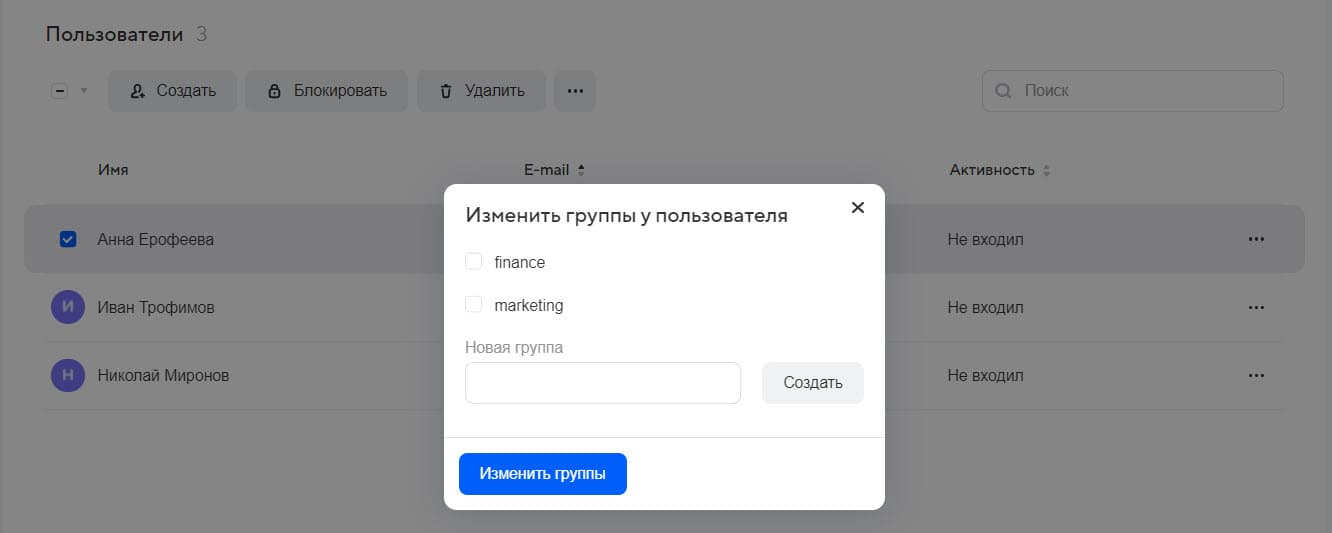
Чтобы получить CSV-файл с пользователями домена, нажмите → Выгрузить пользователей в CSV.
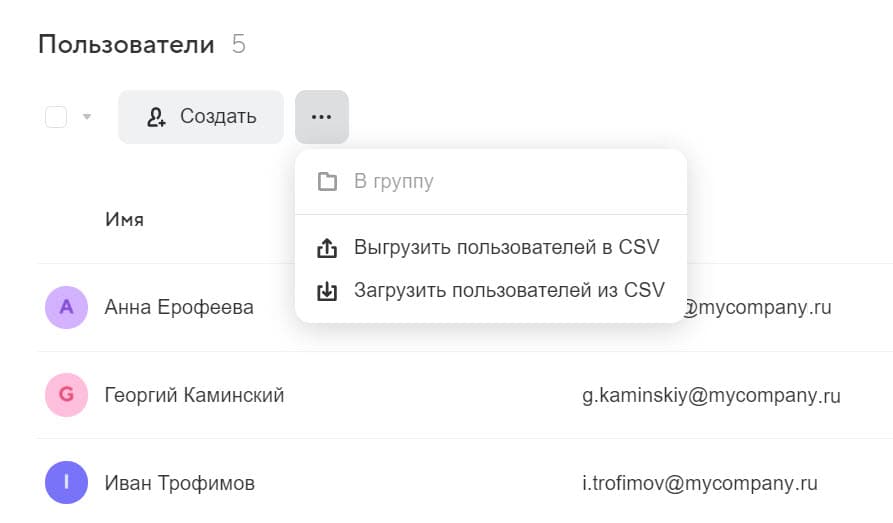
Чтобы добавить или удалить сразу несколько пользователей, вы можете составить CSV-файл по образцу и загрузить его в панели администрирования.
Создать файл можно в любой программе, работающей с таблицами, например MS Exсel или Google Таблицы. Таблица должна иметь такую структуру:
Номер столбца | Поле | Описание | Пример |
|---|---|---|---|
1 | email: Обязательное поле | Логин (email-адрес) пользователя в формате: login@domain.ru. Внимание! Домен после знака @ должен совпадать доменом, в личном кабинете которого загружают данный файл. Внимание! Ранее вместо этого поля использовалось поле username:. Использование устаревшего поля остается допустимым, однако помните, что в нём указывается только часть логина до знака @. | kuraga@domain.ru |
2 | password: Обязательное поле | Пароль. Требования к паролю: - Должен быть от 6 до 40 символов. - Не должен содержать символы Unicode, в том числе кириллицу. - Не может состоять только из цифр. - Нельзя использовать комбинации qwerty, 1q2w3e, 1q2w3e4r и подобные, а также слово password. - Пароль не должен содержать данные пользователя: имя, фамилию, логин, адрес почты, номер телефона, дату рождения. - Не должен содержать ИНН организации, имя домена, алиасы домена, название компании. Внимание! Не используйте это поле для обновления пароля. Для этих целей используйте поле password_up (см. строку 11 ниже). | +Pc0SyXhL1yi |
3 | firstname: | Имя | Светлана |
4 | lastname: | Фамилия | Курага |
5 | middlename: | Отчество | Владимировна |
6 | collector_password: | Поле заполняется, если вы включили миграцию и переносите почтовые ящики со старого почтового сервиса на новый. В поле указывается пароль от старого почтового сервиса либо пароль приложения. Это зависит от сервиса (некоторые сервисы позволяют выполнять миграцию только с паролем приложения). Пароль приложения не нужно придумывать, он генерируется автоматически: сгенерируйте пароль приложения в старом почтовом сервисе, скопируйте и вставьте в это поле. | password123 |
7 | groups: | Группы рассылок, в которые будет входить пользователь. Группы нужно перечислить через пробел. | Birthdays All |
8 | collector_login: | Логин от старого почтового сервиса. Указывается, если вы включили миграцию и переносите почтовые ящики со старого почтового сервиса на новый. | kuraga@oldmail.ru |
9 | collector_username: | Поле используется при миграции с почтового сервера MS Exchange. В поле указывается логин сервисной учетной записи вида example.com\admin\user. | |
10 | delete: | Удаление пользователя. Допустимые значения: - true — удалить; - false — не удалять. Значение по умолчанию — false. | false |
11 | password_up: Обязательное поле, если есть поле extpassname:. В остальных случаях — необязательное. | Обновление пароля. Пароль для данного пользователя будет обновлен на указанный в этом поле. (Если поле используется только для процедуры создания пароля приложения и вы не хотите изменять пароль, то просто продублируйте в этом поле текущий пароль. Внимание! Даже если пароль останется прежним, пользователю всё равно придет служебное письмо об изменении пароля. Предупредите сотрудников о том, что они могут игнорировать такое письмо.) | +Pc0SyXhL1yi |
12 | extpassname: | Название для пароля приложения. Поле заполняется, если пользователь будет заходить в почту через почтовые клиенты (например, Thunderbird, Microsoft Outlook, Почта на Mac). В этом случае пользователь должен использовать пароль приложения (он не совпадает с паролем от почтового ящика и генерируется автоматически). Лучше всего указать название сервиса, для которого будет использоваться пароль приложения, например Outlook. Это поможет пользователю сориентироваться. Внимание! Если данное поле заполнено, то в файле должно обязательно присутствовать поле password_up:. Дополнительно см. раздел Пароль приложения для почтовых клиентов. | Outlook |
13 | status_up: | Блокировка или разблокировка пользователя. Допустимые значения: - 1 (активен, не заблокирован); - 2 (заблокирован). | |
14 | enabled_2fa: | Включение двухфакторной аутентификации. Допустимые значения: - true — включить; - false или пустое поле — выключить. При включении опции все активные сессии пользователя будут завершены. Опцией также можно управлять в панели администратора, см. раздел Двухфакторная аутентификация. | |
15 | phone_2fa: | Номер телефона для двухфакторной аутентификации. Если телефон не указан, тогда будет использован телефон, указанный в панели администратора. Если в панели администратора телефон также не указан, пользователь должен будет указать номер при авторизации. |
Пример заполненной таблицы:
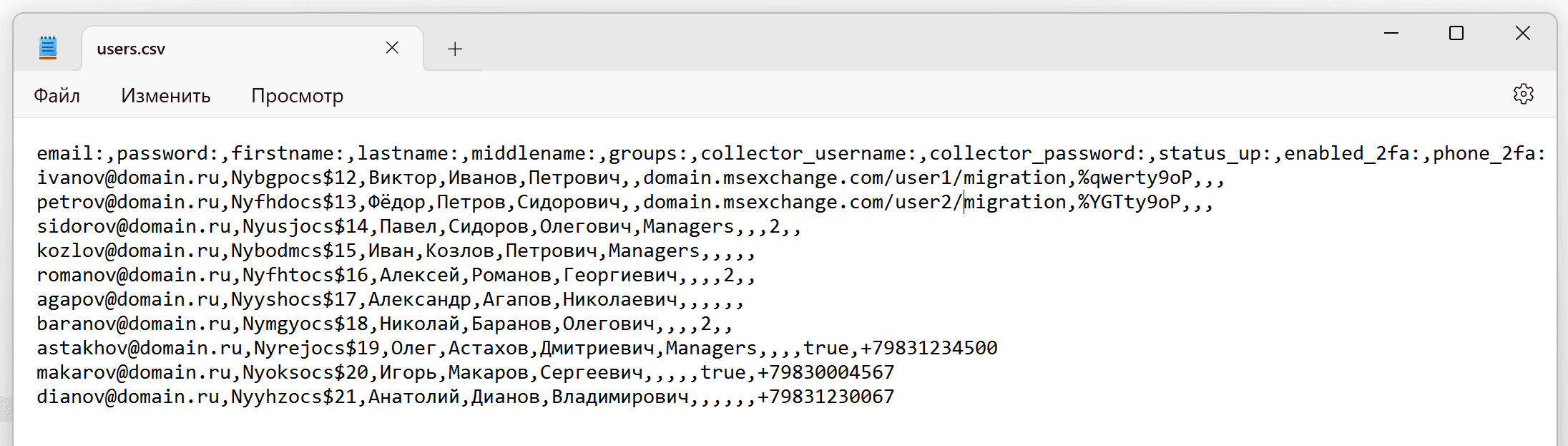
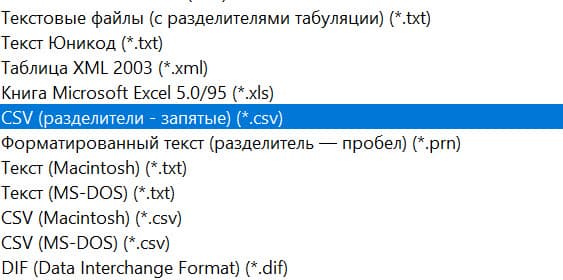
После создания таблицы перейдите к сохранению и выберите формат CSV.
Чтобы загрузить полученный CSV-файл, нажмите → Загрузить пользователей из CSV.
- Если вы загружаете несколько файлов подряд: файлы добавляются в очередь и обрабатываются последовательно, а не сразу все.
- После завершения загрузки будет отправлено уведомление — на почту того администратора, который загружал файл.
- Результаты загрузки файла можно посмотреть, кликнув по ссылке в письме-уведомлении.
- Результаты загрузки также можно отсортировать на экране или сохранить в файл.
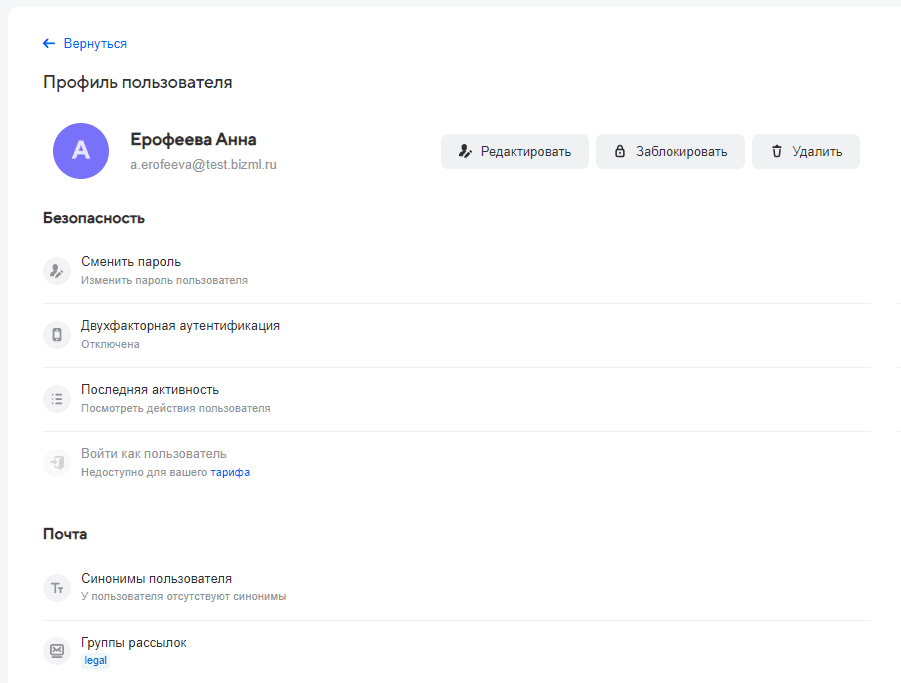
В профиле пользователя доступны все настройки пользователя: можно изменить имя и фамилию пользователя, его пароль, добавить или удалить синонимы пользователя, настроить двухфакторную аутентификацию, посмотреть данные об использовании ящика и др.
Чтобы открыть профиль пользователя:
- Перейдите в раздел Пользователи.
- Нажмите на нужного пользователя в общем списке. Откроется страница с профилем пользователя.
Если вы зарегистрировали в VK WorkSpace несколько своих доменов, это будут разные проекты с отдельными личными кабинетами. Создавать пользователей для разных доменов нужно в каждом личном кабинете отдельно. Не получится управлять пользователями разных доменов из одной панели администратора. Перейти из одного личного кабинета в другой можно быстро и легко (просто нажмите на домен в левом верхнем углу панели администратора и выберите другой домен).
Если подписка на тариф не была продлена вовремя (на балансе закончились средства и баланс не был пополнен вовремя), пользователи на домене могут быть автоматически заблокированы:
-
В течение двух недель с момента просрочки оплаты вы сможете продолжать пользоваться всеми опциями вашего тарифа, но не сможете создавать новых пользователей.
-
Через две недели (если оплата так и не произведена) вы будете автоматически переведены на тариф «С рекламой», на котором максимальное количество пользователей — 5. Поэтому если на вашем домене больше 5 пользователей, то все они будут автоматически заблокированы в панели администратора. Пользователи не смогут пользоваться почтой и сервисами VK WorkSpace до момента разблокировки.
Информация о предстоящей блокировке будет заранее направлена на почту администраторов. Оплатите подписку на тариф, и пользователи будут разблокированы системой.