
Как войти в почту в другой почтовой программе
Вы можете пользоваться почтой VK WorkSpace через любую почтовую программу: Microsoft Outlook, Apple Mail, Mozilla Thunderbird, The Bat! и др. Для этого вам нужно:
-
Получить или создать пароль приложения (с обычным паролем от почты войти не получится). Пароль приложения может создать администратор вашей организации либо вы сами.
-
Настроить почтовую программу.
Администратор сообщит вам информацию о том, что запущена генерация паролей приложения, а также новый пароль от почты VK WorkSpace, если он был изменен (либо администратор сообщит, что пароль остался прежним). Ваши дальнейшие действия:
- Если пароль остался прежним, но вас выкинуло из почты, авторизуйтесь в ней заново. Если пароль новый, войдите в почту с этим новым паролем.
- Откройте служебное письмо с темой про пароль приложения и перейдите по ссылке из письма.
- Откроется страница с запросом пароля от почты VK WorkSpace. Введите пароль.
- Отобразится сгенерированный пароль приложения. Скопируйте этот пароль и укажите его в настройках почтовой программы.
-
Пароль приложения можно создать, только если к почте привязан телефон. Если вы ещё не привязывали телефон, в нижней части экрана почты нажмите
 → Все настройки. Перейдите в Аккаунт → Контакты и адреса и добавьте телефон.
 -
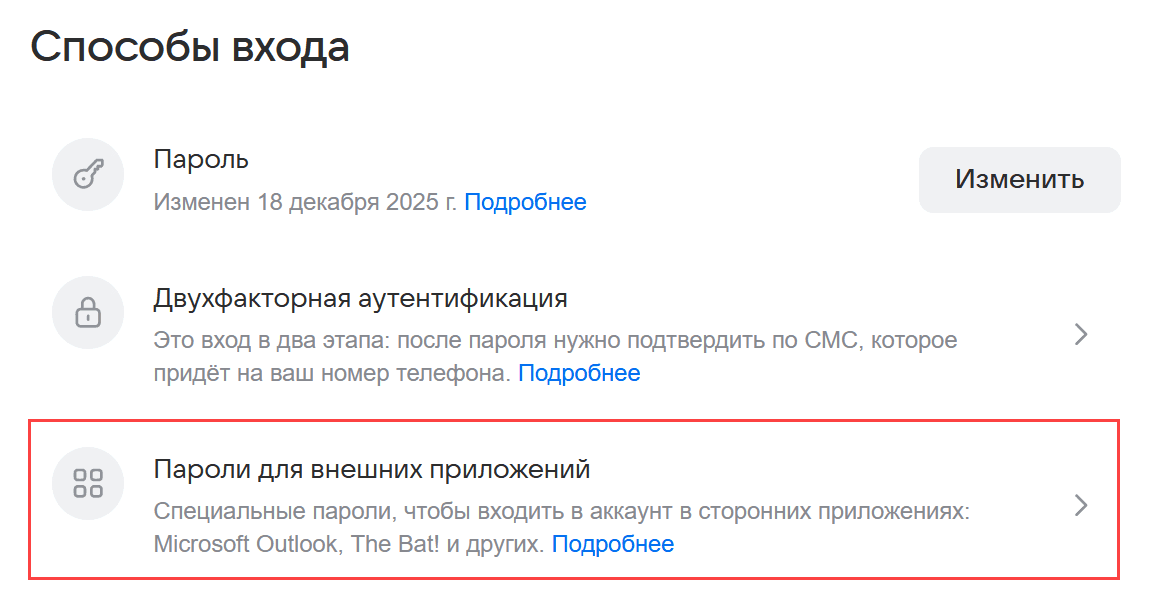
Теперь перейдите в раздел Безопасность и нажмите на Пароли для внешних приложений.
-
Откроется окно, нажмите кнопку Создать и укажите название для пароля, чтобы не забыть, для какой он программы (например: «Аутлук на рабочем компьютере»). Нажмите Продолжить.
-
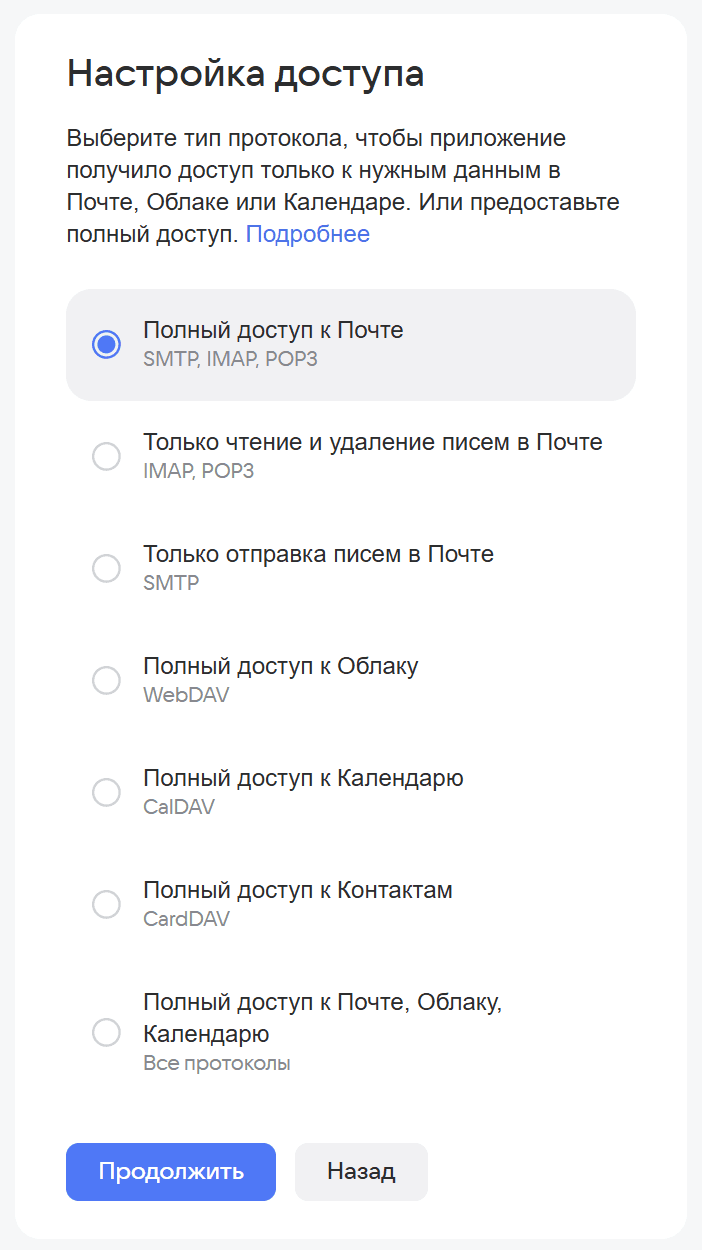
Выберите тип протокола. От типа протокола зависит, к каким вашим данным почтовая программа получит доступ. Если хотите пользоваться почтой, выберите «Полный доступ к Почте» и нажмите Продолжить.
-
Введите свой пароль от почты и нажмите Подтвердить.
-
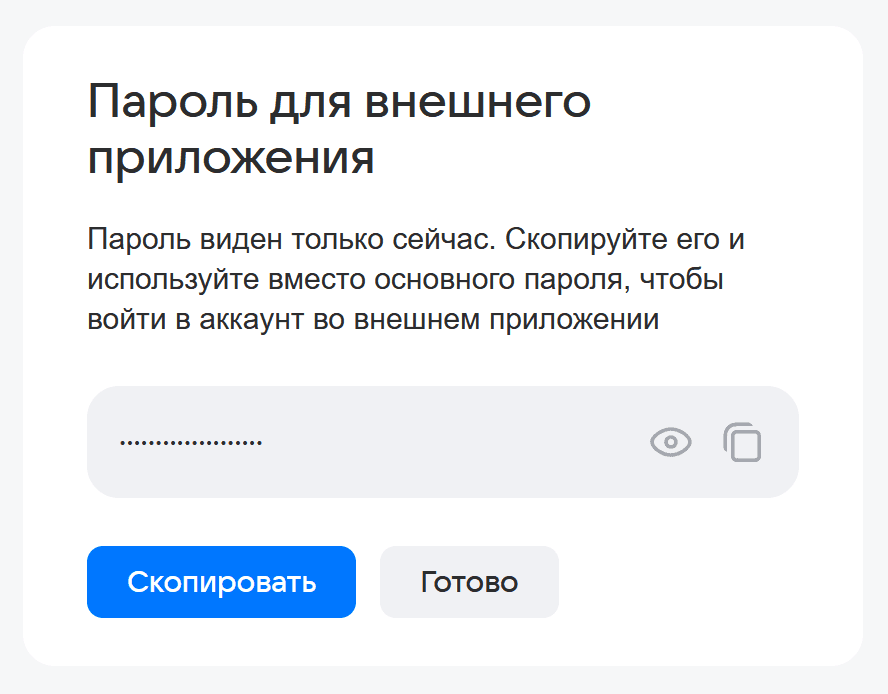
Будет сгенерирован пароль приложения, скопируйте и сохраните его. Пароль показывается только один раз.
Перейдите в настройки почтовой программы и укажите данные:
Адрес электронной почты | Полное название почтового ящика |
Сервер входящей почты (IMAP-сервер) | imap.mail.ru |
Сервер исходящей почты (SMTP-сервер) | smtp.mail.ru |
Порт | IMAP — 993 (протокол шифрования SSL/TLS) либо 143 (протокол шифрования STARTTLS) SMTP — 465 (протокол шифрования SSL/TLS) |
Аутентификация | Пароль приложения, который вы создали сами, либо который был сгенерирован по ссылке из служебного письма. |
Адрес электронной почты | Полное название почтового ящика |
Сервер входящей почты (POP3-сервер) | pop.mail.ru |
Сервер исходящей почты (SMTP-сервер) | smtp.mail.ru |
Порт | POP3 — 995 (протокол шифрования SSL/TLS) SMTP — 465 (протокол шифрования SSL/TLS) |
Аутентификация | Пароль приложения, который вы создали сами, либо который был сгенерирован по ссылке из служебного письма. |
Это протокол, через который почтовая программа синхронизируется с почтовым сервером и сохраняет структуру папок вашего почтового ящика. Ваши письма хранятся не только на компьютере, но и на сервере — вы будете иметь к ним доступ с различных устройств.
При этом если вы откроете и прочитаете письмо на телефоне, то потом и на компьютере оно будет отмечено как прочитанное. Если вы удалите письмо на планшете, оно «исчезнет» и на других устройствах. То есть благодаря протоколу вы всегда видите в почте актуальную картину, с любого устройства.
Это протокол, который помогает отправить и доставить ваше письмо. Ваша почтовая программа (почтовый клиент) не умеет отправлять и доставлять письма сама: она передает письмо на SMTP-сервер, а он отправяет письмо на SMTP-сервер получателя.
Это протокол, через который ваша почтовая программа скачивает письма с почтового сервера на ваше устройство и обычно удаляет их с сервера. Синхронизации между устройствами нет, почта хранится только на одном устройстве (зато доступна без интернета). Если вы проверили почту на компьютере — на телефоне вы уже не увидите письма, потому что ящик на сервере пуст.