
Как настроить фильтры в Почте
Фильтры автоматически сортируют входящие письма. Например, вы можете создать фильтр, который будет перемещать письма в нужную вам папку, помечать письма как прочитанные или сразу удалять письма в Корзину по какому-то признаку.
-
В почте, в левом нижнем углу, перейдите Настройки → Все настройки → Фильтры.
-
Нажмите Добавить фильтр.
-
Создайте условие в блоке Если выполнено условие:
В поле справа от «содержит» / «не содержит» можно ввести любое слово, число, отрывок текста. Если нужно указать сразу несколько, напишите их через вертикальную черту |.
Чтобы добавить несколько условий, нажмите Добавить условие. Когда у вас два и больше условий, вы можете выбрать один из параметров: применять фильтр, если выполнено одно из условий, или применять фильтр, если выполнены все условия.
-
Укажите действие в блоке Тогда (что делать с письмом).
-
Отметьте другие опции, если нужно, и нажмите Сохранить.
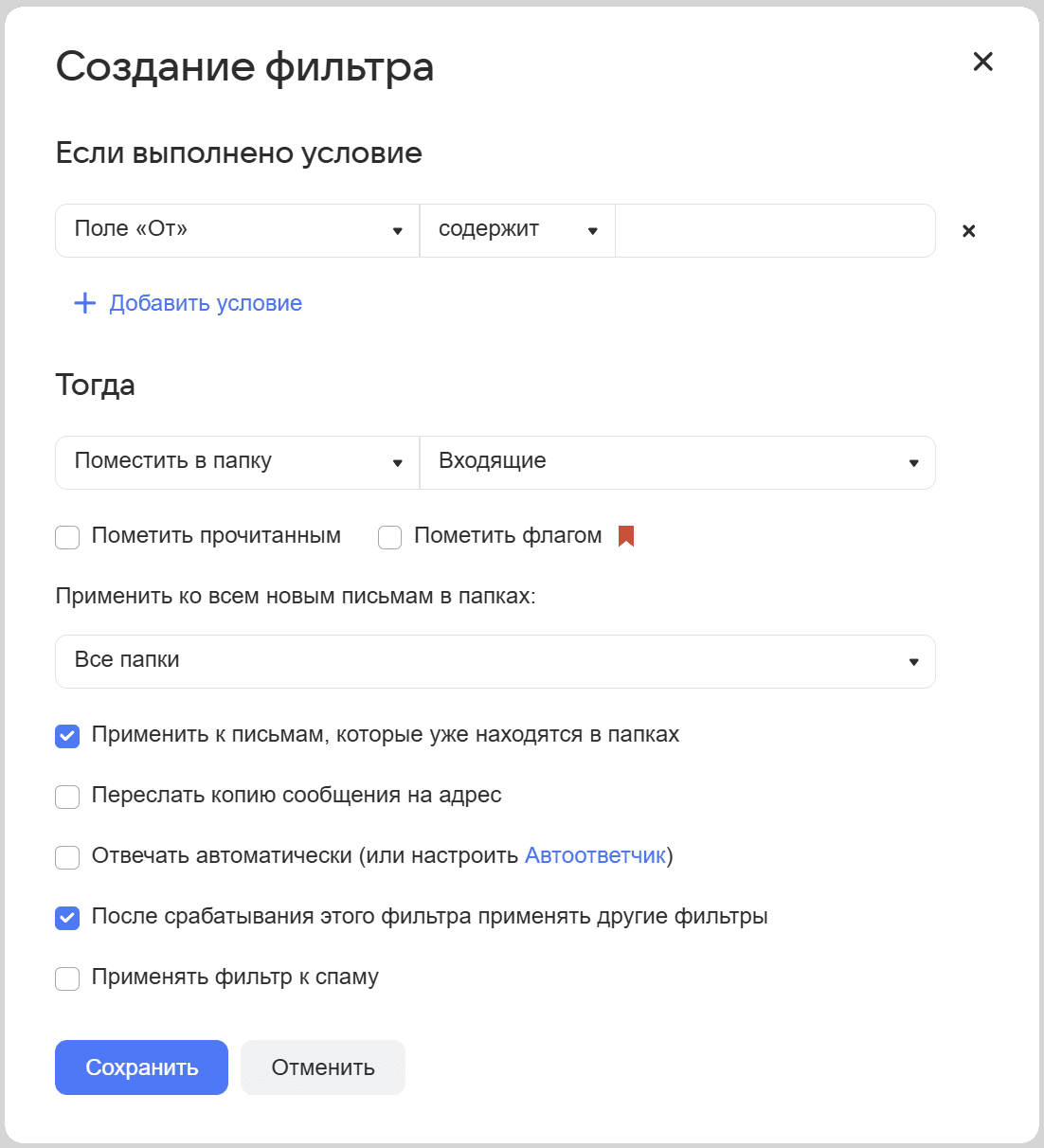
Какие можно настроить действия при применении фильтра:
Действие | Описание |
|---|---|
Поместить в папку | Письма будут сразу перемещаться в указанную папку. Если нужно, создайте новую папку. |
Удалить навсегда {#delete} | Письмо будет сразу удалено — вы не увидите его ни в папках, ни в корзине. |
Пометить прочитанным | Письма будут сразу отмечаться как прочитанные |
Пометить флагом | Письма будут сразу отмечаться красным флагом |
Применить ко всем новым письмам в папках | Действие применится к новым письмам в указанных папкам. К старым письмам действие не будет применяться. |
Применить к письмам, которые уже находятся в папке | Действие отмечено по умолчанию как активное, поэтому фильтр будет работать как для новых писем, так и для старых. Если вы хотите применять фильтр только к новым письмам (которые пришли в почту после создания фильтра), тогда снимите галочку. |
Переслать копию сообщения / уведомление на адрес | Настройка этого действия доступна при нажатии на ссылку Все действия и параметры. Чтобы переслать само письмо, оставьте действие Переслать копию сообщения на адрес и укажите адрес. Чтобы переслать только уведомление, нажмите надпись «копию сообщения», чтобы действие изменилось на Переслать уведомление на адрес. |
Отвечать автоматически | Настройка этого действия доступна при нажатии на ссылку Все действия и параметры. Выберите «Сообщением» и напишите текст. Или выберите «Нет такого адресата», тогда отправитель получит системное уведомление от Почты о том, что ящик с вашим адресом не существует. |
После срабатывания этого фильтра применять другие фильтры | Настройка этого действия доступна при нажатии на ссылку Все действия и параметры. Действие отмечено по умолчанию как активное, то есть к письму будут применяться все подходящие фильтры по очереди (если вы настроили несколько фильтров). Если вы не хотите применять все фильтры по очереди, снимите галочку. |
Применять фильтр к спаму | Настройка этого действия доступна при нажатии на ссылку Все действия и параметры. По умолчанию фильтры не применяются к письмам, которые попали в папку Спам. Чтобы применить фильтры в этой папке, поставьте галочку. |
Рекомендация:
При создании фильтров «Поместить в папку „Корзина“», «Поместить в папку „Спам“», «Удалить навсегда» не используйте в полях «От» и «Тема»:
- слова из 2–4 букв, например
no, yes, all, from; - числа, похожие на год, например 1980;
- символы
.*-_<>.
Если в почтовых адресах, от которых вы получаете письма, будут эти символы, к ним могут примениться условия фильтра, и вы не получите такие письма.
Удобно создавать фильтры сразу из писем — когда открыто письмо с определенными признаками, по которым вы хотите создать фильтр.
-
В письме, которое служит образцом, нажмите
 → Создать фильтр (Shift+L).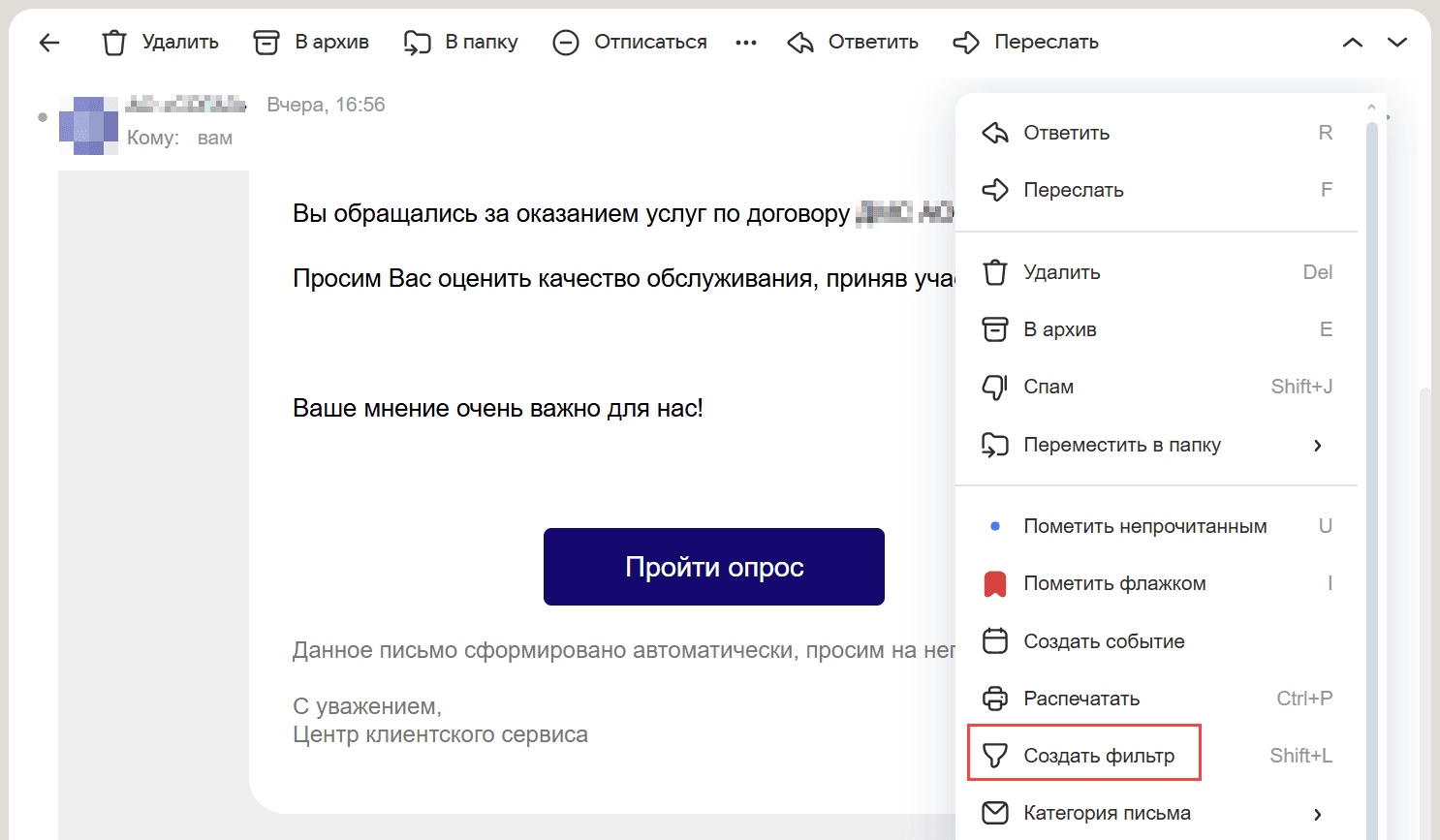
-
Почта определит признаки письма и предложит создать фильтр. Вы можете отредактировать условия или добавить другие.
- В левом нижнем углу почты перейдите Настройки → Все настройки → Фильтры.
- Нажмите на фильтр, который хотите изменить.
- Измените условия фильтра и нажмите Сохранить.
Когда настроено несколько фильтров, они применяются в том порядке, в котором стоят. Чтобы изменить порядок, нажимайте стрелки вверх и вниз слева от фильтров.
Если хотите отключить фильтр на время:
- В левом нижнем углу почты перейдите Настройки → Все настройки → Фильтры.
- Нажмите переключатель — он станет серым. Чтобы включить фильтр, снова нажмите на переключатель – он станет синим.
Чтобы удалить фильтр, нажмите  .
.