Начало работы
-
Перейдите по ссылке app.workspace.vk.ru.
-
Введите полное имя почтового ящика (логин@домен) и пароль, полученные от администратора.
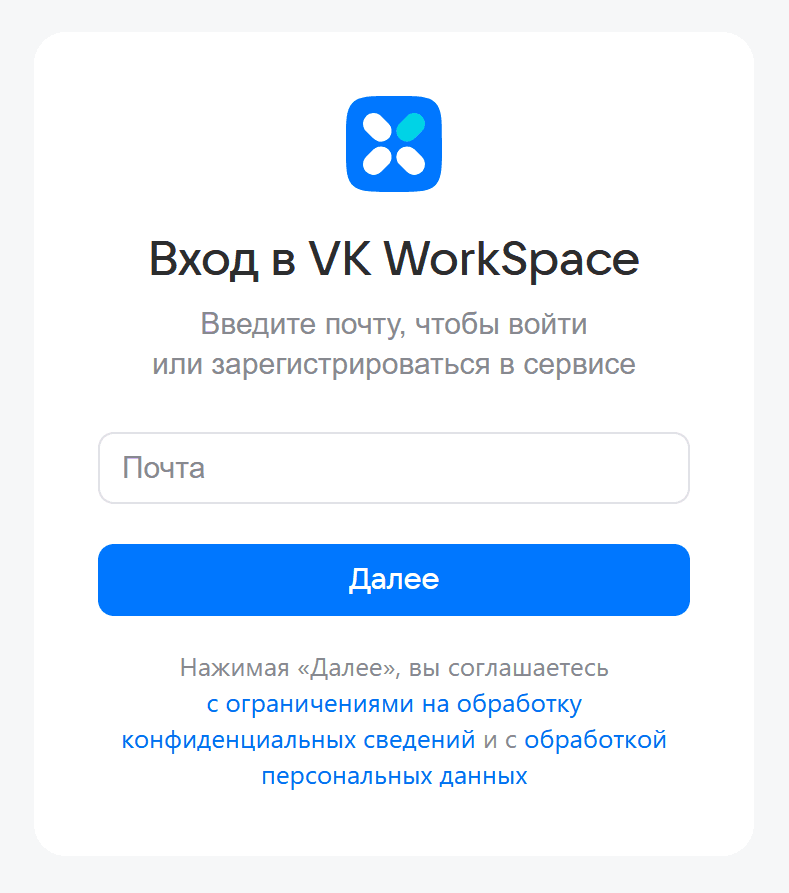
-
Нажмите на значок почты в панели слева — откроется ваша почта.
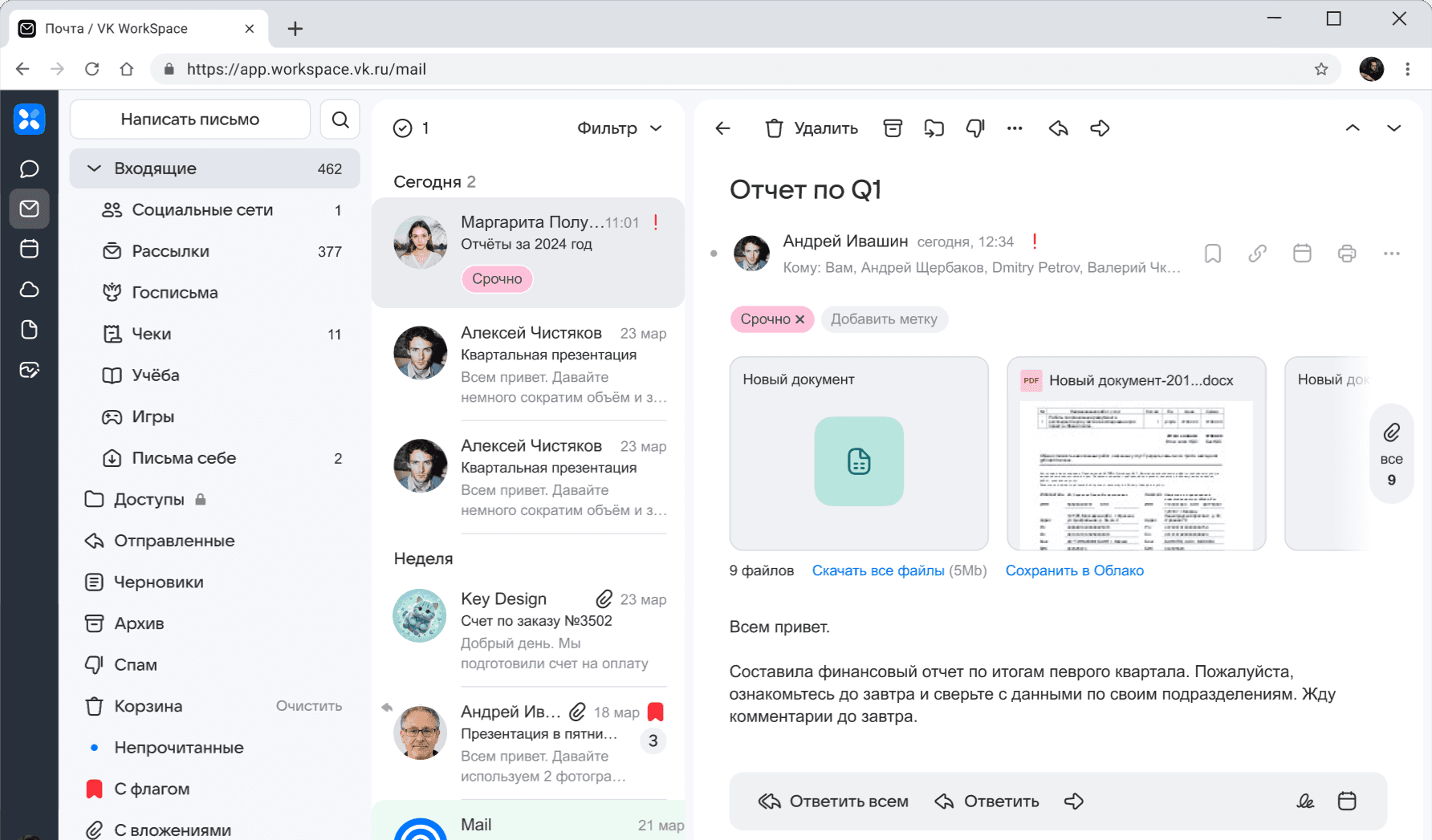
Используйте Суперапп VK WorkSpace — это приложение, в котором доступны все самые востребованные рабочие сервисы: Почта, Календарь, Мессенджер и другие сервисы. В приложении работа с письмами и календарем доступна даже в оффлайн-режиме (подробнее см. в разделе Работа с почтой в офлайн-режиме).
-
Скачайте приложение для вашей операционной системы со страницы workspace.vk.ru/download.
-
Запустите приложение и авторизуйтесь в супераппе.
-
Нажмите на значок почты на панели сервисов.
Вы можете пользоваться рабочей почтой и на смартфоне, в мобильной версии Супераппа VK WorkSpace:
-
Скачайте мобильное приложение из магазина приложений или со страницы workspace.vk.ru/download.
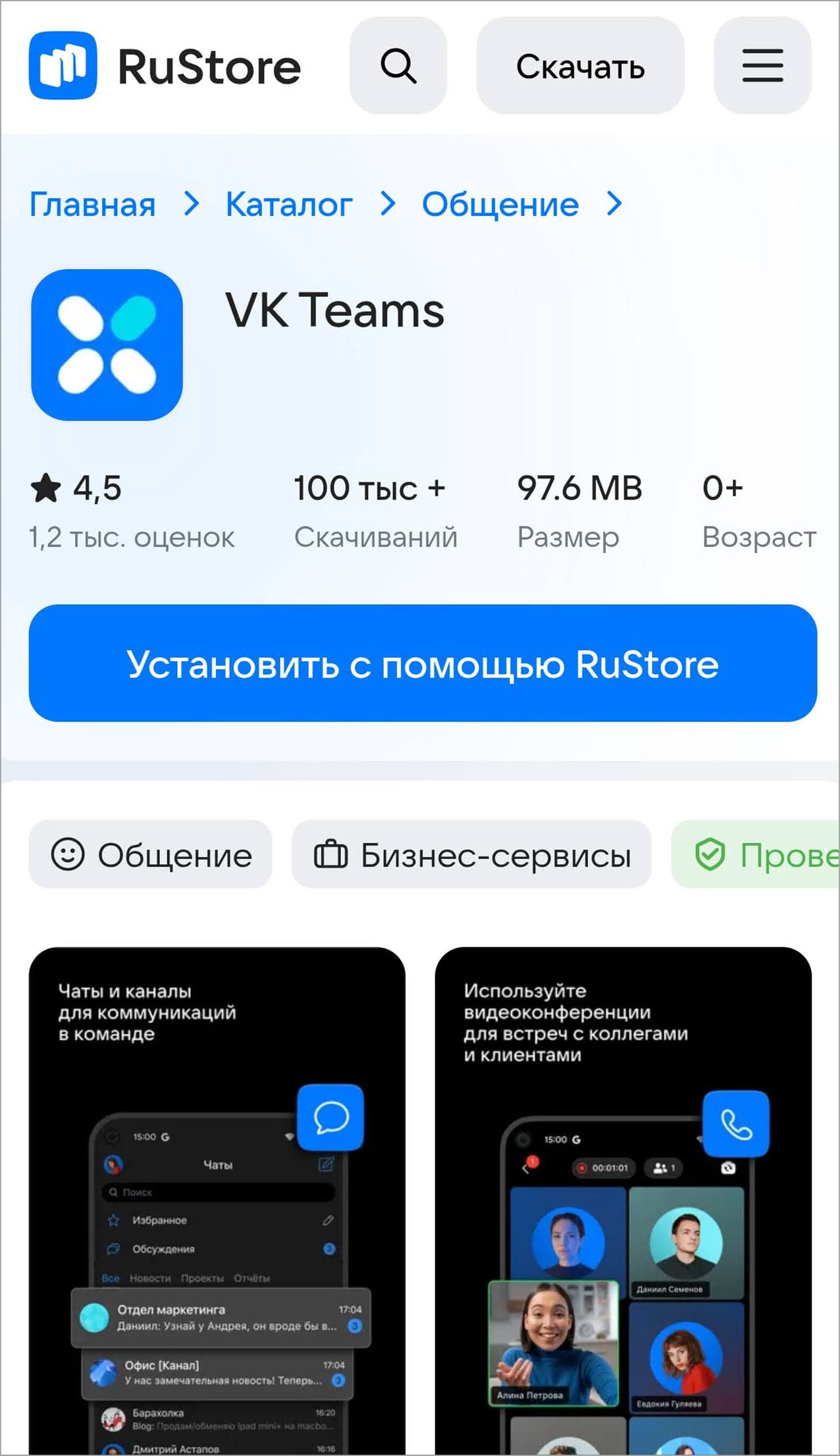
Приложение в RuStore:
-
Запустите приложение и авторизуйтесь в супераппе.
-
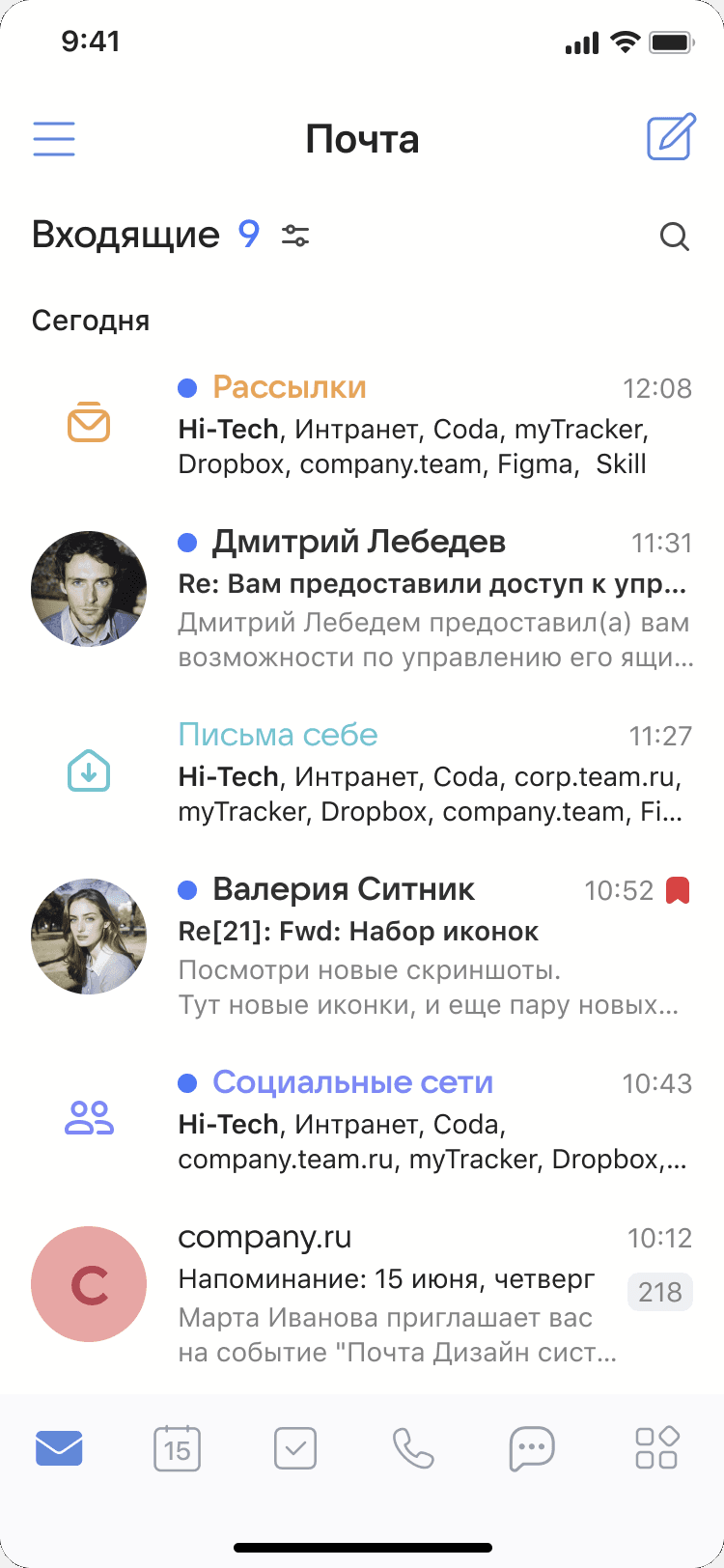
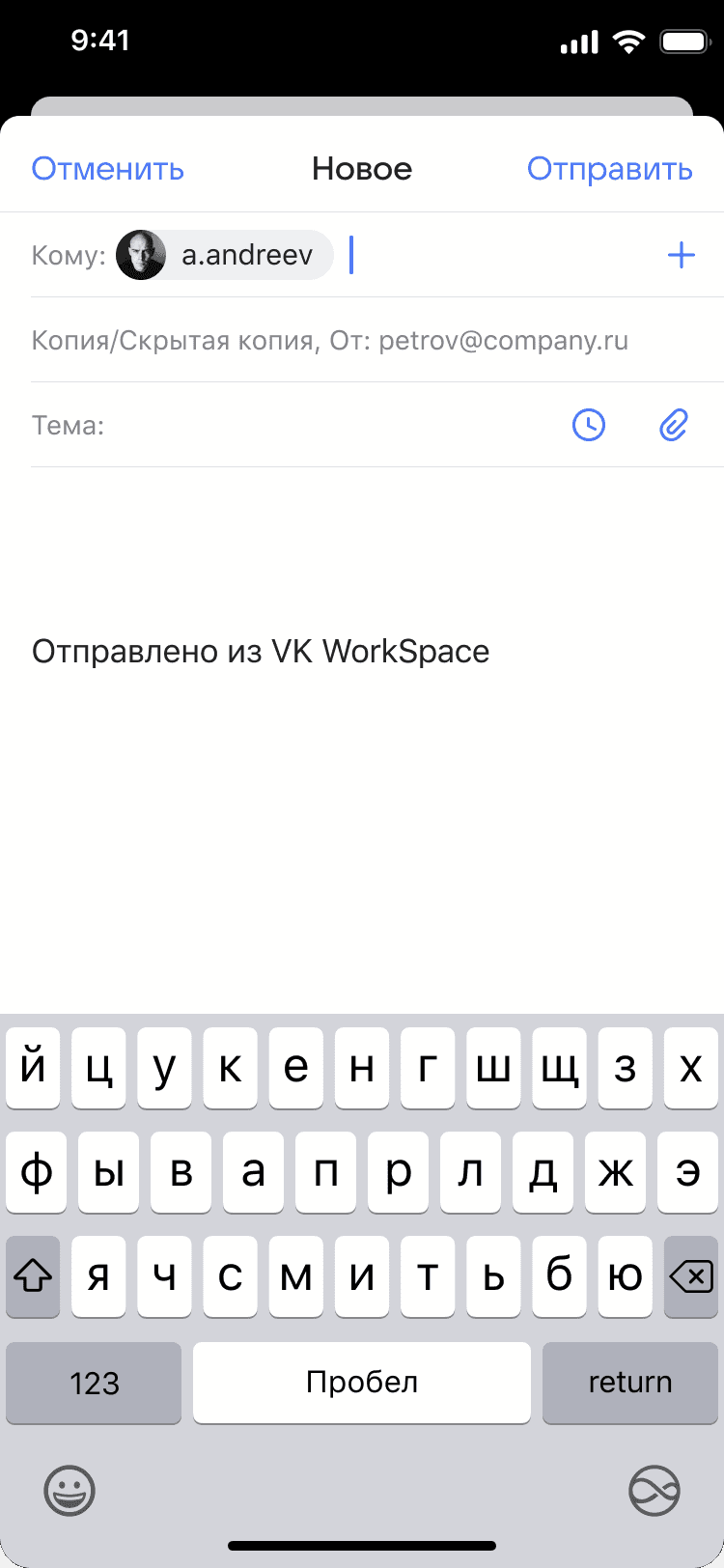
Нажмите на значок почты на панели сервисов. Теперь вы можете работать с почтой и писать письма со смартфона:
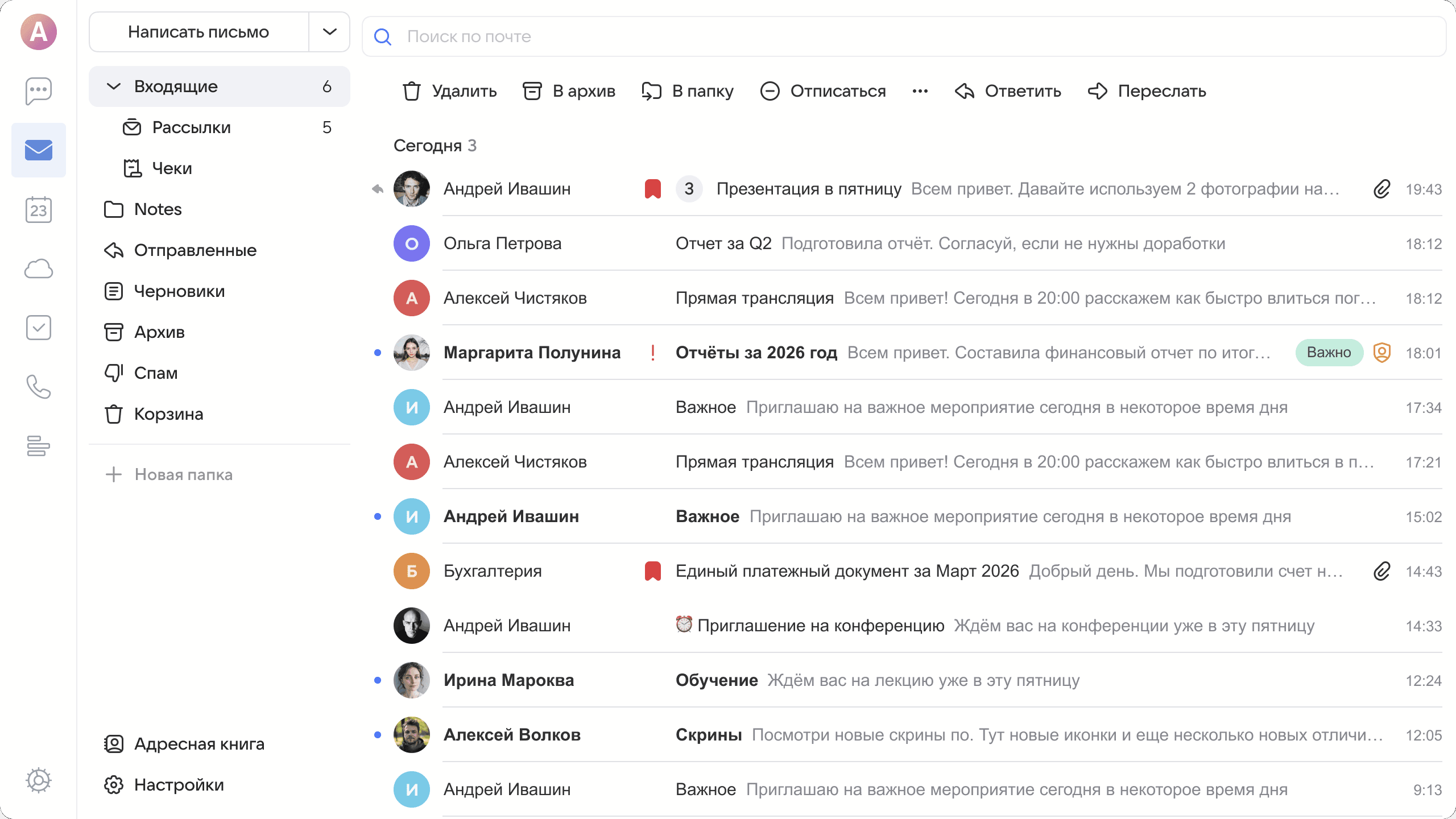
В стандартном виде ящик состоит из двух колонок — колонки с папками и колонки с письмами. Если нажать на письмо, оно откроется вместо списка писем.
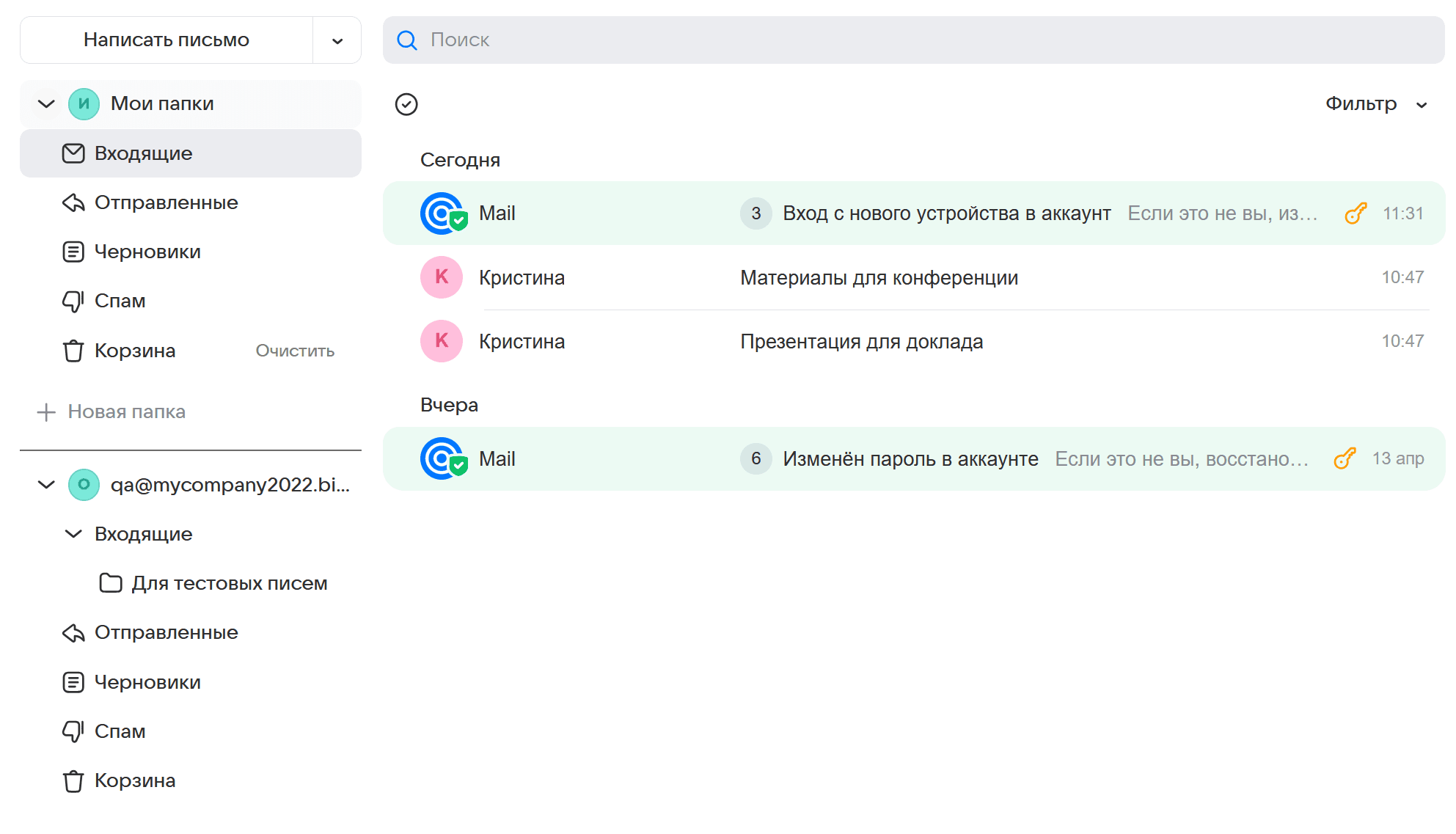
Также в стандартном виде можно изменять ширину левой колонки с папками. Чтобы она занимала меньше места на экране, и вместо названий папок отображались только пиктограммы, удерживайте границу между колонками левой кнопкой мыши и передвигайте её влево или вправо.
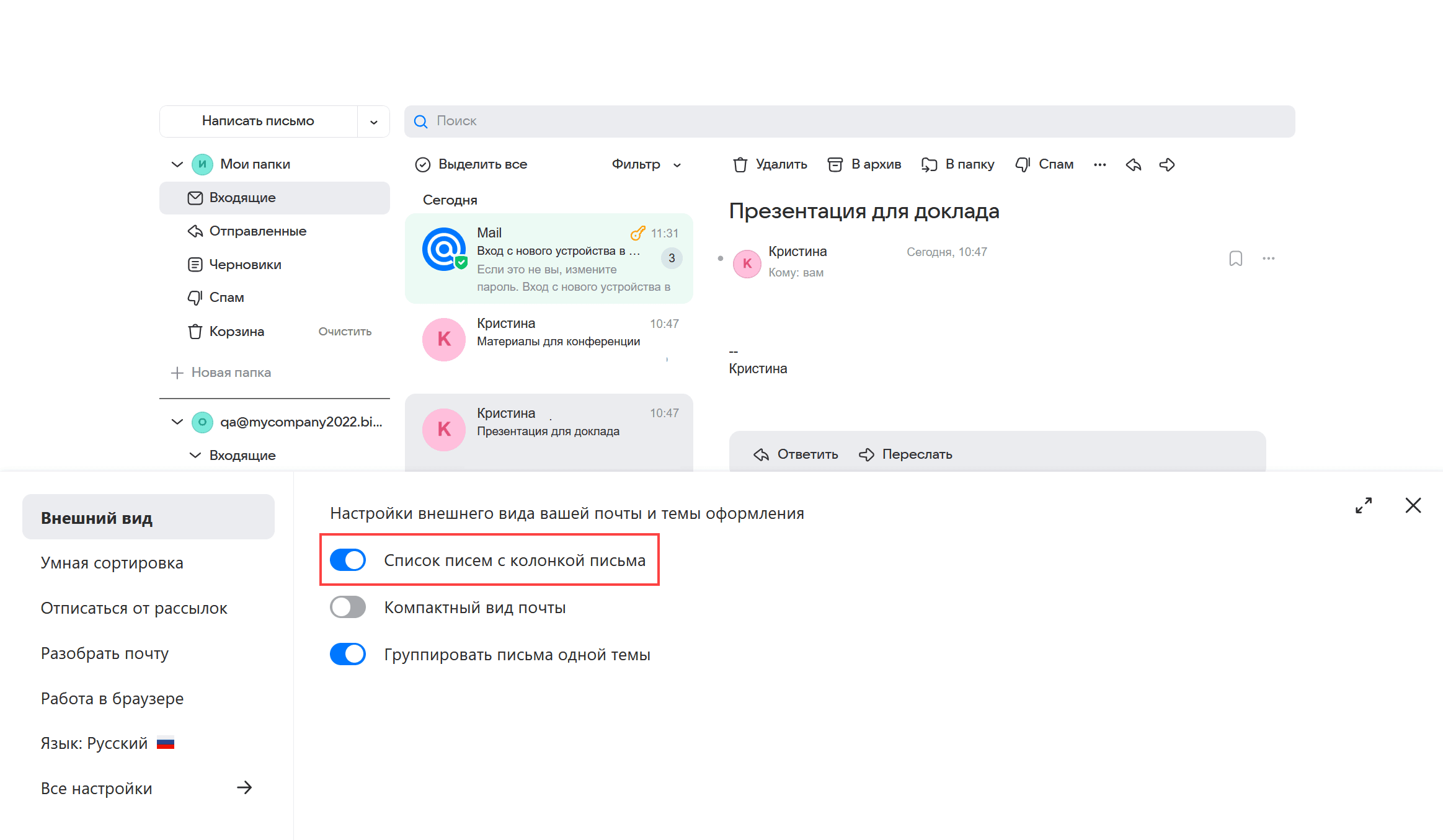
В трёхколоночном виде добавляется область для чтения письма, и таким образом почтовый ящик состоит из трёх колонок — колонки с папками, с письмами и с открытым письмом. Также можно изменять ширину колонок, двигая вертикальные границы между ними.
По умолчанию включен стандартный вид. Чтобы переключиться на трёхколоночный, нажмите  и установите галочку Список писем с колонкой письма.