Работа с письмами
Чтобы создать новое письмо, нажмите Написать письмо в меню слева.
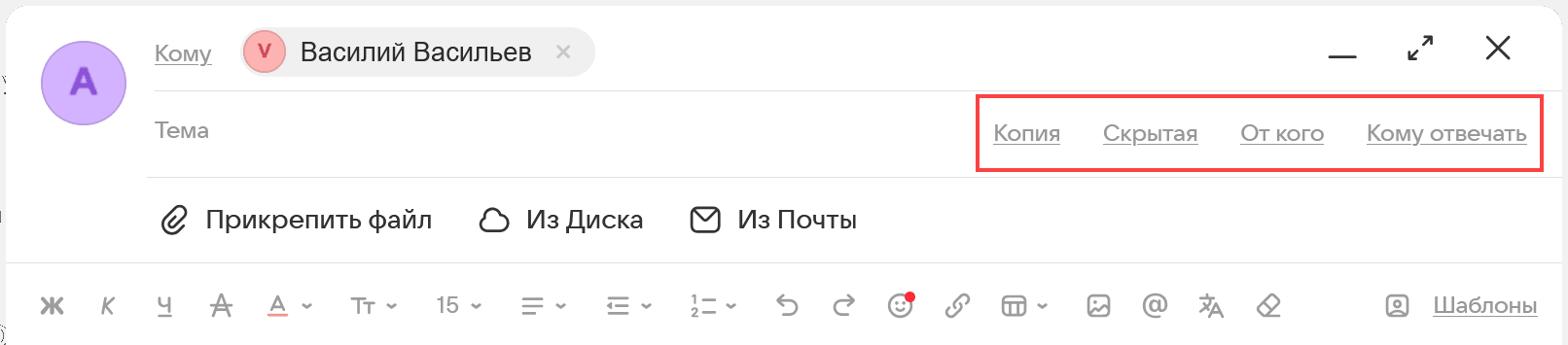
В поле Кому укажите получателей письма.
Дополнительно вы можете:
- Указать получателей копии письма в поле Копия.
- Указать получателей письма в поле Скрытая копия, тогда получатели из полей Кому и Копия не узнают о скрытых получателях.
- Настроить письмо так, чтобы ответы на него приходили не вам, а другому сотруднику. Например, вы уходите в отпуск и поэтому хотите, чтобы далее ответы на ваше письмо приходили не вам, а коллеге. Для этого нажмите на Кому отвечать и в раскрывшемся поле укажите нужного сотрудника.
- Настроить письмо таким образом, чтобы в качестве отправителя были указаны не вы, а другой сотрудник. Для этого укажите нужного сотрудника в поле От кого.
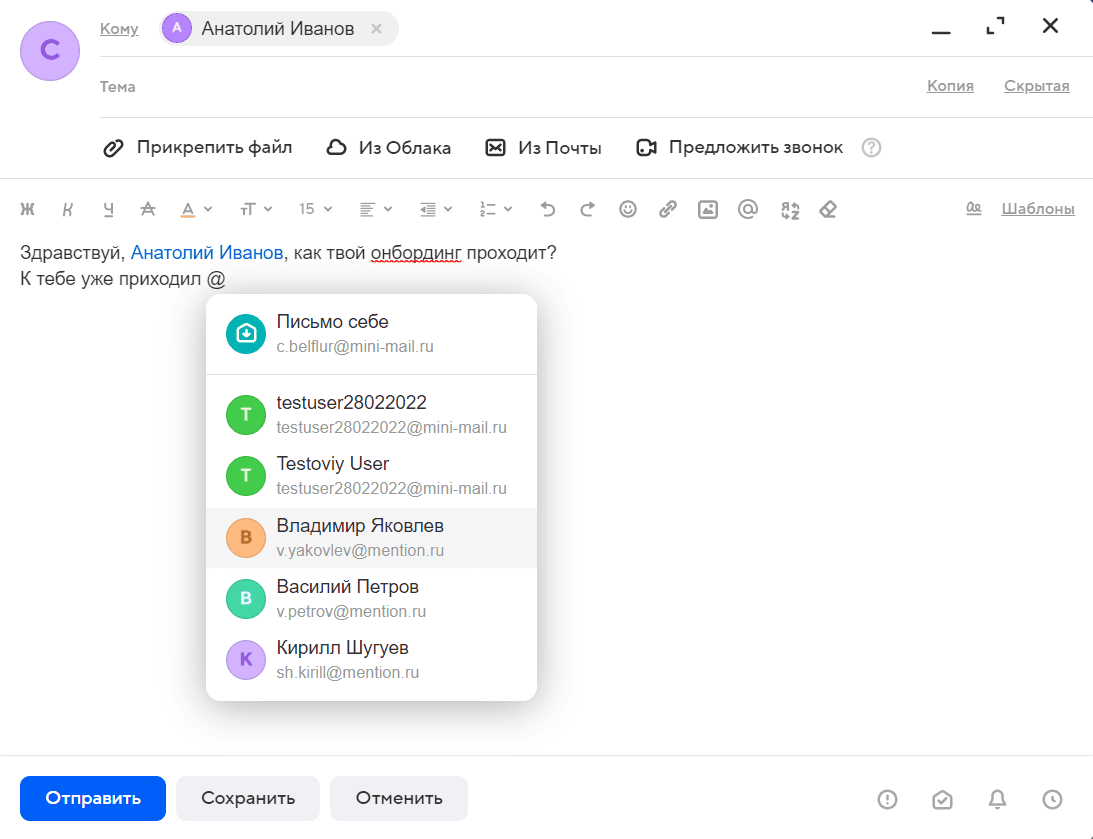
В теле письма можно упомянуть пользователя с помощью символа @. После ввода символа появится возможность найти пользователя в выпадающем списке. При упоминании пользователя — он автоматически попадает в список получаетелей в поле Кому. При удалении упоминания из тела письма, пользователь удаляется из списка получателей в поле Кому. И наоборот, если контакт удалить из списка получателей в поле Кому, то упоминание удаляется из тела письма.
- Нажмите Прикрепить файл.
- Выберите файл, который вы хотите прикрепить к письму.
- Нажмите Открыть.
Или перетащите файл с компьютера на страницу почты в браузере:
- Если переместить файл в верхнюю часть страницы, откроется форма создания письма, и файл будет прикреплен к этому письму.
- Если переместить файл в нижнюю часть страницы, автоматически сформируется и отправится письмо самому себе с прикрепленным файлом.
Если же форма написания письма уже открыта, вы можете выбрать — добавить файл к письму в виде вложения или, в случае картинки, сразу вставить картинку в письмо.
Чтобы удалить вложенный файл, нажмите значок  .
.
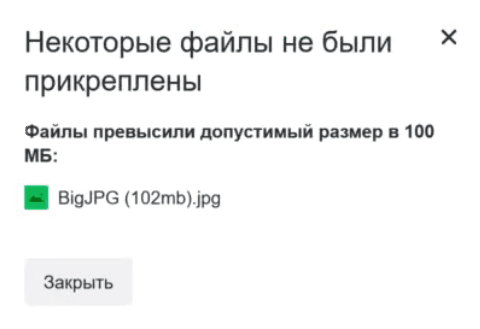
Если размер прикрепляемого к письму файла превышает установленный лимит, отобразится предупреждение об этом:
Кроме файлов с компьютера вы можете прикреплять к письму те файлы, которые уже находятся в вашем почтовом ящике. Для этого:
- Нажмите Из Почты.
- Нажмите на папку, в которой находятся нужные файлы.
- Выберите файлы, выделяя их галочками.
- Нажмите Прикрепить.
Когда вы отправляете файлы размером больше установленного лимита в 25 МБ, они загружаются в облако и приходят получателю в виде ссылки.
Если вы прикрепляете к письму несколько файлов, подсчитывается их вес. Часть файлов с общим объемом до установленного лимита прикрепляется к самому письму — они хранятся в почте, пока хранится письмо. Остальные файлы, что не вошли в этот лимит, загружаются на облако, отмечаются значком  и приходят в виде ссылки.
Чтобы убрать форматирование письма и вернуть оформление к стандартному виду, выделите текст и
нажмите на  .
.
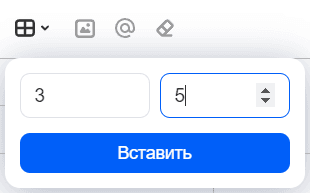
Чтобы добавить таблицу в письмо, нажмите  , введите количество строк и столбцов и кликните по кнопке Вставить.
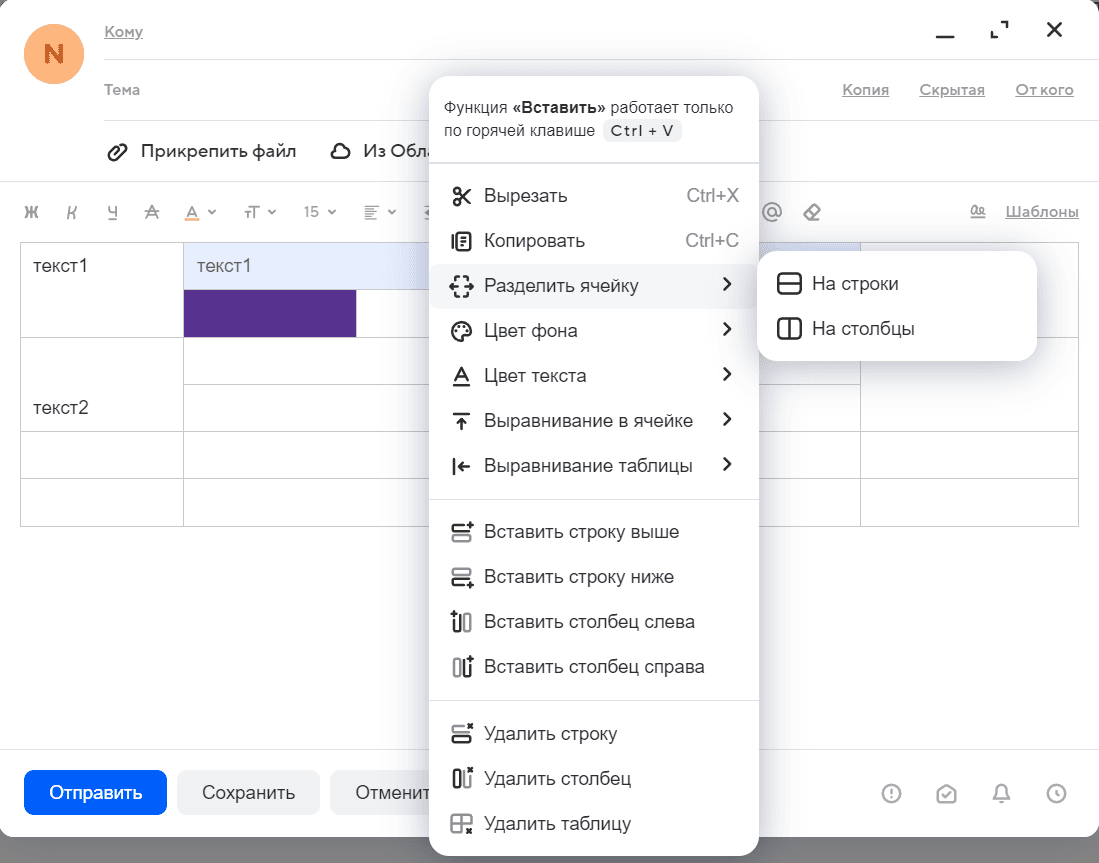
Кликните правой кнопкой мыши по таблице или определенной ячейке, чтобы открыть меню управления таблицей. В нем вы можете:
-
вставить новую строку или столбец;
-
удалить строку, столбец или всю таблицу;
-
задать цвет фона в ячейке или цвет текста в ячейке;
-
скопировать или вырезать текст;
-
установить выравнивание текста в ячейке;
-
установить выравнивание всей таблицы в письме
-
разделить ячейку по строкам или по столбцам.
Также можно управлять шириной столбцов, зажав левую кнопку мыши на границе столбца, по аналогии с табличными редакторами.
Нажмите  , чтобы выбрать время отправки письма. Установите дату и время, нажав на надписи во всплывающем окошке.
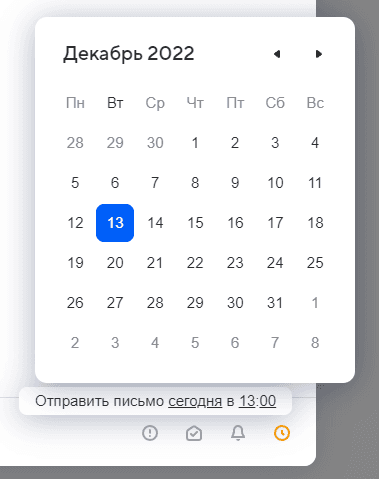
До установленного времени письмо хранится в папке Исходящие. Здесь вы можете отредактировать его или отменить отправку.
Чтобы отменить отправку:
- Откройте письмо, которое ожидает отправки.
- Нажмите на активный значок отложенной отправки
 , чтобы он стал серым .
 - Нажмите Отменить, чтобы удалить письмо, или Сохранить, чтобы оставить его в черновиках.
Если после отправки письма вы поняли, что ошиблись, например, адресатом или забыли прикрепить файл, то у вас есть возможность отменить отправку в течение 20 секунд. После нажатия на кнопку Отправить в левом нижнем углу главной страницы отображается окно с кнопкой Отменить и счетчик 20 секунд. Если нажать на кнопку до истечения времени, письмо не будет отправлено. Также можно воспользоваться горячими клавишами Ctrl+Z.

Если вы отправили письмо, в котором были какие-то ошибки, то вы можете отозвать отправленное письмо в любой момент времени, обновить его и заменить отправленное.
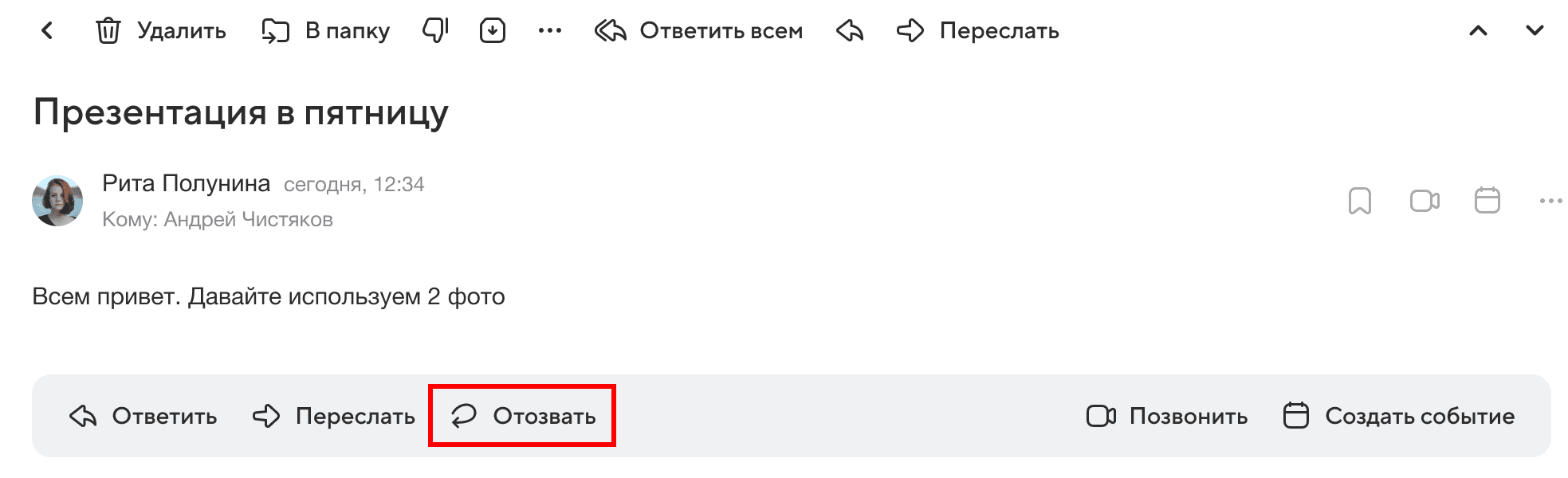
Отозвать письмо можно одним из следующих действий:
-
В панели под письмом. Нажмите Отозвать.
-
В теле письма. Напротив поля с отправителем нажмите значок
 и выберите Отозвать.
 -
В общем списке отправленных писем кликните правой кнопкой мыши по письму и в выпадающем меню выберите пункт Отозвать.
-
В общем списке отправленных писем выделите нужное письмо, нажмите значок
 и выберите Отозвать.
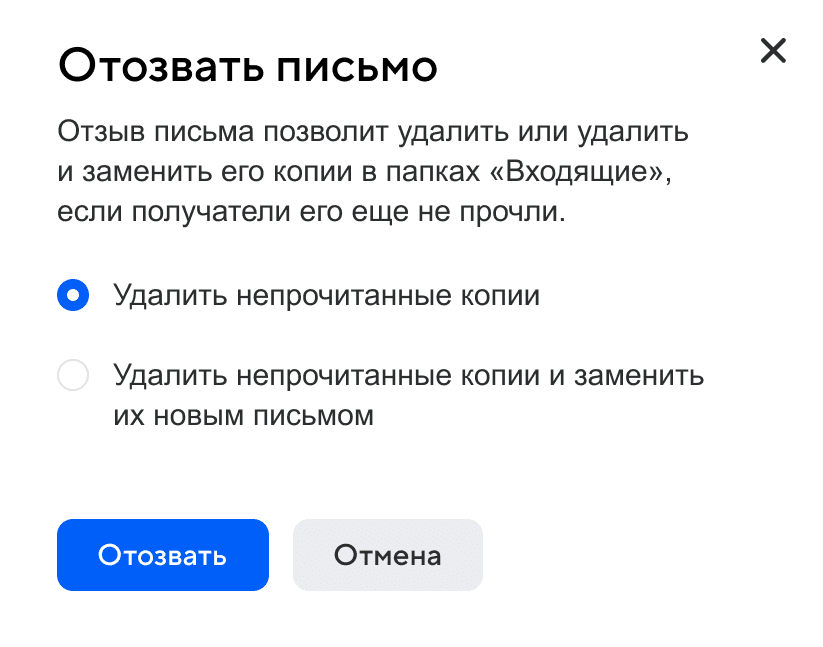
Затем во всплывающем уведомлении выберите действие с письмом:
Заменить письмо можно следующими способами:
-
Откройте отозванное письмо. В панели под письмом нажмите Заменить.
-
В теле письма. Напротив поля с отправителем нажмите значок
и выберите Заменить. -
В общем списке отправленных писем кликните правой кнопкой мыши по письму и в выпадающем меню выберите пункт Заменить.
-
В общем списке писем выделите отозванное письмо, нажмите значок
и выберите Заменить. -
В письме-уведомлении об отзыве письма кликните по кнопке Заменить.
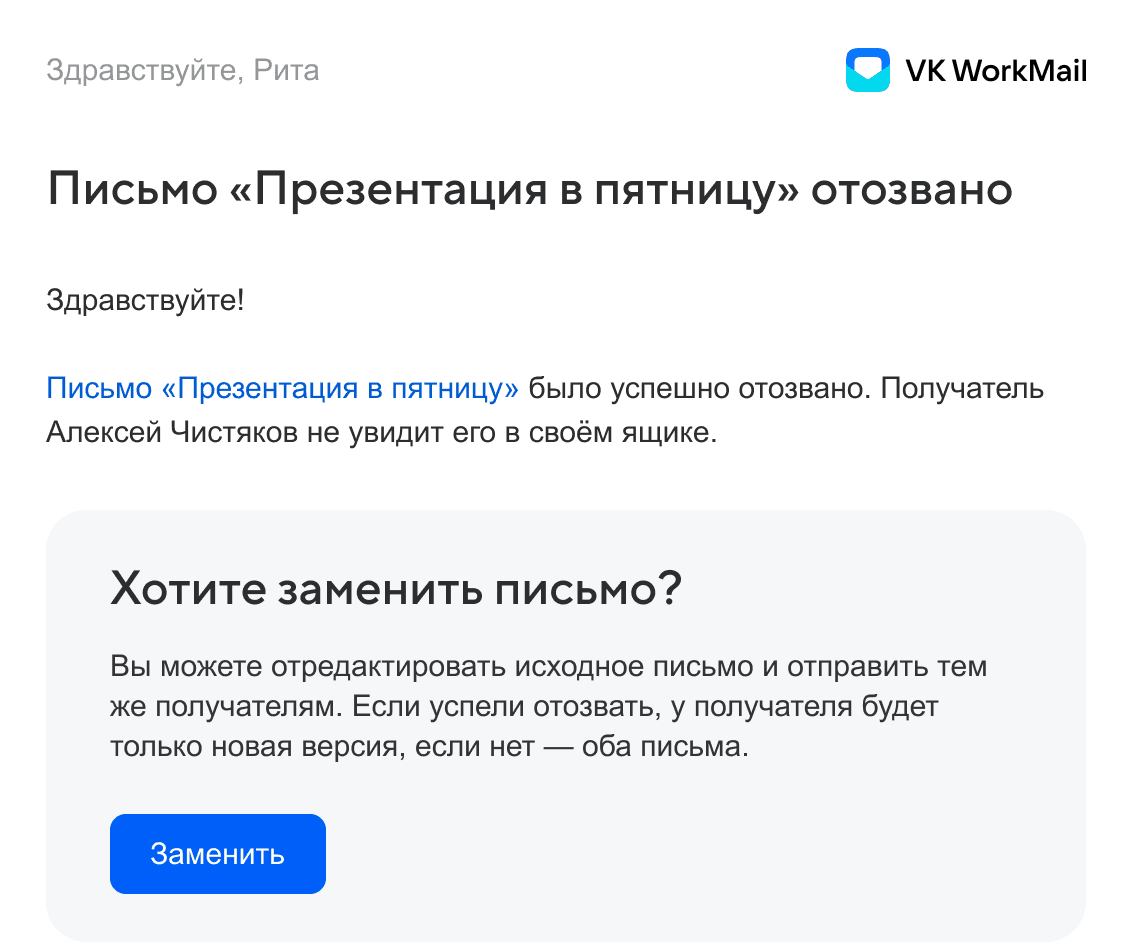
Если пользователь не прочитал письмо, оно удалится из его списка входящих писем. Если прочитал, то ему будет отправлено письмо-уведомление об отзыве и новое письмо.
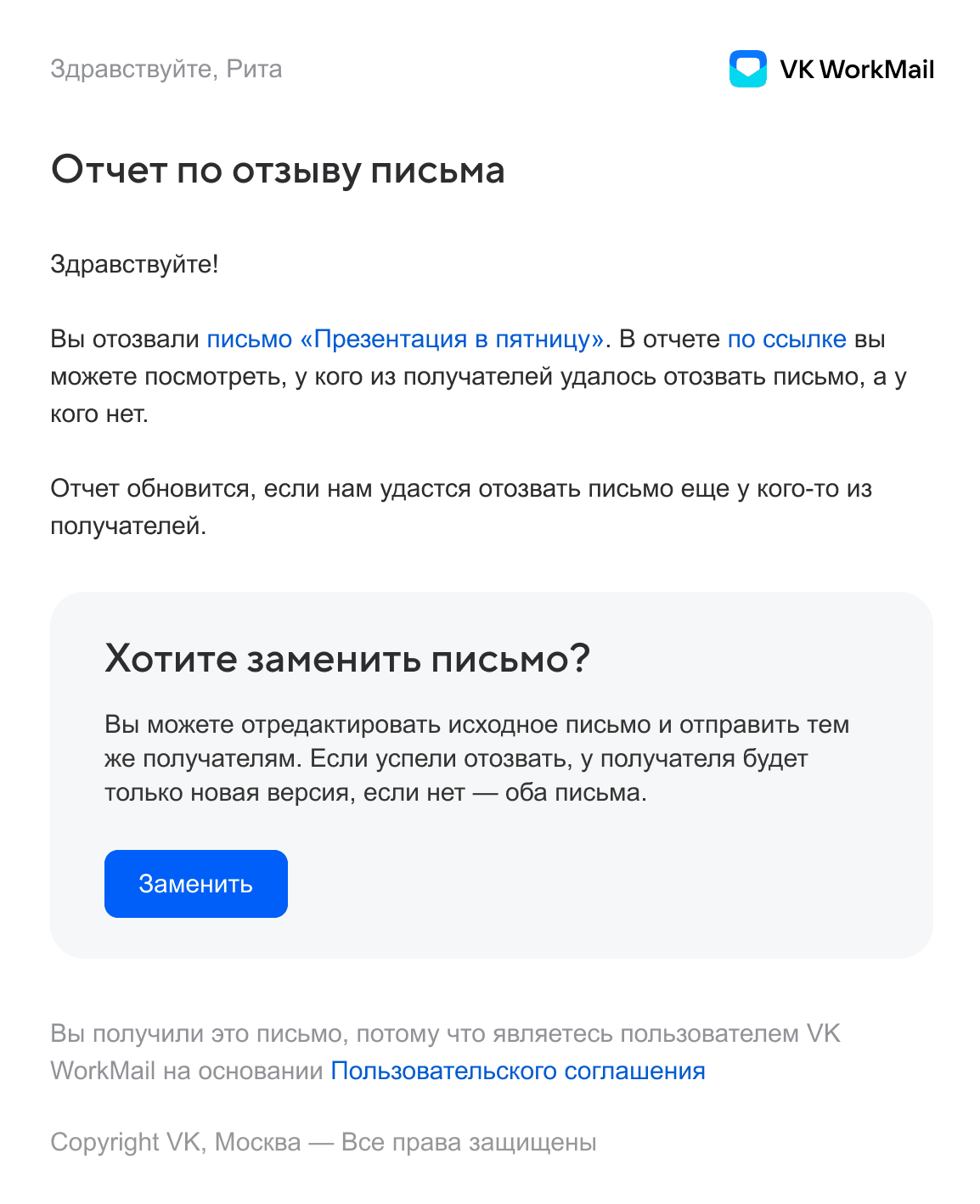
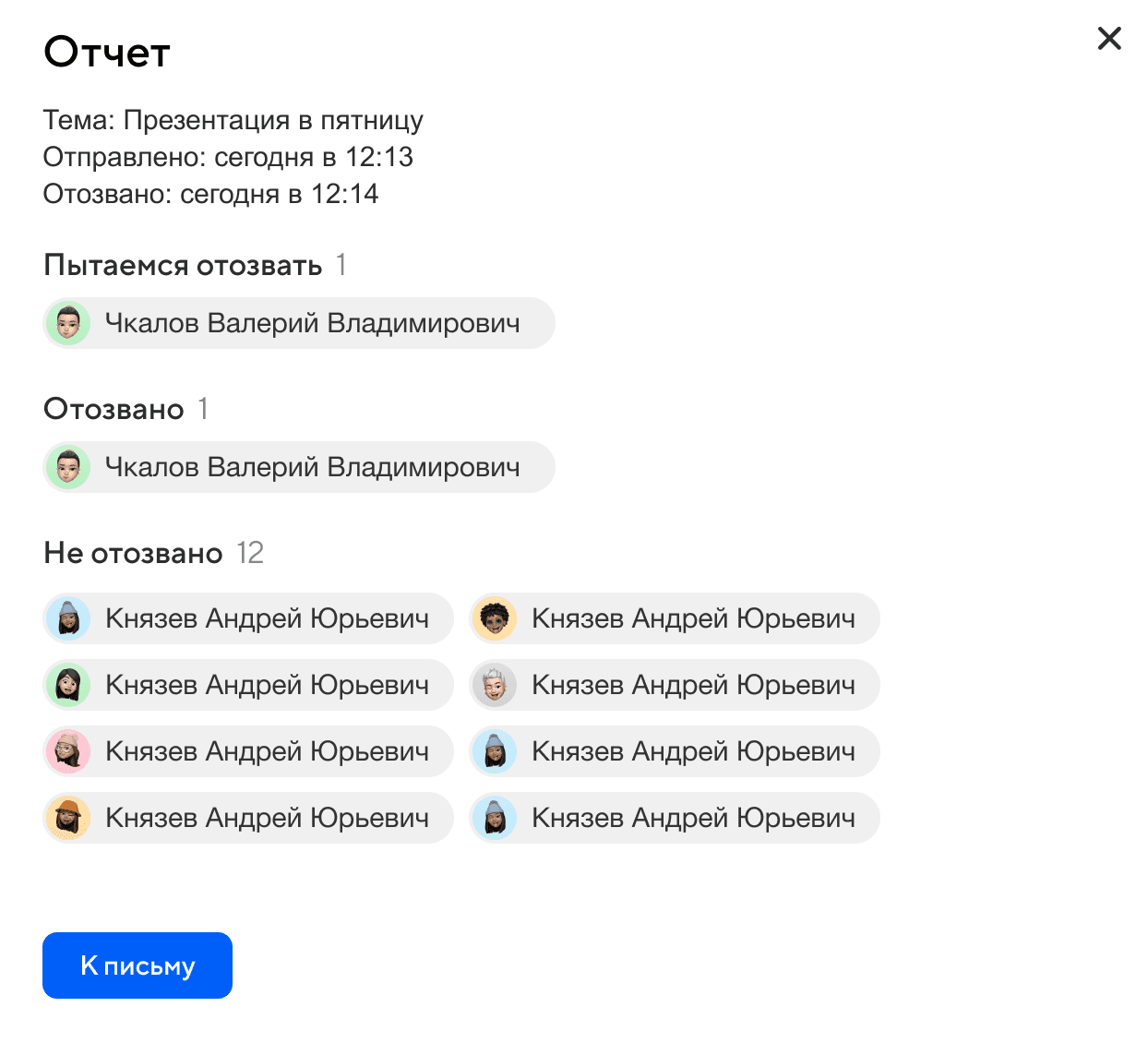
Если было отозвано письмо с несколькими получателями, вы получите письмо-отчет с информацией о том, у кого письмо удалилось, а у кого нет:
В окне письма нажмите  в правом нижнем углу, чтобы добавить к письму запрос о прочтении. Перед текстом письма получатель увидит сообщение о том, что вы попросили отправить уведомление, когда он прочитает письмо.
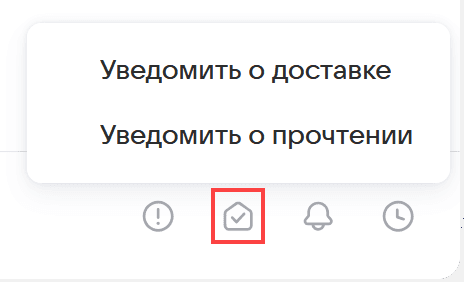
Если запрошено уведомление о прочтении, тогда перед текстом письма получатель увидит сообщение об этом.
Нажмите  , чтобы настроить напоминание о неответе. Если получатель не ответит на письмо через выбранный промежуток времени, вам придёт письмо с темой «Напоминание. Вам не ответили на письмо».
Ответить на письмо можно тремя способами:
- В теле письма. Напротив поля с отправителем нажмите значок и выберите Ответить.
- В панели под письмом. Нажмите Ответить.
- В панели над письмом. Нажмите Ответить.
Если в переписке находятся несколько получателей, нажмите Ответить всем, чтобы письмо получили все участники.
Переслать письмо можно тремя способами:
-
В теле письма. Напротив поля с отправителем нажмите значок
и выберите Переслать. -
В панели под письмом. Нажмите Переслать.
-
В панели над письмом. Нажмите Переслать.
Нажмите → Еще и выберите Переслать как вложение. Адресат получит письмо в виде вложенного файла в формате msg.
Если вы хотите отправить полученное письмо, ничего не добавляя и не удаляя,
нажмите → Еще и выберите Перенаправить.
Заполните поле Кому и нажмите Перенаправить.
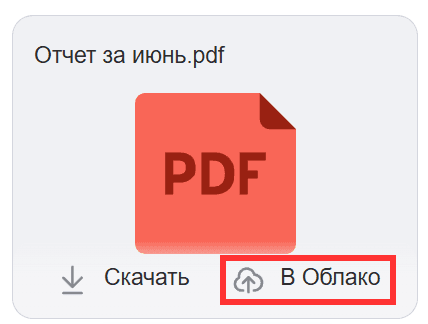
Чтобы сохранить один файл из письма в Диск VK Workspace:
-
Наведите курсор на нужный файл.
-
Нажмите на кнопку В облако.
-
В открывшемся окне выберите папку, в которой нужно сохранить файл.
-
Нажмите на кнопку Сохранить.
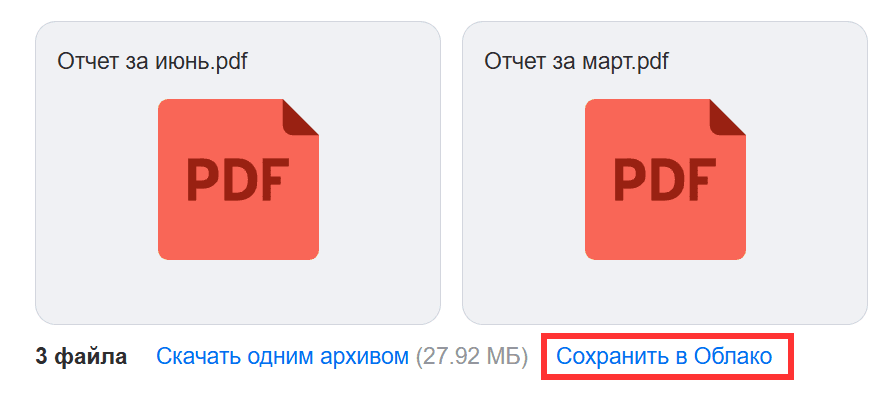
Чтобы сохранить все файлы из вложений к письму в облако:
-
Нажмите на Сохранить в Облако:
-
В открывшемся окне выберите папку, в которой нужно сохранить файлы.
-
Нажмите на кнопку Сохранить.
На устройствах с ОС Android вы можете открывать файлы, прикрепленные к письму, даже без интернета. Файлы автоматически загружаются в защищенное локальное хранилище и становятся доступны офлайн после того, как вы открыли письмо с этим вложением либо открыли сам файл-вложение первый раз.

Для любого файла во вложении отображается статус доступности офлайн:
 — Файл доступен без интернета. Вложение уже загружено в защищённое локальное хранилище и доступно без сети.
 — Файл загружается для доступа без интернета. Вложение скачивается прямо сейчас.
 — Файл недоступен без интернета. Вложение еще не загружено и без интернета файл открыть не получится.
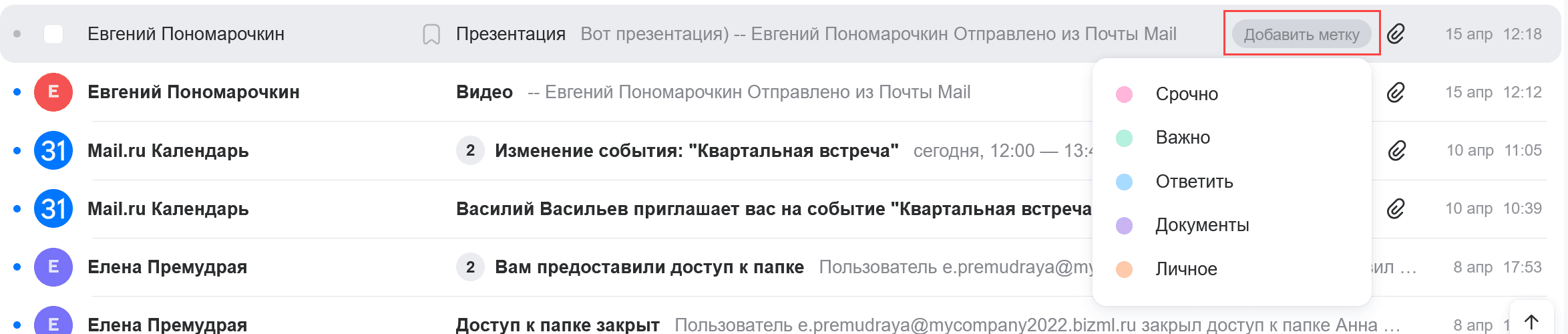
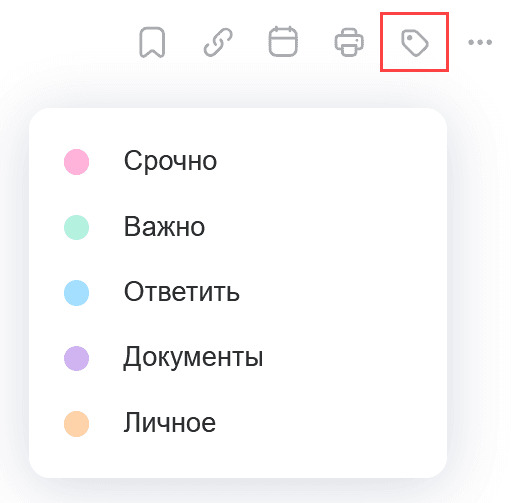
Цветные метки помогут выделить тематику или важность письма среди других писем:
-
Наведите курсор на письмо в списке писем и нажмите на Добавить метку:
-
Либо нажмите на значок внутри письма и выберите подходящую метку.
-
Чтобы переместить открытое письмо, нажмите В папку и выберите папку.
-
Чтобы переместить одно или несколько писем:
-
Выделите письма.
-
Нажмите В папку.
-
Выберите папку для перемещения.
-

Выделите нужные письма. Затем нажмите Удалить в панели над письмами.
Чтобы удалить определенные типы писем или за определенный период перейдите в раздел  Настройки -> Все настройки -> Очистка ящика.
По нажатию на значок вы можете выполнить другие действия с письмом:
- пометить непрочитанным;
- пометить письмо флажком;
- отправить письмо в спам;
- найти все письма отправителя;
- распечатать письмо;
- скачать письмо на компьютер, письмо сохраняется в формате *.eml;
- открыть письмо в новой вкладке.
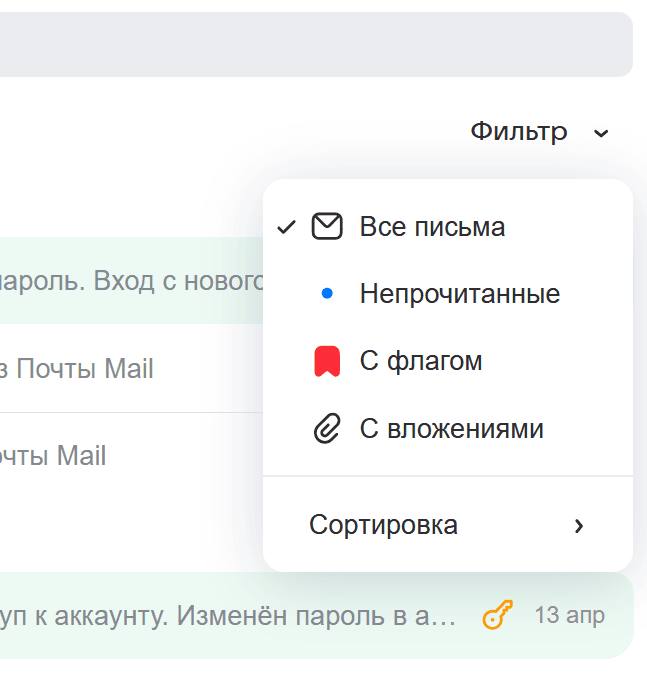
В одной папке: в панели над списком писем нажмите Фильтр и выберите нужный фильтр. Отобразятся все письма в папке с этим признаком.
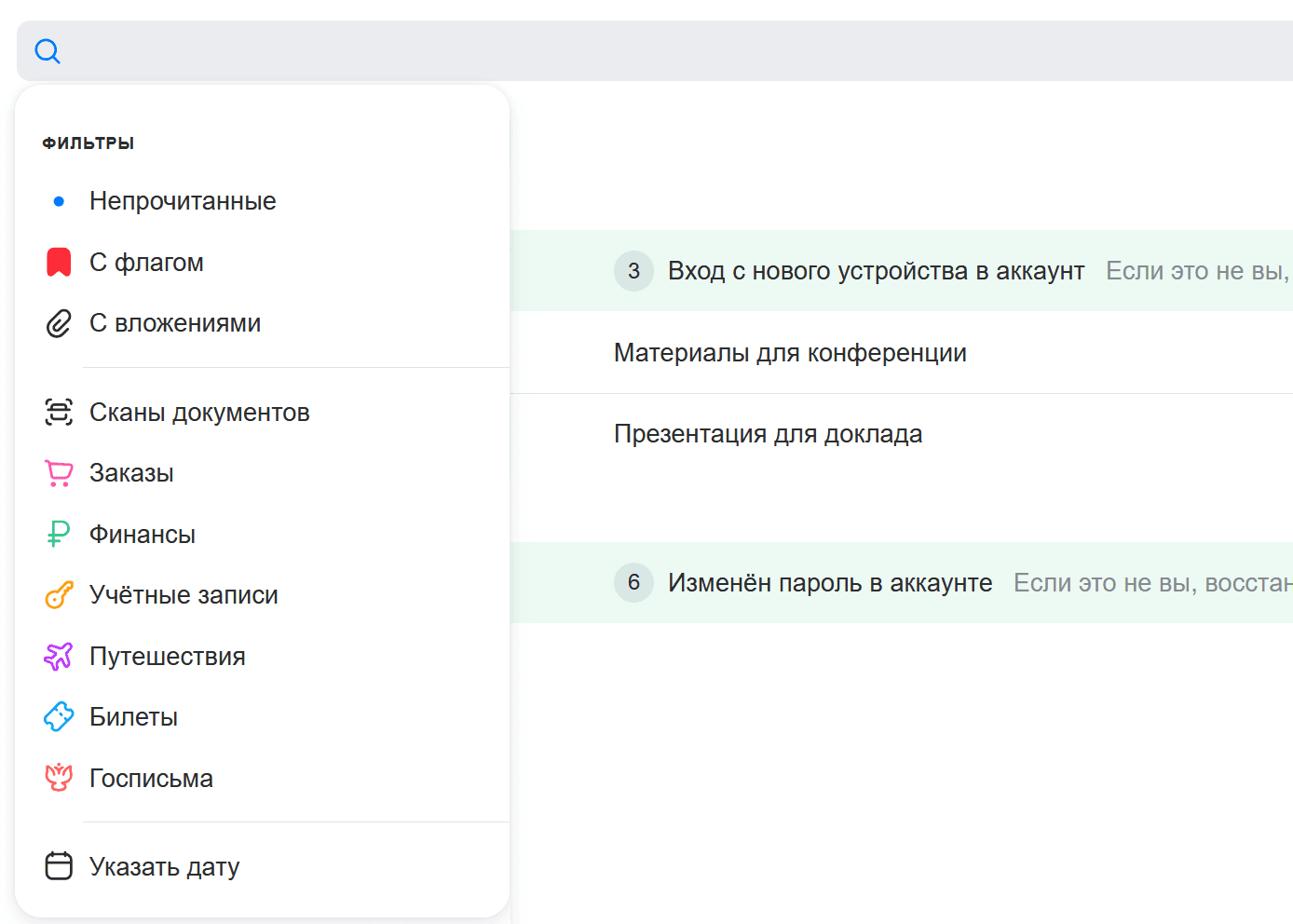
Во всей почте: установите курсор в строку поиска и выберите фильтр. Отобразятся все письма в почте с этим признаком.
Группировка писем — способ упростить переписку с коллегами. Все письма, объединенные одной темой и участниками, будут собраны вместе и представлены на одной странице.
В папках эти письма будут объединены в одну строку. Цифра рядом с темой письма обозначает общее количество писем в группе.
Нажмите  и переключите слайдер Группировать письма одной темы, чтобы включить или выключить группировку.
Чтобы просмотреть всю переписку с одной темой, откройте цепочку, нажав на неё в списке писем.
Вы можете работать с любым письмом из переписки: отмечать непрочитанным, флажком, пересылать, перемещать, удалять и так далее. Для этого нажмите правой кнопкой мыши и выберите действие.
Установите курсор в поле Поиск и введите поисковый запрос. Это может быть любое слово — по умолчанию поиск идет по теме и содержанию письма.
Нажмите Найти или Enter, и отобразятся все подходящие результаты.
После того как отобразятся письма по вашему запросу, вы можете воспользоваться быстрыми фильтрами, чтобы уточнить запрос. Список фильтров находится в левой панели.
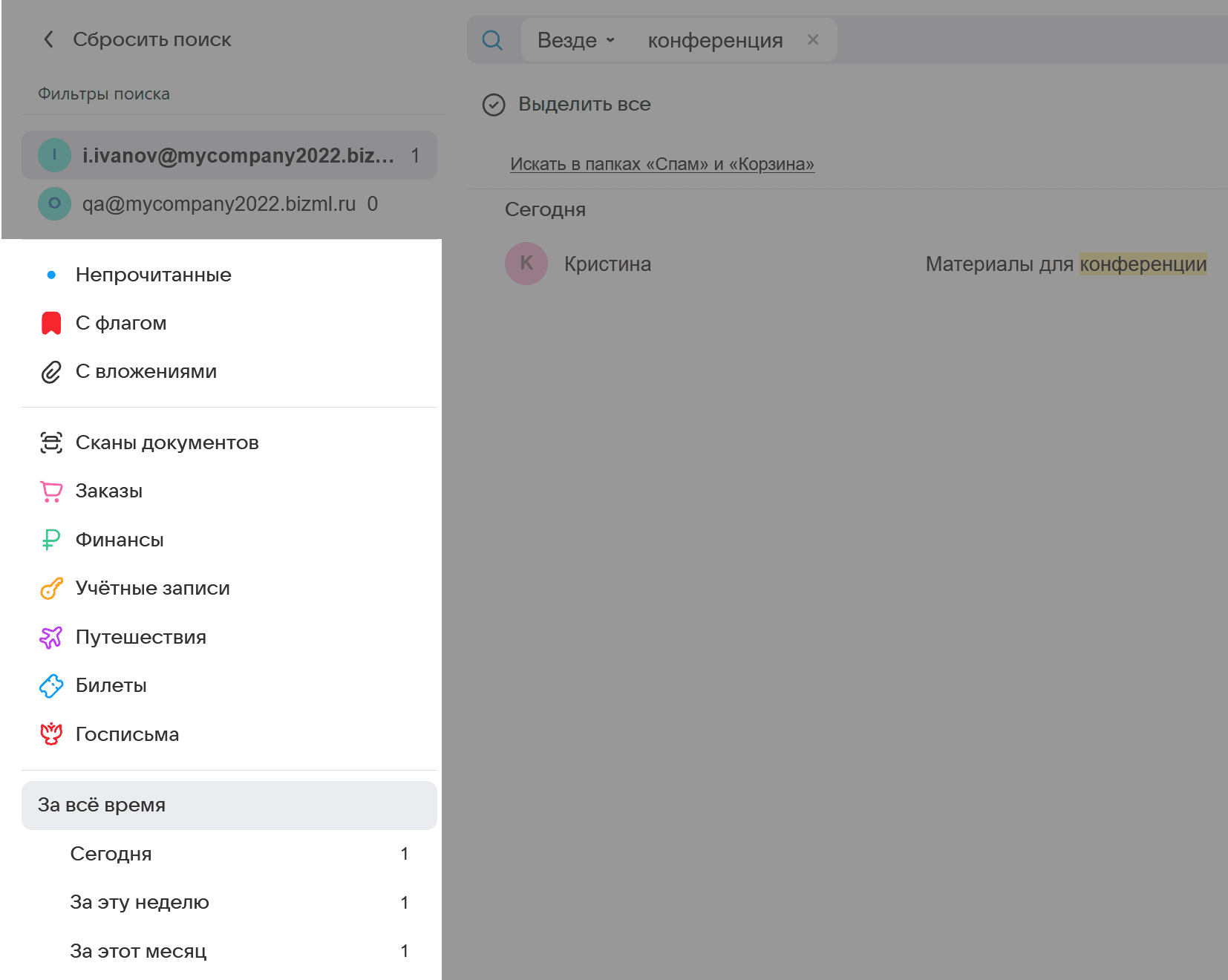
Введите поисковый запрос и нажмите Enter. По умолчанию поиск идет по содержанию писем. Вы можете изменить, по какому параметру искать письма. Для этого нажмите на установленном параметре и выберите другой.
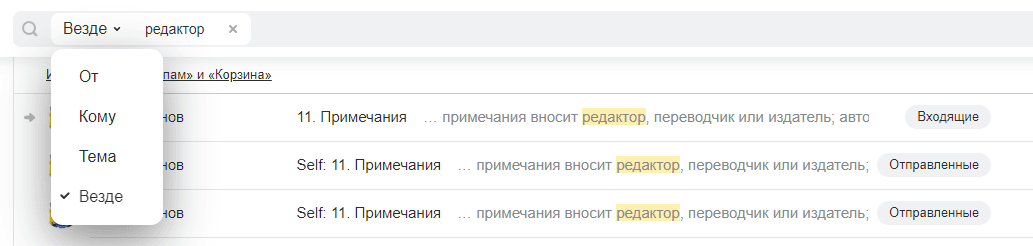
Результаты поиска автоматически обновятся.
Добавьте к поиску несколько условий — так вы быстрее найдете нужное письмо. Установите курсор в поле поиска после первого условия. Откроется панель, в которой можно задать новый параметр.

Добавляйте условия, пока не найдете нужное письмо. Чтобы удалить условие, нажмите  .
.
Начните вводить адрес или имя — почта предложит все адреса, совпадающие с запросом. Выберите нужный.
Если почта не предложила людей для поиска, введите адрес или имя до конца и нажмите Enter. Почта найдет письма, в которых есть это слово. Чтобы показать совпадения по адресам, нажмите В письме и выберите параметр От.
Установите курсор в поисковой строке и нажмите Указать дату.
Выберите дату, а если не помните точную, добавьте фильтры: ±1 день, ±3 дня, ±7 дней, ±30 дней. Почта покажет все письма за указанную дату и за дни до и после этой даты.
Например, если вы задали найти письма за 1 июня 2019 года ±30 дней, почта покажет письма со 2 мая по 1 июля 2019 года.
Во время написания письма вы можете свернуть черновик и вернуться к нему позже.
Для этого нажмите  в правом углу.

Все свернутые письма находятся в правом нижнем углу. Нажмите на название черновика, чтобы развернуть его и продолжить работу, либо нажмите крестик, чтобы закрыть черновик. Он сохранится в папке Черновики.
Нажмите Сохранить в панели под текстом письма. Письмо сохранится в папке Черновики.
Если вы начинали отвечать на письмо и сохранили черновик, откройте переписку, и в первой строке вы увидите свой черновик, подсвеченный серый цветом. Нажмите на него, чтобы продолжить работу с черновиком.
Либо перейдите в папку Черновики и откройте письмо там.
Если вы часто пишете одинаковые письма, создайте шаблон и отправляйте его каждый раз, когда это потребуется.
-
Напишите письмо.
-
Укажите тему и список отправителей, если необходимо.
-
Нажмите
 .
. -
Выберите Сохранить как шаблон.
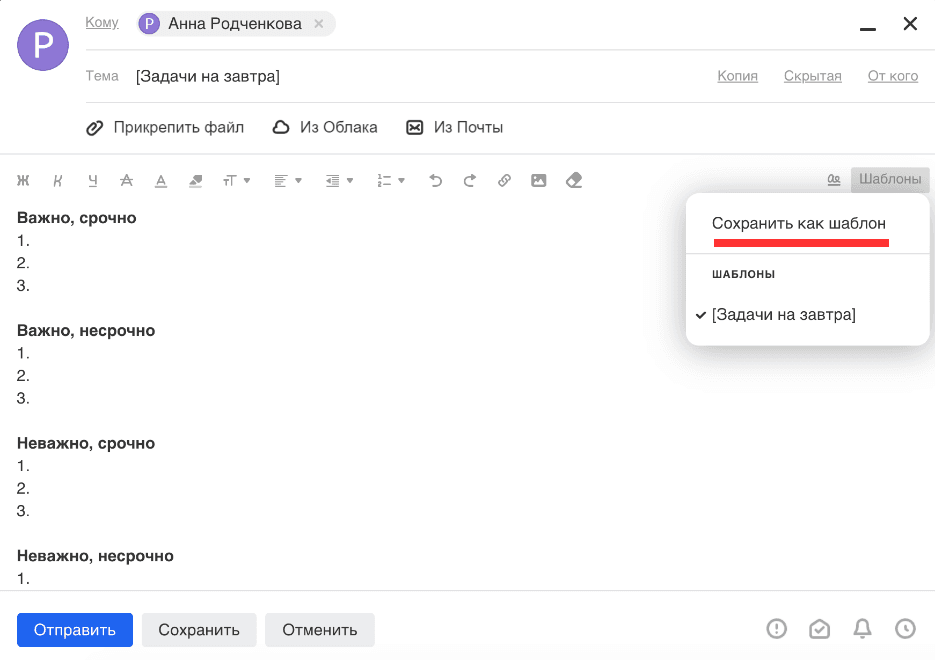
Все созданные вами шаблоны хранятся в подпапке Шаблоны, которая создается автоматически.
- Перейдите в папку Шаблоны.
- Откройте письмо, которое хотите изменить.
- Отредактируйте письмо.
- Нажмите Сохранить.
- Перейдите в папку Шаблоны.
- Удалите письмо с шаблоном.
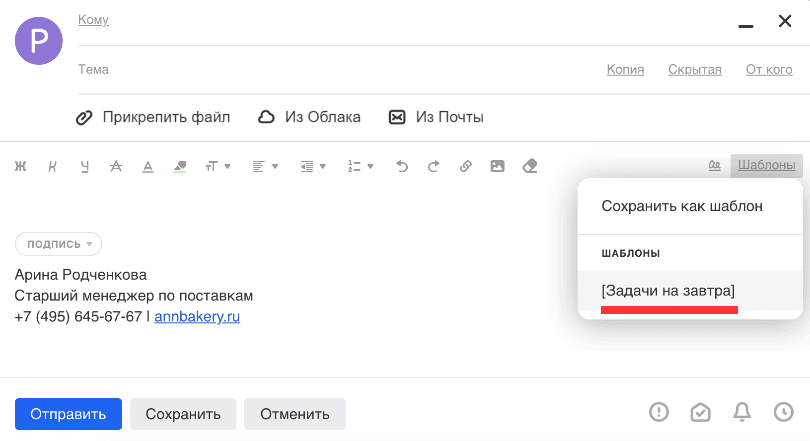
Чтобы отправить сохраненный шаблон, в окне написания письма нажмите Шаблоны и выберите подходящий шаблон.