Работа с папками
В облаке вы можете создавать папки для личного и совместного пользования. Например, вы можете организовывать групповую работу над проектом или пополнять совместную папку с учебными материалами.
Кроме того, вам может быть предоставлен доступ в общие папки — это папки вашей организации (доступ предоставляет администратор).
- Нажмите Создать или загрузить → Папку.
- Введите названия папки.
- Нажмите Создать или Создать и поделиться, если хотите сразу сделать папку общей.
Сразу после создания папки вы можете:
-
загрузить в неё файлы;
-
создать файл или папку внутри этой папки;
-
настроить совместный доступ к папке.
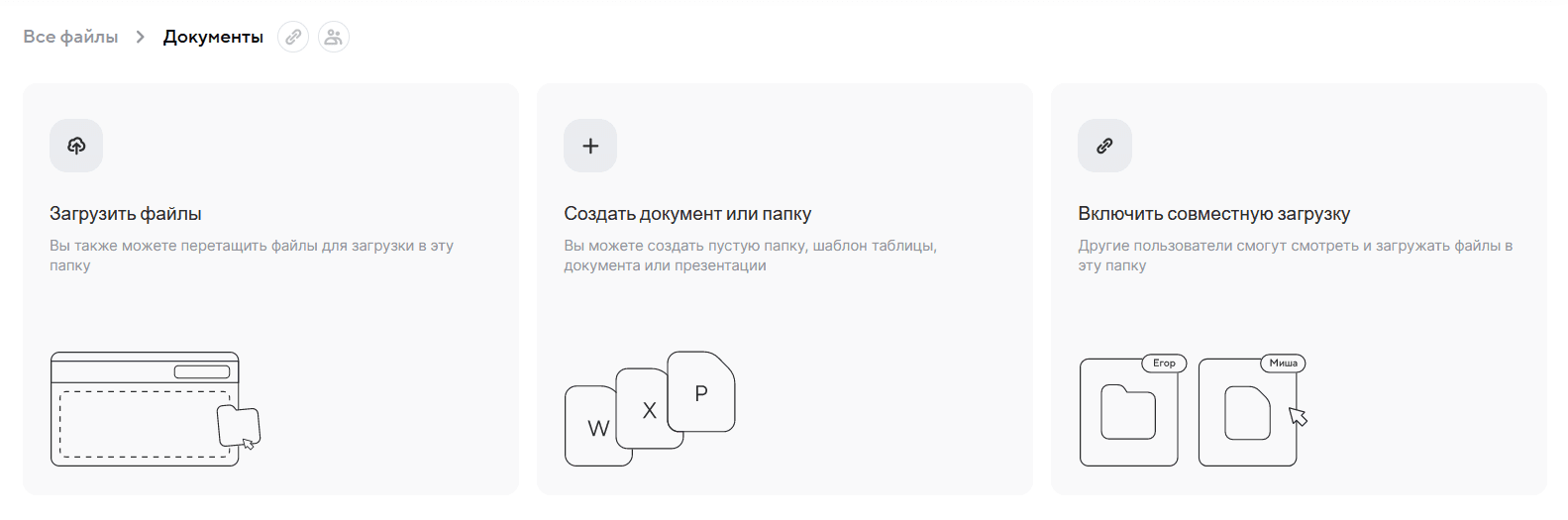
Вы можете поделиться с коллегами не только отдельными файлами, но и всей папкой.
Для этого наведите курсор на папку и нажмите  .
Откроется окно настройки доступа к папке:
.
Откроется окно настройки доступа к папке:
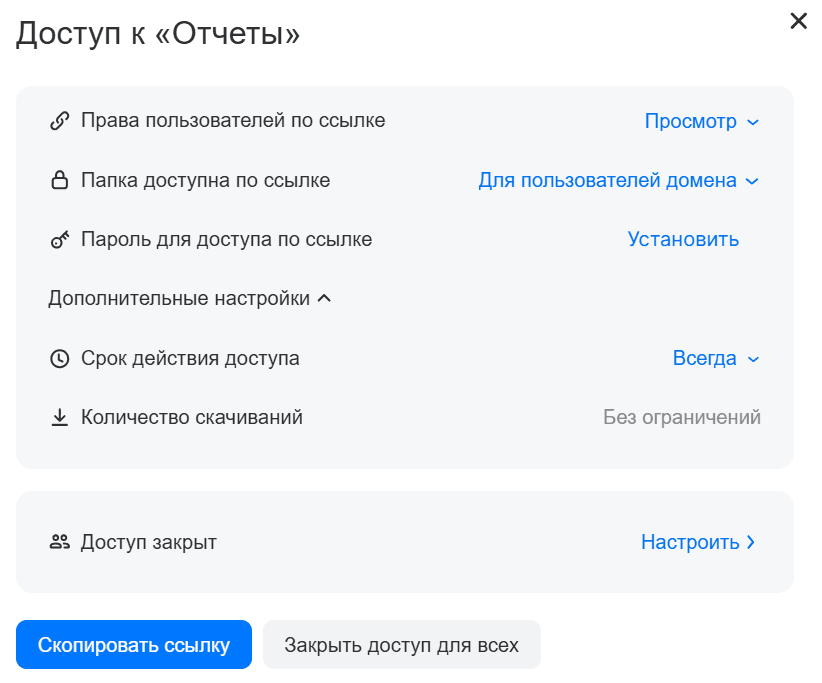
Нажмите Скопировать ссылку и отправьте ссылку адресату. Рекомендуем проверить и выполнить настройки доступа к папке, прежде чем делиться ею:
-
Настройте права доступа (только просмотр или просмотр + редактирование, просмотр + скачивание).
-
Выберите, кому будет доступен файл (всем пользователям или только вашим коллегам).
-
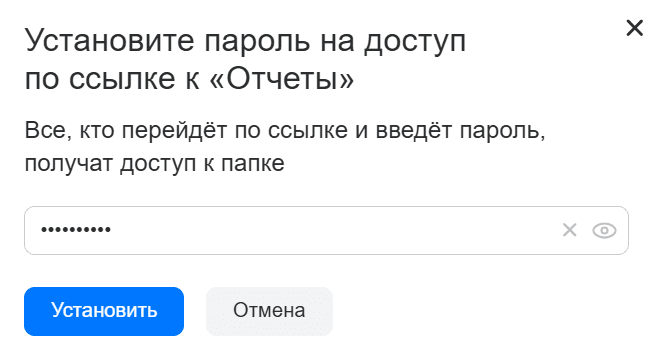
Установите пароль. Нажмите на Установить, в открывшемся окне введите пароль.
В блоке «Дополнительные настройки» можно задать:
- Cрок действия доступа. Если вы не хотите ограничивать доступ по сроку, оставьте значение «Всегда».
- Количество скачиваний, если выше вы предоставили права на скачивание папки.
Чтобы не отправлять ссылку на папку каждому пользователю по отдельности, вы можете предоставить доступ сразу нескольким пользователям. Нажмите Настроить в блоке предоставления доступа и выполните настройки:
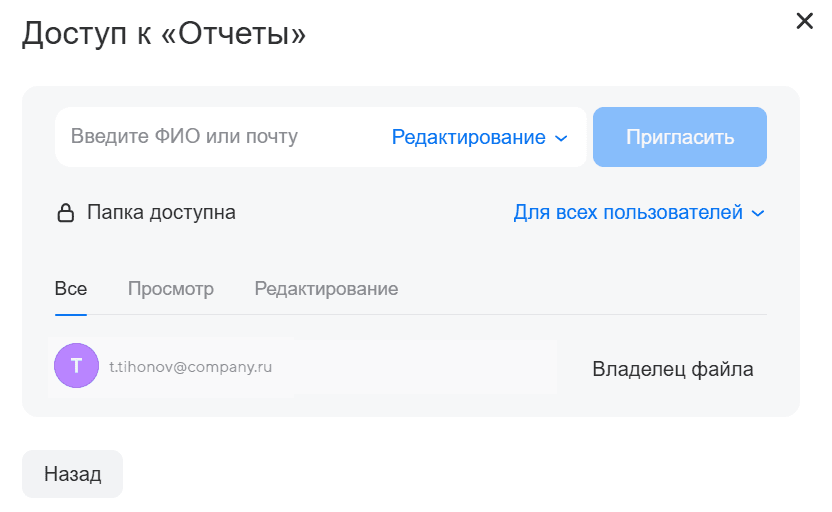
-
Введите ФИО или почту пользователя, которому вы предоставляете доступ.
-
Настройте права доступа:
ПросмотрПользователь может просматривать и скачивать файлы, которые содержатся в папке.РедактированиеПользователь может просматривать и скачивать файлы в папке, редактировать документы. -
Нажмите Пригласить.
Пригласите всех необходимых пользователей. В окне настройки доступа отобразится блок со списком приглашенных пользователей и разделением по правам доступа:
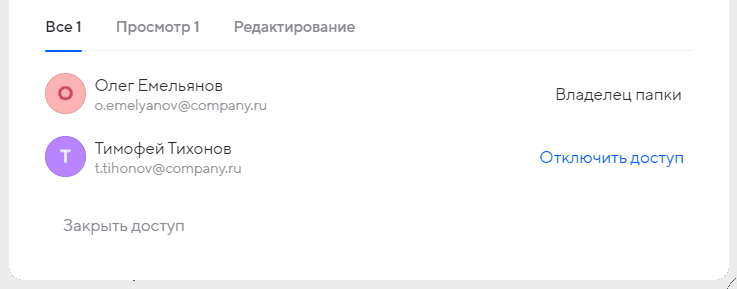
Вы можете задать пароль к папкам, которыми делитесь. В этом случае доступ к папке не получит пользователь, к которому ссылка на папку попала случайно. Доступ получат только те пользователи, которым сообщили не толькуо ссылку, но и пароль.
Чтобы установить пароль:
-
Нажмите на папку правой кнопкой мыши и выберите Настроить доступ по ссылке.
-
В блоке Пароль для доступа по ссылке нажмите Установить.
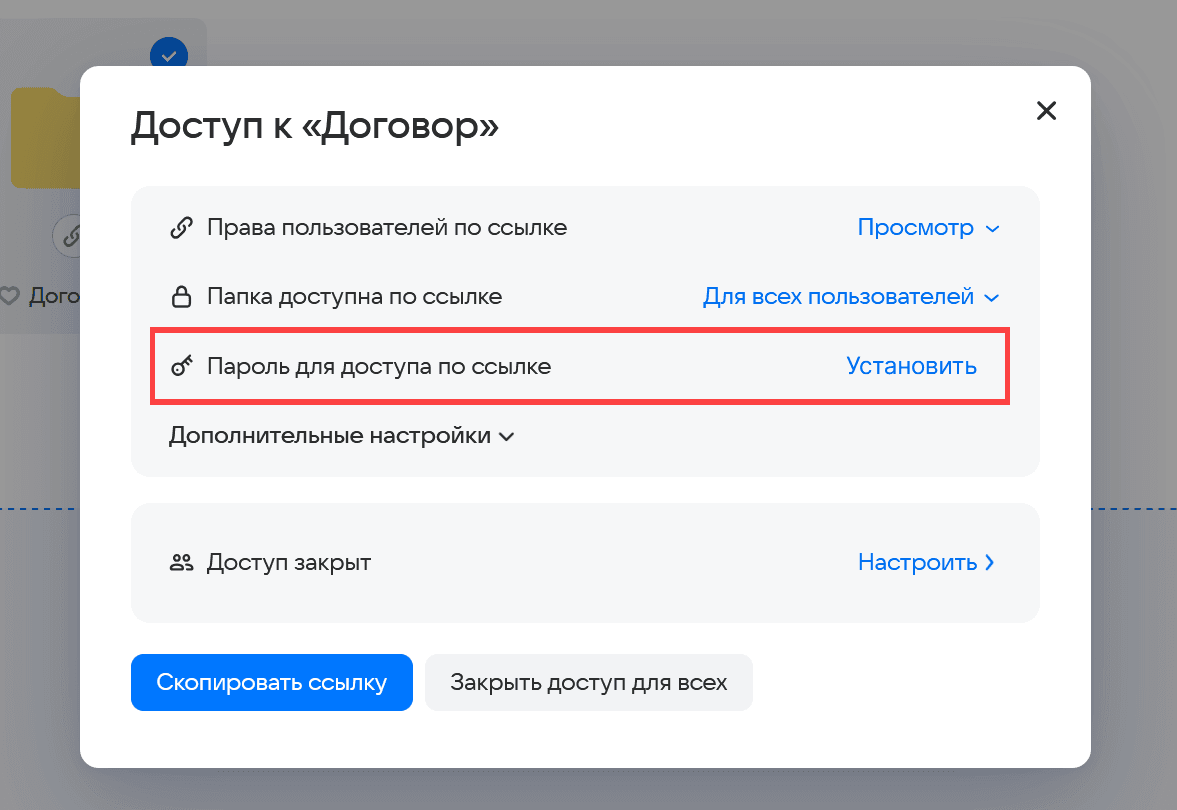
-
Откроется окно настройки пароля. Задайте пароль и нажмите кнопку Установить.
-
Отправьте ссылку на папку получателю и не забудьте сообщить пароль к папке.
- Наведите курсор на папку и нажмите
 . Откроется окно настройки доступа к папке.
 - Нажмите Закрыть доступ для всех и подтвердите выбор.
Доступ к папке будет закрыт как для тех, у кого он был по ссылке, так и для тех, кто имел доступ по приглашению.
-
Наведите курсор мыши на папку и нажмите на значок
. -
В открывшемся окне, в строке «Папка доступна по ссылке», установите значение «Никому» и подтвердите выбор.
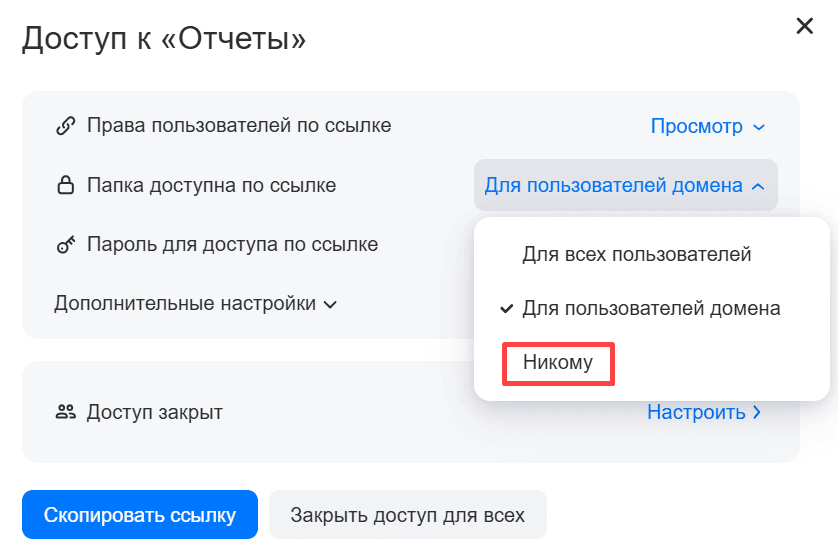
Доступ к папке будет закрыт для тех пользователей, у которых была ссылка на папку.
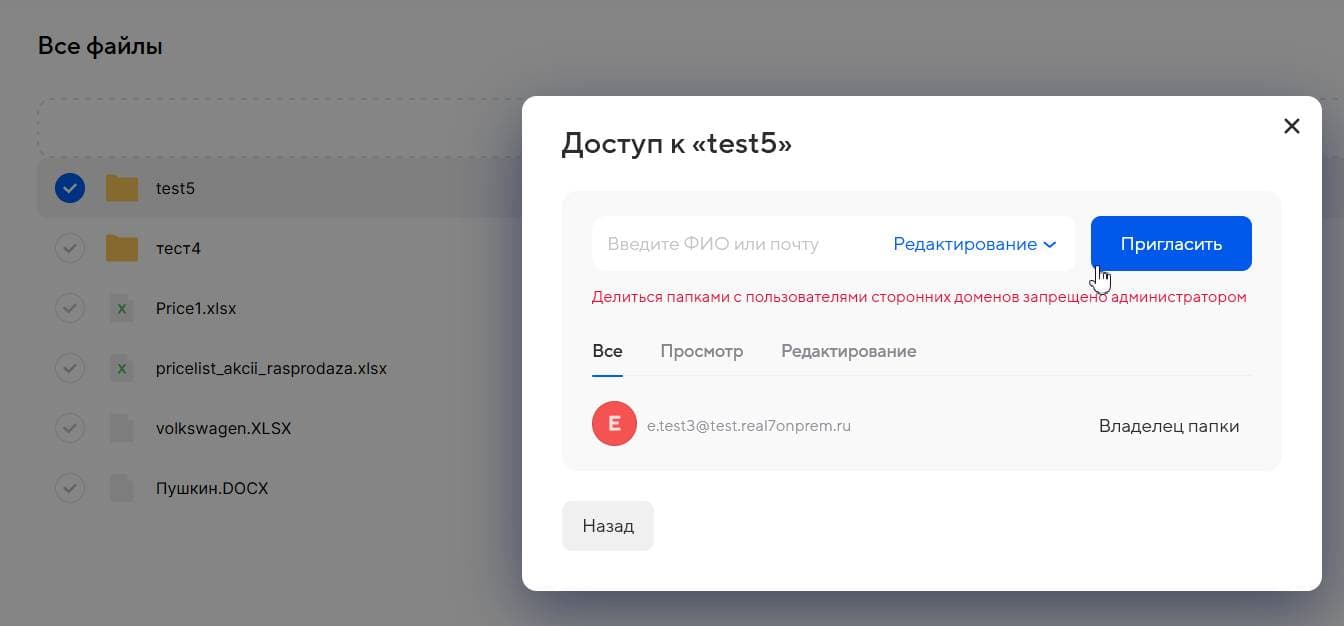
Делиться папками с пользователями другого домена может быть запрещено администратором. В таком случае будет выведена следующая ошибка:
-
Наведите курсор мыши на папку и нажмите на значок
. -
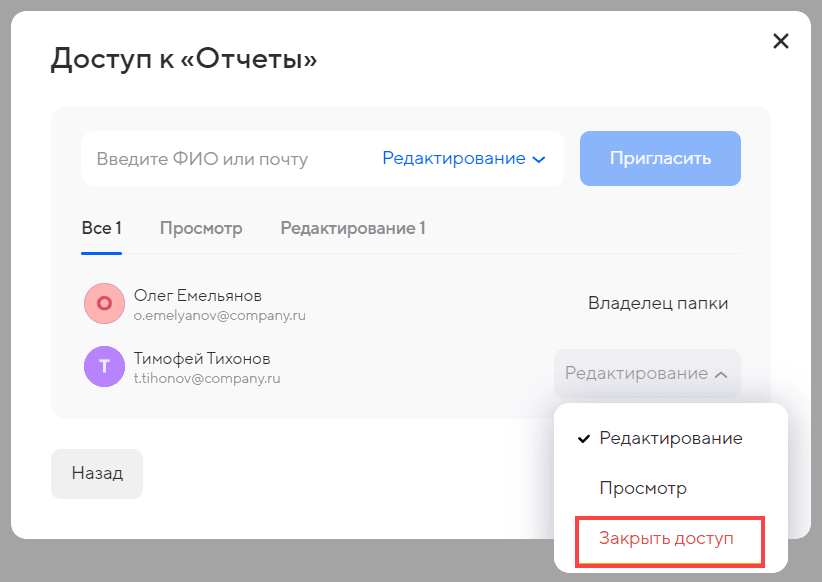
В открывшемся окне нажмите Настроить в блоке «Доступ по приглашению».
-
Напротив нужного пользователя установите значение «Закрыть доступ».
Когда вам предоставят доступ к папке, на вашу почту придёт уведомление. Откройте письмо и нажмите Принять. Откроется ваше облако — нажмите Подключить, чтобы подтвердить подключение папки к вашему облаку.
Если вы не планируете больше пользоваться папкой, к которой вам дали доступ, вы можете её отключить, и она не будет отображаться в вашем облаке.
-
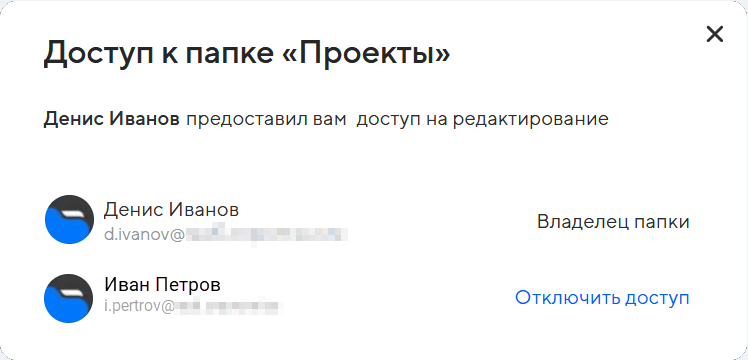
Наведите курсор на папку, нажмите правую кнопку мыши и выберите «Управление доступом».
-
В открывшемся окне нажмите Отключить доступ.
Также отключить папку можно в разделе Быстрый доступ → Совместные → С вами поделились.
Нажмите значок  ,
затем в открывшемся окне нажмите Отключить доступ.
,
затем в открывшемся окне нажмите Отключить доступ.
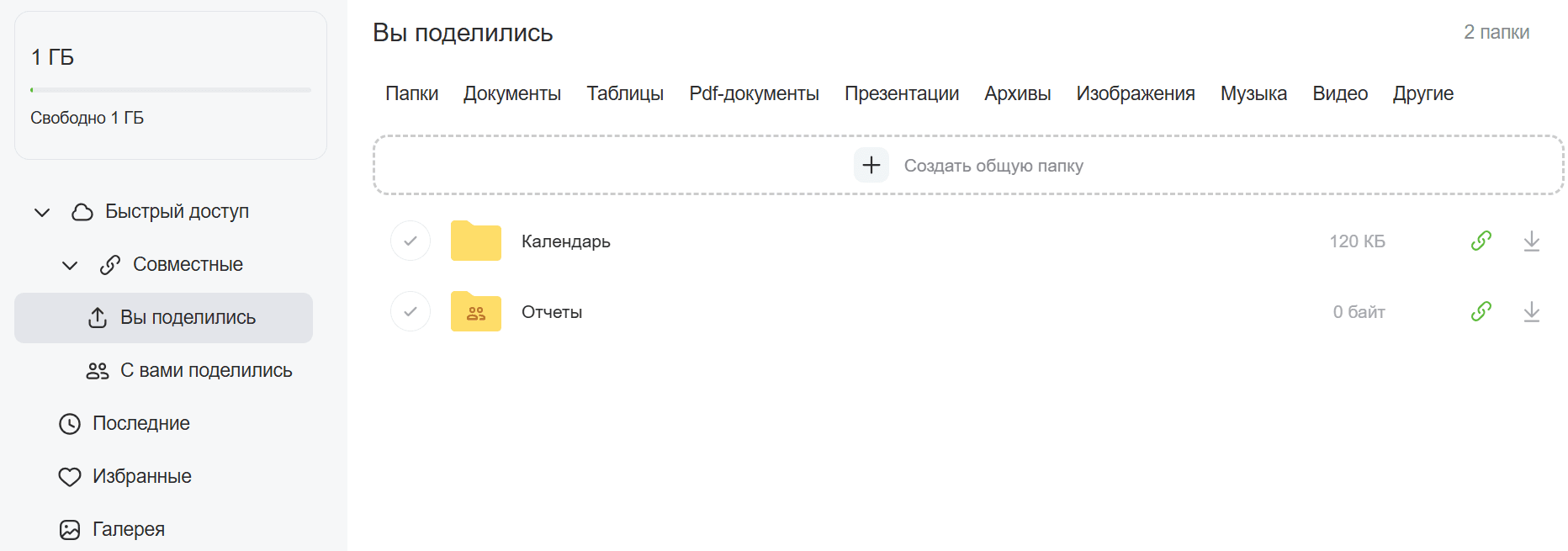
Все папки, которыми вы поделились с другими пользователями, а также папки, которыми поделились с вами, отображаются в разделе Быстрый доступ → Совместные → С вами поделились.