
Начало работы
Вместе с почтовым ящиком у вас появился доступ к Диску — облаку для рабочих групп. В Диске вы можете:
- хранить рабочие файлы, документы, презентации, видео, фотографии и иметь доступ к ним с любого компьютера;
- разместить в облаке файл для коллеги и просто отправить ему ссылку на файл;
Администраторы вашей организации могут создавать общие папки и предоставлять к ним доступ.
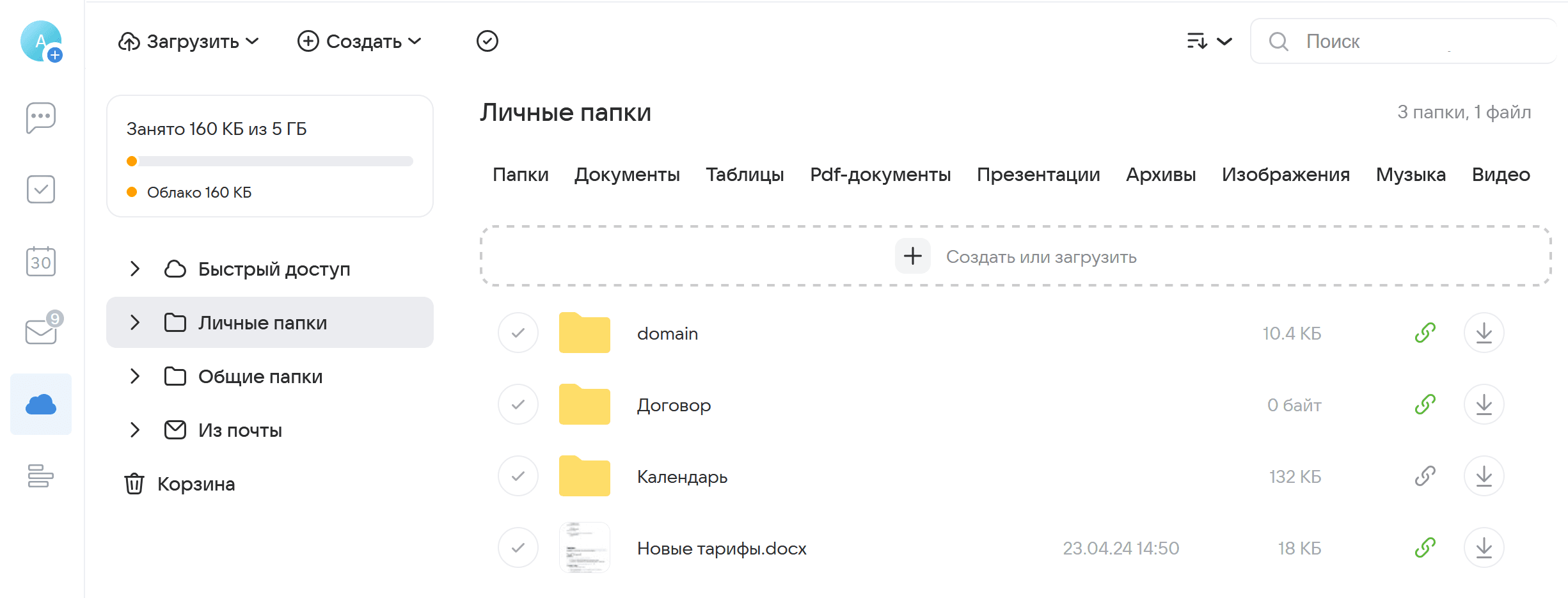
Вы можете работать с Диском прямо в веб-браузере — для этого нажмите на значок с изображением облака в панели сервисов. Откроется рабочее пространоство вашего Диска:
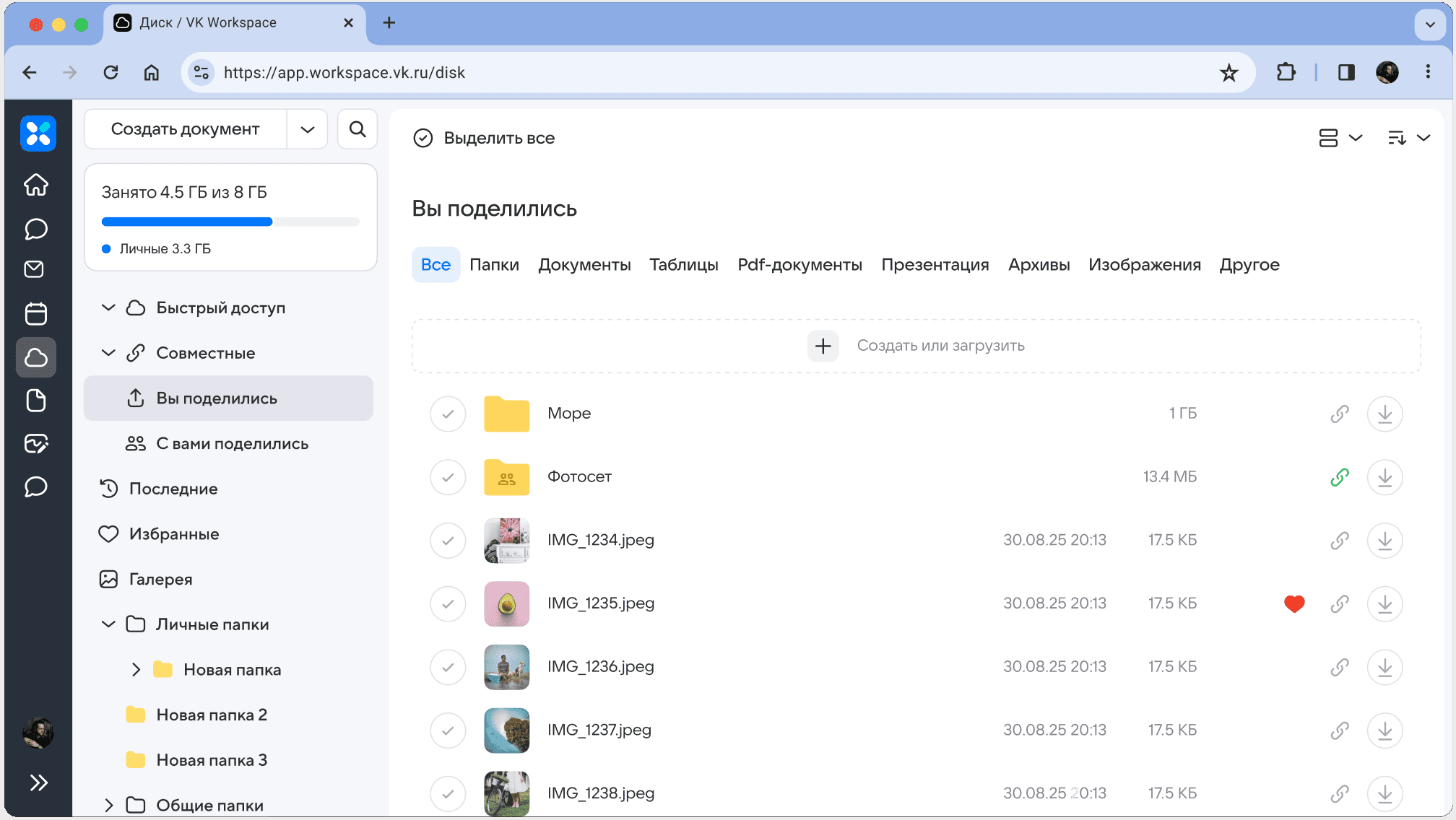
Чтобы перейти в Диск в десктоп-версии супераппа, просто нажмите на значок с изображением облака в панели сервисов:
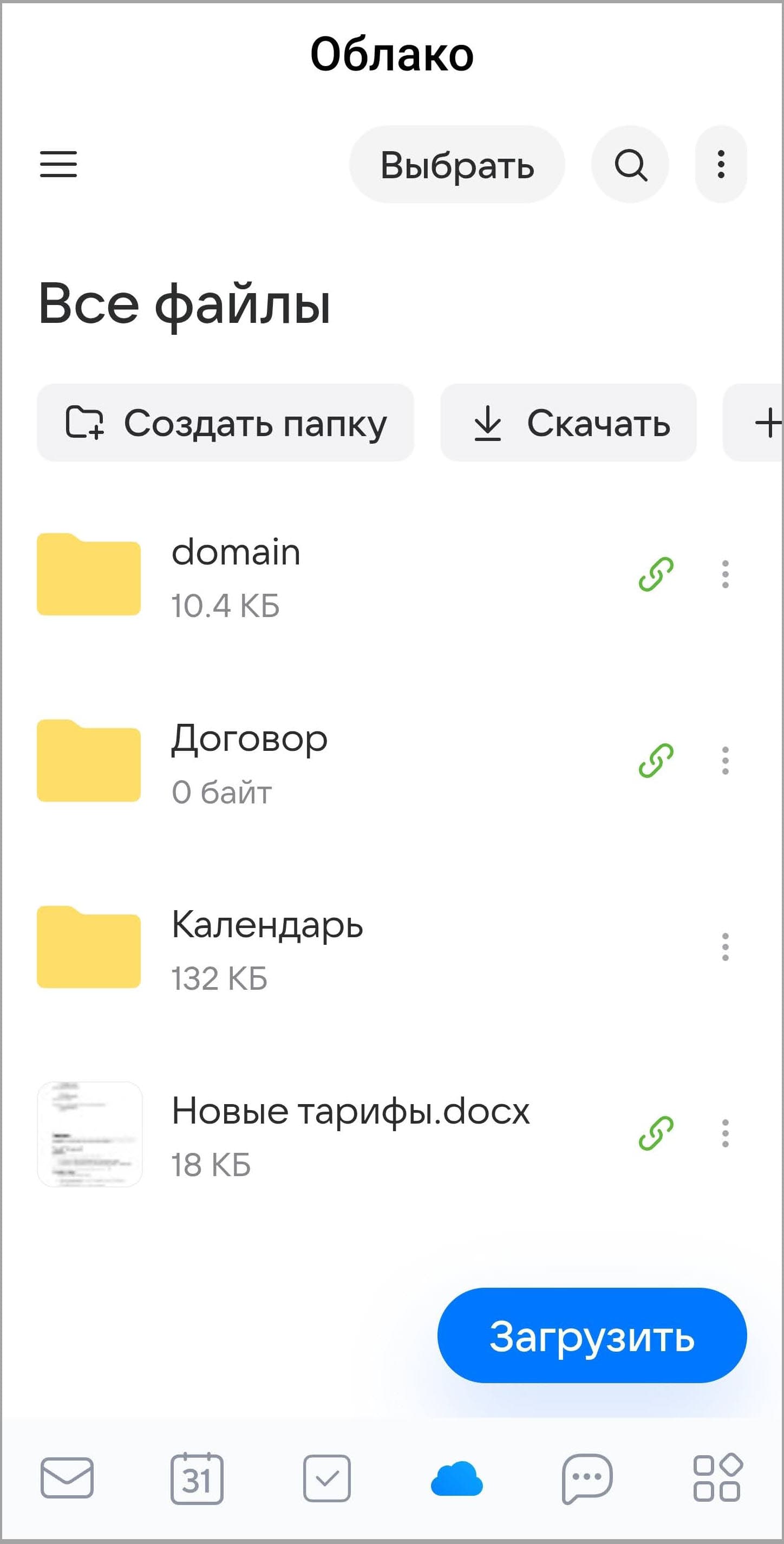
Диск доступен и в мобильном приложении VK WorkSpace, просто нажмите на значок облака в панели сервисов.
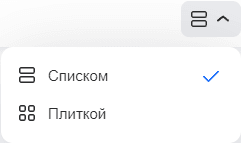
Вы можете настроить нужный способ сортировки файлов и папок в облаке, а также выводить их списком или таблицей.
Чтобы изменить вид отображения файлов, кликните по иконке  и
выберите «Списком» или «Плиткой».
и
выберите «Списком» или «Плиткой».
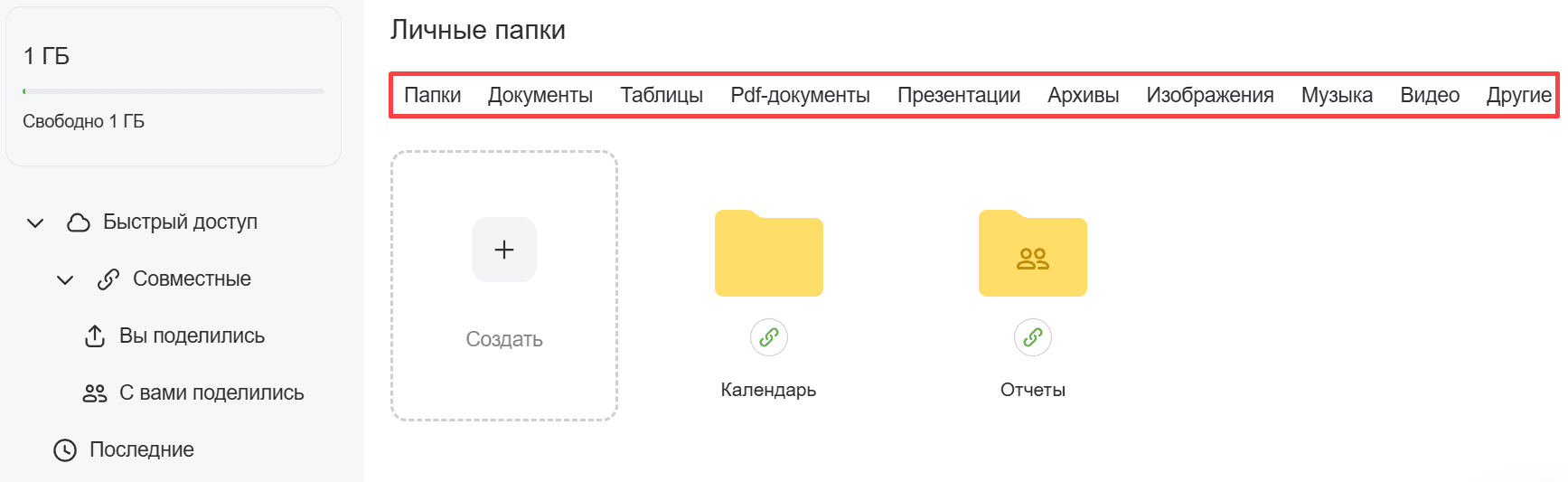
Также вы можете фильтровать файлы по их типам.
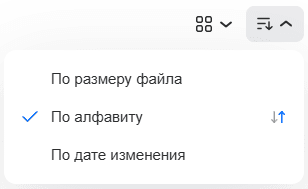
Чтобы изменить сортировку, нажмите на значок  и выберите способ сортировки — по алфавиту, размеру или дате изменения.
Если файлов и папок в облаке много, и вы не можете найти нужный объект, воспользуйтесь поиском по облаку. Чтобы найти файл определенного типа, например картинку, нажмите на выпадающий список Все файлы и выберите тип в выпадающем меню.
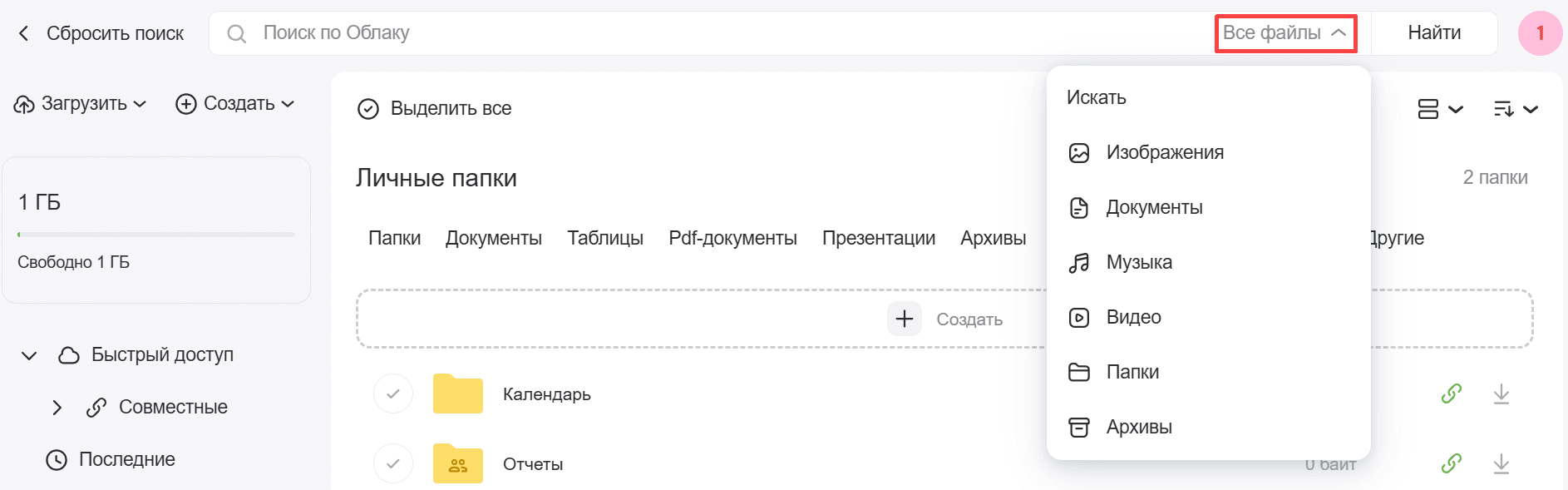
Пример
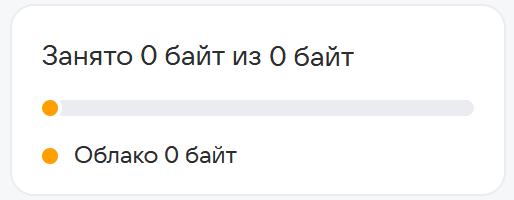
Это означает, что место на корпоративном Диске закончилось. Оно занято файлами других пользователей или общей папкой, чей размер занял всё свободное место. Обратитесь к вашему администратору и сообщите об этой проблеме.