
Вставка файлов и изображений
Проекты VK WorkSpace позволяет вставлять файлы и изображения непосредственно в текст страницы или в описания задач. Благодаря этому пользователь может просматривать сопутствующий файл, не отрываясь от контекста.
Вставка файлов возможна через панель редактирования или копированием непосредственно в поле ввода.
- Перейдите в поле ввода описания задачи или в режим редактирования страницы.
- Разместите курсор в том месте, куда вы хотите вставить файл или изображение.
- На панели инструментов редактора нажмите кнопку
 (Загрузить файл или изображение).
 - В открывшемся системном окне перейдите к нужному файлу, выберите его и нажмите Открыть, после чего дождитесь загрузки файла.
- Скопируйте файл или изображение в буфер обмена вашего устройства.
- Перейдите в поле ввода описания задачи или в режим редактирования страницы.
- Разместите курсор в том месте, куда вы хотите вставить файл или изображение.
- Вставьте файл или изображение из буфера обмена и дождитесь его загрузки.
Файл или изображение будут вставлены в соответствующее место в тексте.
Файл вставляется в виде активной ссылки с именем и расширением файла, например, Руководство.docx.
Открыть файл можно, нажав на ссылку.
Изображение вставляется в виде превью уменьшенного размера.
Открыть изображение в большем размере можно, нажав кнопку  (Открыть во всю ширину)
в правом верхнем углу изображения.
(Открыть во всю ширину)
в правом верхнем углу изображения.
Файлы, включая файлы изображений, также появятся в блоке ВЛОЖЕНИЯ в карточке задачи.
Размер изображений, вставленных в тексты страниц и описаний задач и таблицы, можно изменять. Это позволяет улучшить восприятие и читаемость включенных в текст иллюстраций.
Чтобы изменить размер изображения:
- Перейдите в режим редактирования страницы или в поле Описание на карточке задачи.
- Нажмите на область изображения и убедитесь в том, что по его контуру отобразилась рамка.
- Захватите любой из углов изображения и перемещайте курсор по диагонали, таким образом меняя размер изображения.
- Отпустите курсор, когда добьетесь наилучшего результата.
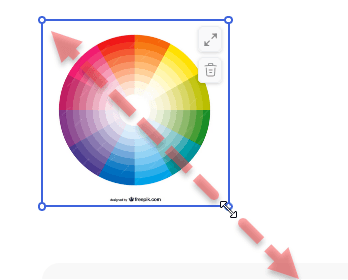
Размер изображения изменяется пропорционально изначальным размерам.
- Откройте изображение во всю ширину.
Справа от изображения отобразится панель инструментов:
 * Отразить вертикально;
* Отразить горизонтально;
* Повернуть влево;
* Повернуть вправо;
* Уменьшить изображение;
* Увеличить изображение;
* Закрыть панель (также сворачивает изображение до уменьшенного размера).
* Отразить вертикально;
* Отразить горизонтально;
* Повернуть влево;
* Повернуть вправо;
* Уменьшить изображение;
* Увеличить изображение;
* Закрыть панель (также сворачивает изображение до уменьшенного размера).
- Примените необходимые инструменты, чтобы лучше рассмотреть изображение.
После того, как изображение будет свернуто, изменения на превью сохранены не будут.
Удалить ссылку на файл из текста можно теми же способами, что и обычный текст. Текст ссылки является монолитным и удаляется целиком
(например, нажатием клавиши Backspace)/
Удаление из текста ссылки на файл не приводит к удалению файла из блока ВЛОЖЕНИЯ.
Удаление файла в блоке ВЛОЖЕНИЯ приводит к удалению активной ссылки из текста, при этом текст ссылки остается.
Для того, чтобы удалить изображение из текста, нажмите кнопку Удалить в правом верхнем углу превью.
Изображение будет удалено из текста без дополнительных подтверждений.
Удаление изображения из текста не приводит к удалению файла изображения из блока ВЛОЖЕНИЯ.
Удаление файла изображения в блоке ВЛОЖЕНИЯ приводит к удалению превью из текста, при этом в тексте остается пустой блок с надписью Просмотр недоступен.