
Настройка процесса
Система позволяет создавать и удалять статусы и переходы между ними в процессах, задавать начальный статус процесса и автоматизировать назначение задачи при смене статуса.
Создание нового статуса в процессе описано в подразделе Создание нового статуса.
Система позволяет редактировать и настраивать любые процессы, добавлять статусы и создавать новые переходы между ними.
Чтобы выбрать процесс для редактирования:
- Перейдите в список процессов.
- Нажмите кнопку редактирования
 напротив названия того процесса, который необходимо отредактировать.
Будет открыт экран с доской создания и редактирования процесса. На доске будут в графическом виде представлены все статусы и переходы между ними, использующиеся в выбранном процессе.
-
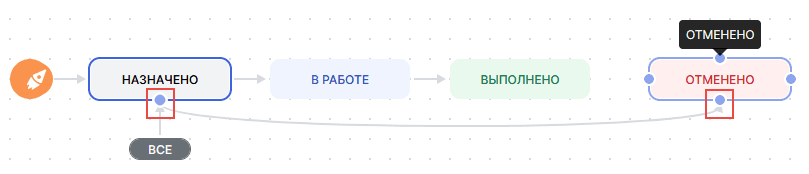
Наведите указатель мыши на статус, от которого вы хотите создать переход. На границах карточки статуса будут выделены места, от которых можно нарисовать новый переход.
-
Нажмите на одно из таких мест правой кнопкой мыши и, не отпуская кнопки, ведите отобразившуюся стрелку к тому статусу, к которому необходимо создать переход.
-
Отпустите кнопку мыши после того, как конец стрелки совпадет с выделенным местом на границе карточки статуса.
Чтобы отредактировать переход:
-
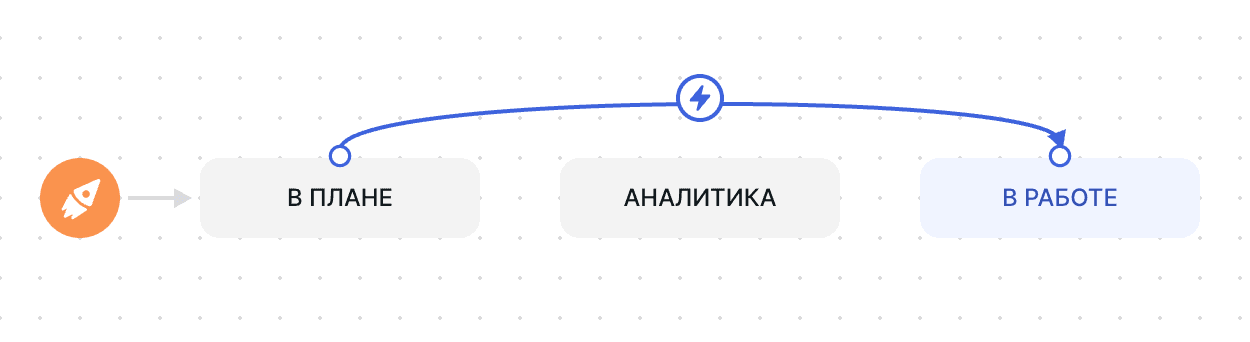
Выберите стрелку перехода на схеме процесса.
-
Чтобы изменить правила перехода, нажмите на иконку, расположенную в середине стрелки.
-
Чтобы изменить сам переход, перетащите начало или конец стрелки на нужный статус. Все настроенные правила перехода при этом сохранятся.
Переход можно удалить двумя способами.
Способ 1:
- Нажмите на стрелку перехода на схеме процесса.
- В открывшейся справа панели нажмите кнопку Дополнительные действия в правом верхнем углу.
- Выберите Удалить.
- Нажмите Сохранить, если редактирование процесса на этом закончено.
Способ 2:
- Нажмите на схеме процесса на один из статусов, который содержит нужный переход.
- В открывшейся справа панели выберите переход, который необходимо удалить, и нажмите кнопку Удалить.
Переход будет удален из списка переходов и из схемы процесса.
- На схеме процесса нажмите на статус, для которого вы хотите разрешить переходы из всех остальных статусов.
- В открывшейся справа панели отметьте чекбокс Разрешить переход из всех статусов.
На схеме процесса отобразится блок ВСЕ и стрелка перехода от него к выбранному процессу.
В выбранный статус можно будет перейти из всех остальных статусов процесса.
- На схеме процесса нажмите на статус, который вы хотите сделать начальным.
- В открывшейся справа панели отметьте чекбокс Начальный статус.
После назначения статуса начальным снять отметку будет невозможно. Можно только сделать начальным другой статус в процессе.
- На схеме процесса нажмите на изображение ракеты слева от начального статуса.
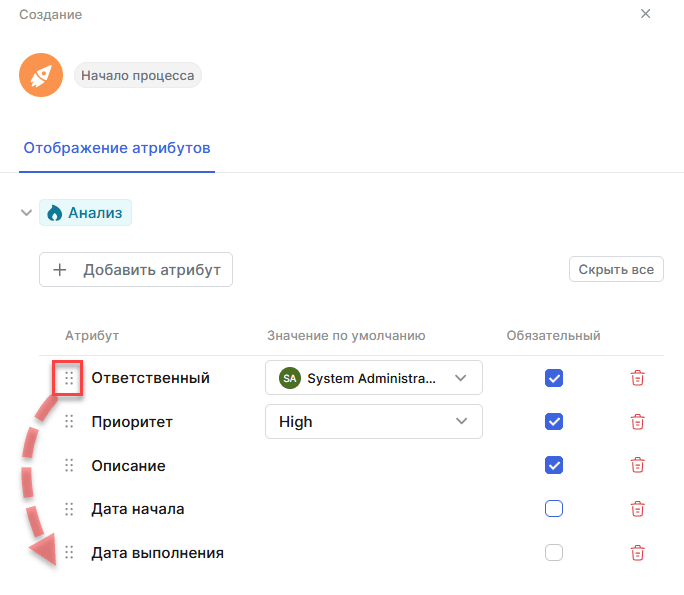
- На открывшейся панели выберите вкладку Отображение атрибутов и нажмите на название типа задачи, чтобы раскрыть список атрибутов.
- Нажмите + Добавить атрибут и отметьте те атрибуты, которые должны отображаться как заполняемые поля в окне создания задачи.
- Если необходимо, удалите атрибуты с помощью кнопки Удалить. Удаленные атрибуты не будут отображаться в окне создания задачи.
- Выберите из списка значения по умолчанию для тех атрибутов, для которых это доступно. Такие атрибуты будут по умолчанию заполнены в окне создания задачи.
- Отметьте как обязательные те атрибуты, заполнение которых вы хотите сделать обязательным в окне создания задачи.
- Если необходимо, поменяйте местами порядок строк с атрибутами. Для этого захватите специальную область слева от названия атрибута и перетащите строку на новое место; Порядок строк влияет на порядок отображения заполняемых полей в окне создания задачи.
- Закройте панель, нажав Закрыть в правом верхнем углу, и нажмите Сохранить.
Управление автоматизацией доступно пользователям, которым выдано соответствующее разрешение на уровне пространства.
- Нажмите на стрелку перехода на схеме процесса.
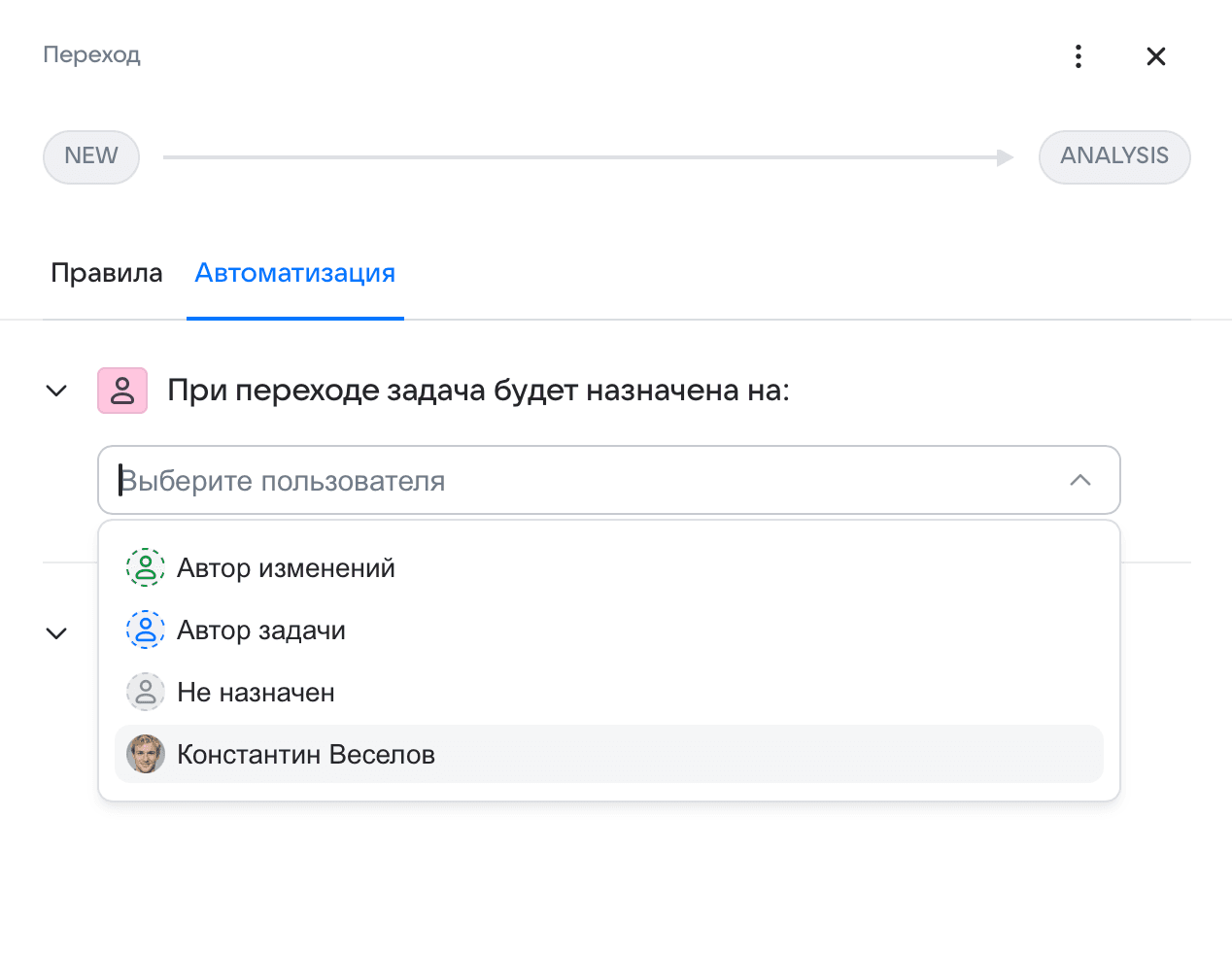
- В открывшейся слева панели на вкладке Автоматизация выберите При переходе задача будет назначена на:
- Раскройте список пользователей и выберите пользователя, на которого при переходе будет автоматически назначена задача.
- Закройте панель, нажав Закрыть в правом верхнем углу, и нажмите Сохранить.
- Нажмите на стрелку перехода на схеме процесса.
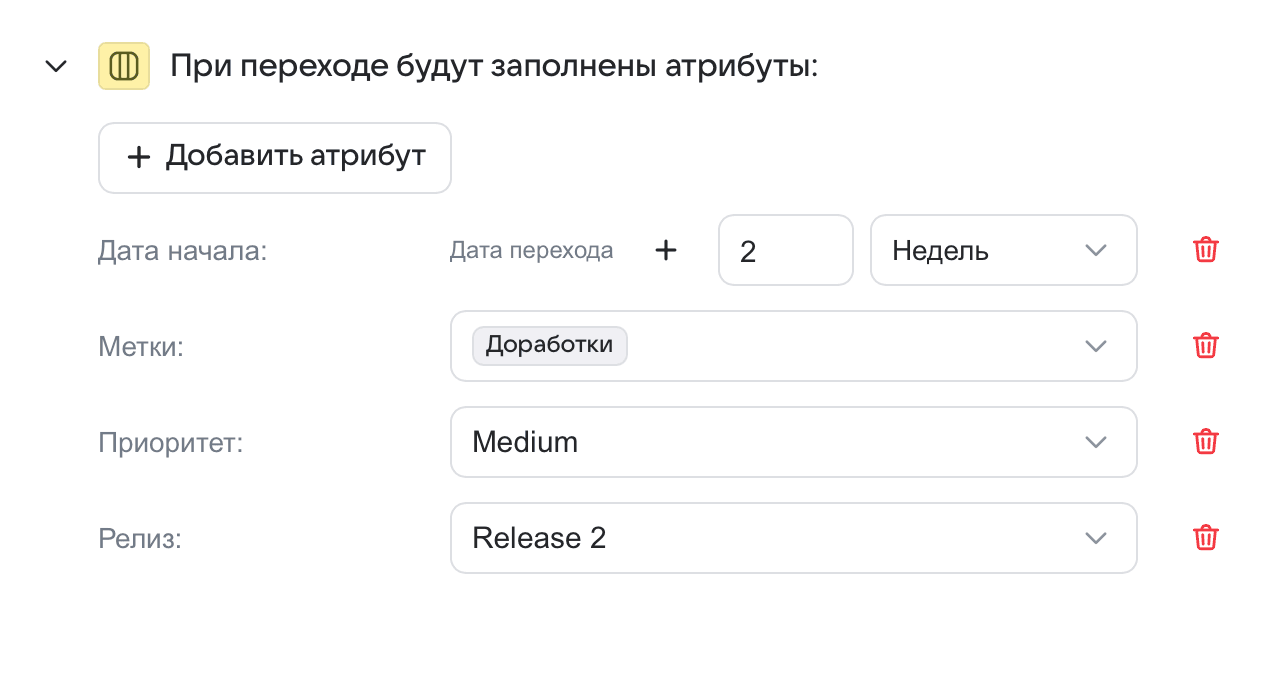
- В открывшейся слева панели на вкладке Автоматизация выберите При переходе будут назначены атрибуты:
- Нажмите Добавить атрибут.
- Выберите атрибуты из списка или воспользуйтесь полем ввода для поиска нужного атрибута, затем отметьте выбранные атрибуты.
- Выберите или введите значения атрибутов. Например: для атрибута типа Пользователь выберите из списка нужных пользователей.
- Выберите дополнительные правила. Например: для атрибута типа Дата дополнительное время, которое будет добавлено к текущей дате при переходе (опционально).
- Закройте панель, нажав Закрыть в правом верхнем углу, и нажмите Сохранить.
Настройка правил при переходах доступна пользователям, которым выдано соответствующее разрешение на уровне пространства.
Переход между любыми статусами можно запретить, если в карточке задачи не будут заполнены определенные атрибуты.
Для настройки правила:
- Нажмите на стрелку перехода на схеме процесса.
- В открывшейся слева панели на вкладке Правила выберите Разрешено переводить если заполнены атрибуты.
- Раскройте список атрибутов и отметьте нужные атрибуты.
- Закройте панель, нажав Закрыть в правом верхнем углу, и нажмите Сохранить.
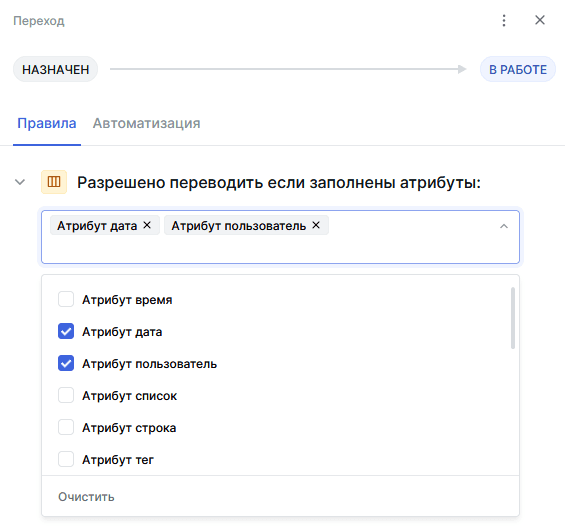
Переход, для которого установлено ограничение, будет отмечен на схеме значком  .
.