
Настройка представлений
Кнопка настройки представлений расположена в правой верхней части представления.

Вы можете изменить порядок представлений путем их перетаскивания. Новый порядок представлений будет установлен для всех пользователей системы.
-
Переключите представление на тип Таблица.
-
Нажмите Настроить, затем Атрибуты.
-
В отобразившейся панели отметьте те атрибуты, которые требуется видеть в представлении или снимите отметки с тех атрибутов, которые требуется скрыть.

Таблица представления задач будет содержать столбцы только с отмеченными на панели настройки атрибутами.
- Переключите представление на тип Таблица.
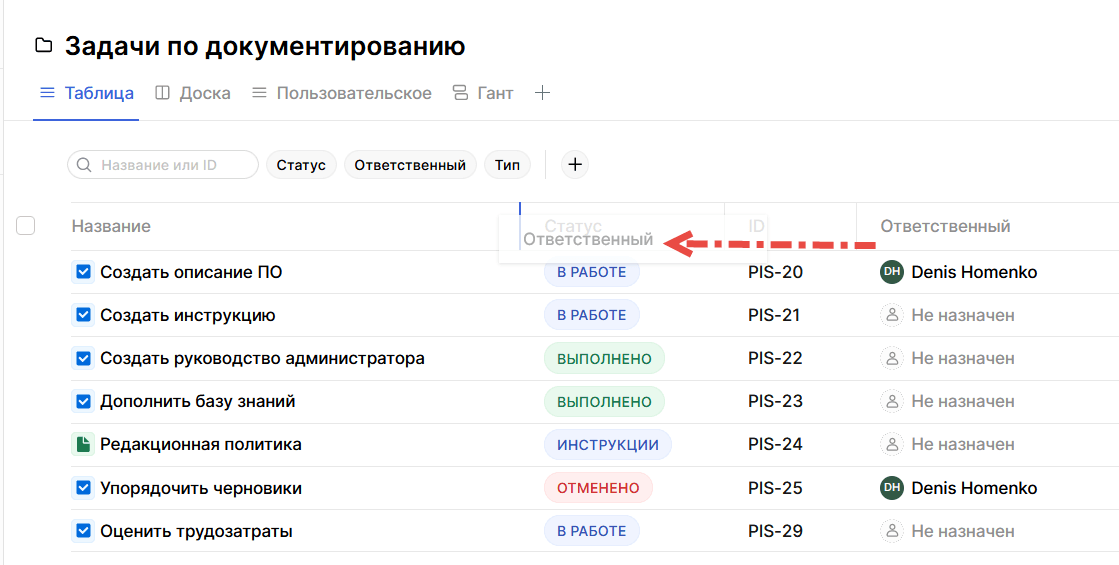
- При помощи правой кнопки мыши захватите заголовок столбца таблицы, который вы хотите переместить.
- Не отпуская кнопки переместите заголовок на новое место и отпустите кнопку.
- Нажмите Сохранить представление в правом верхнем углу.
Порядок столбцов сохранится для всех пользователей.
- Переключите представление на тип Доска.
- Нажмите Настроить и выберите Отображение атрибутов.
- В открывшемся меню выберите тип задачи. Отображение атрибутов будет изменено для карточек с задачами этого типа.
- В открывшемся меню отметьте те атрибуты, которые вы хотите видеть на карточке или снимите отметки с тех атрибутов, которые вы хотите скрыть с карточки.

Выбранные атрибуты отобразятся на карточке. Для представления атрибутов используются их символические изображения.

На карточке отображается не более пятнадцати атрибутов.
Невозможно скрыть с карточки отображение идентификатора и названия задачи.
-
Переключите представление на тип Доска.
-
Нажмите Настроить и выберите Статусы и процессы.
-
В открывшемся меню отметьте те статусы и/или процессы, которые вы хотите видеть в представлении или снимите отметки с тех статусов или процессов, которые требуется скрыть.

Если часть статусов скрыта при настройке, но задачи с этими статусами присутствуют в папке или очереди, то на доске отобразится раскрываемая колонка Другие статусы.

При нажатии на Другие статусы будет отображена колонка, содержащая задачи со всеми скрытыми статусами.

Для сортировки порядка колонок, отображаемых на доске:
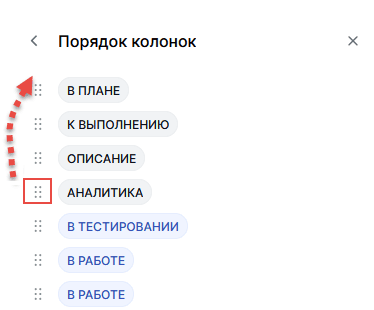
- Нажмите Настроить и выберите Порядок колонок.
- В открывшемся меню захватите нужный статус, наведя указатель и нажав левой кнопкой мыши на специальное поле слева от его названия.
- Не отпуская кнопки, перетащите статус на новое место и отпустите кнопку.
Положение колонок динамически изменится в представлении.
Группировка задач на доске позволяет визуально разделять задачи по разным параметрам.
Для группировки задач:
- Нажмите Настроить и выберите Группировать.
- Выберите из выпадающего списка по какому параметру вы хотите сгруппировать задачи:
- ответственному;
- родительской задаче;
- элементу портфеля;
- атрибуту;
- В зависимости от выбранного на предыдущем шаге параметра из отобразившегося выпадающего списка выберите:
- тип родительской задачи;
- портфель;
- атрибут (типа "тег", название тега).
- Убедитесь в том, что задачи сгруппированы, и сохраните представление.
При группировке по ответственному второй выпадающий список для выбора дополнительного параметра не отображается.
Задачи группируются в алфавитном порядке. Отображение группы карточек можно скрывать или раскрывать. Справа от названия группы отображается общее количество задач данной группы
Задачи, ответственный для которых не назначен, отображаются в нижней части доски в группе Не назначен.
Про группировке по остальным параметрам задачи, не имеющие выбранного параметра (атрибута, портфеля, родительской задачи и т.д.) отображаются в нижней части доски в группе Другие.

Настройка позволяет при изменении положения задач на диаграмме автоматически корректировать сроки связанных задач.
-
Переключите представление на тип Гант.
-
Нажмите Настроить и выберите Синхронизация.
-
В открывшемся меню выберите опции синхронизации:
-
Связи последовательности – при изменении положения блокирующей задачи, блокируемые будут перемещаться вместе с ней.
При изменении положения блокируемой задачи сроки её выполнения автоматически будут скорректированы так, чтобы дата её начала не была раньше даты окончания блокирующей. -
Подзадачи – при перемещении родительской задачи все её подзадачи будут перемещаться вместе с ней.
При изменении положения дочерней задачи сроки выполнения родительской задачи будут автоматически скорректированы так, чтобы они не выходили за пределы сроков дочерних задач. -
Все – будут включены все указанные выше опции.
-
Чтобы скорректировать сроки уже размещенных на диаграмме задач, нажмите Синхронизировать.
Для сброса настроек представления нажмите Настроить, затем выберите Сбросить настройки. Настройки будут сброшены без дополнительного подтверждения.
Чтобы поделиться ссылкой на представление, нажмите Настроить, затем выберите Копировать ссылку. Ссылка будет скопирована в буфер обмена. При переходе по ссылке откроется соответствующее представление.