
Почта и Календарь в Супераппе VK WorkSpace
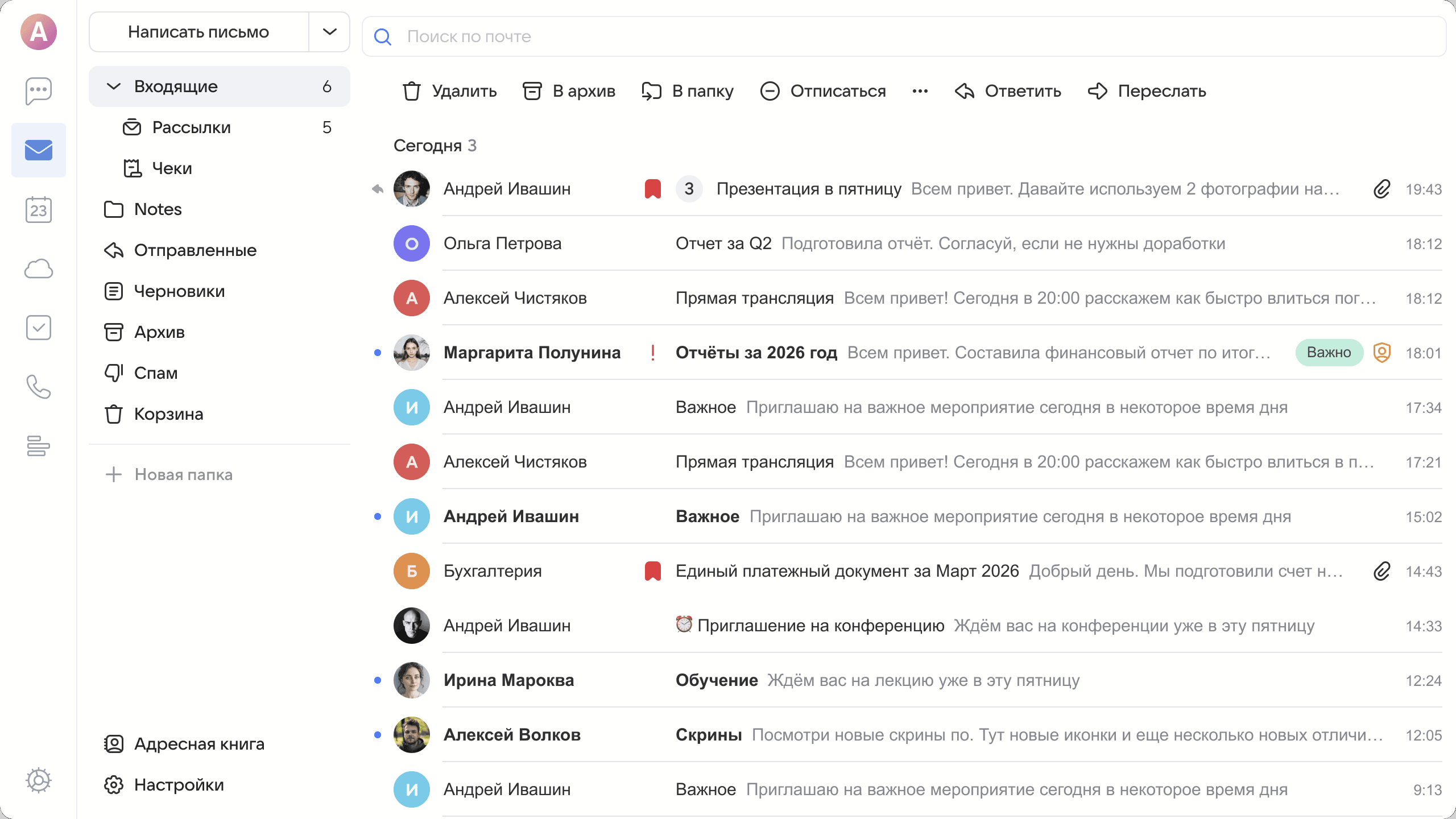
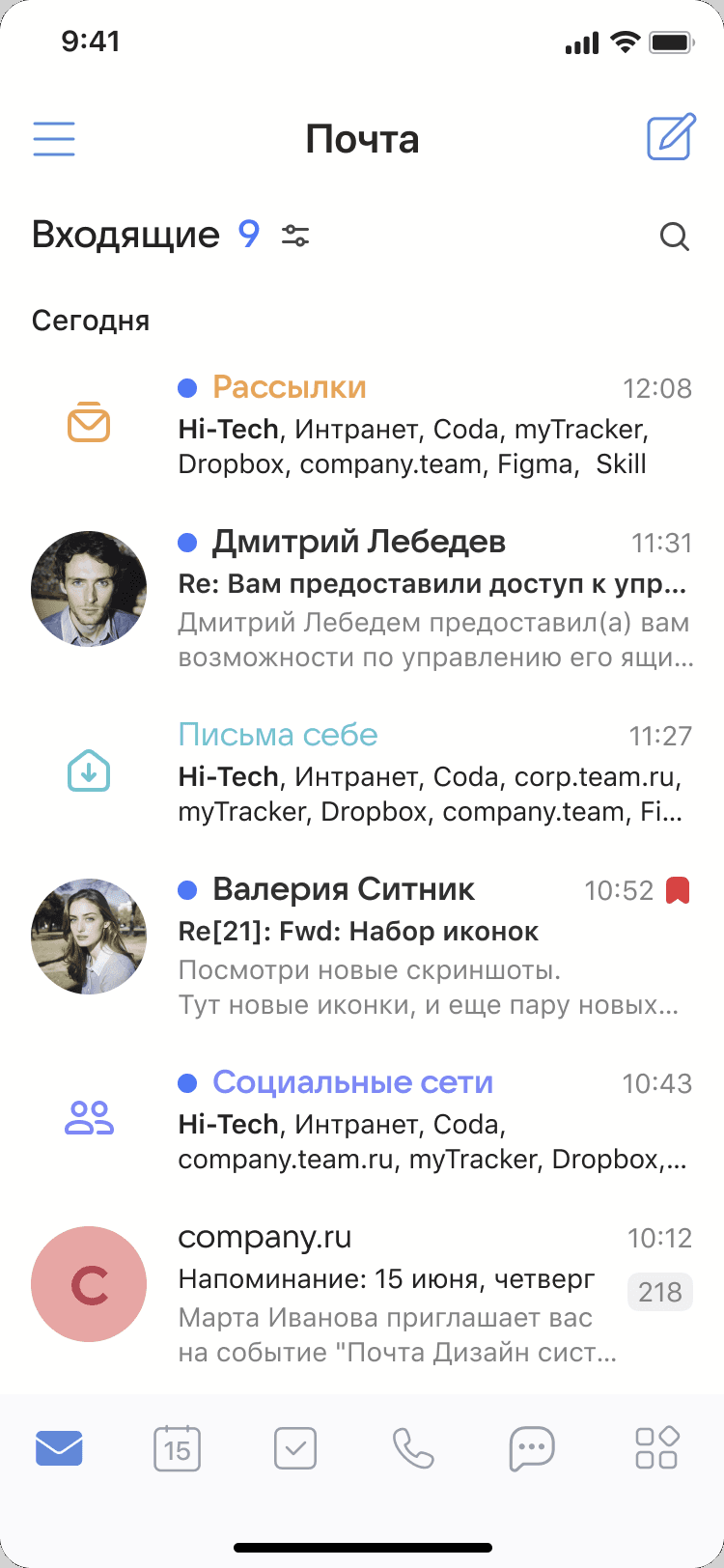
Суперапп VK WorkSpace работает, в том числе, и как почтовый клиент: вы можете прямо в нём просматривать, получать и отправлять письма, а также пользоваться календарем.
- Чтобы перейти в Почту, нажмите на значок с изображением конверта в панели сервисов:
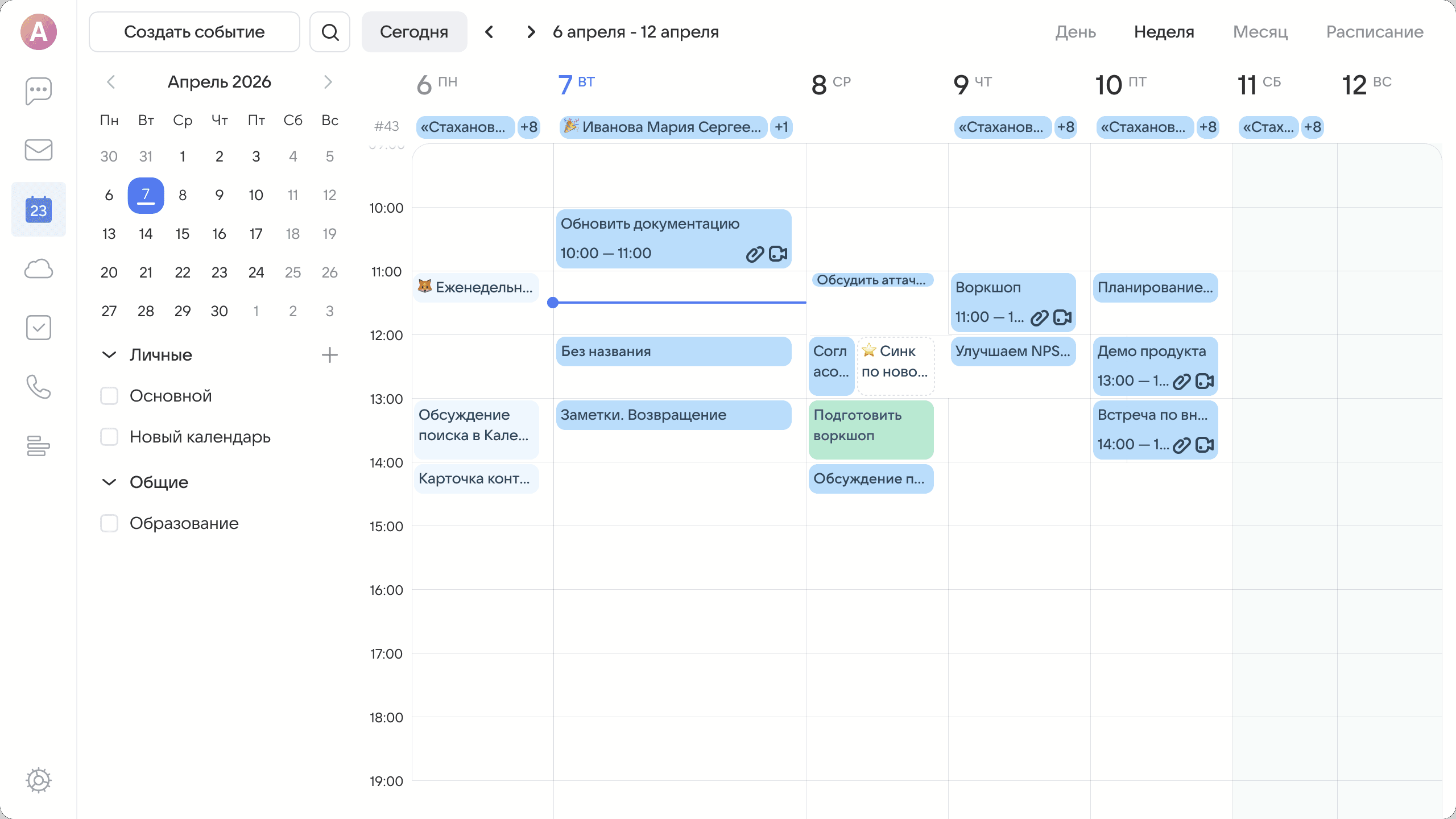
- Кликните по значку Календаря — откроется расписание с вашими встречами и планами:
- Нажмите правой кнопкой мыши на письме и выберите в меню Открыть в новом окне;
- Выберите письмо и нажмите Enter;
- Выполните двойное нажатие по письму.
Чтобы скачать файл, просто перетащите его из письма в проводник.
Просто перетащите письмо или письма из списка писем в проводник — письмо будет скачано в формате .eml.
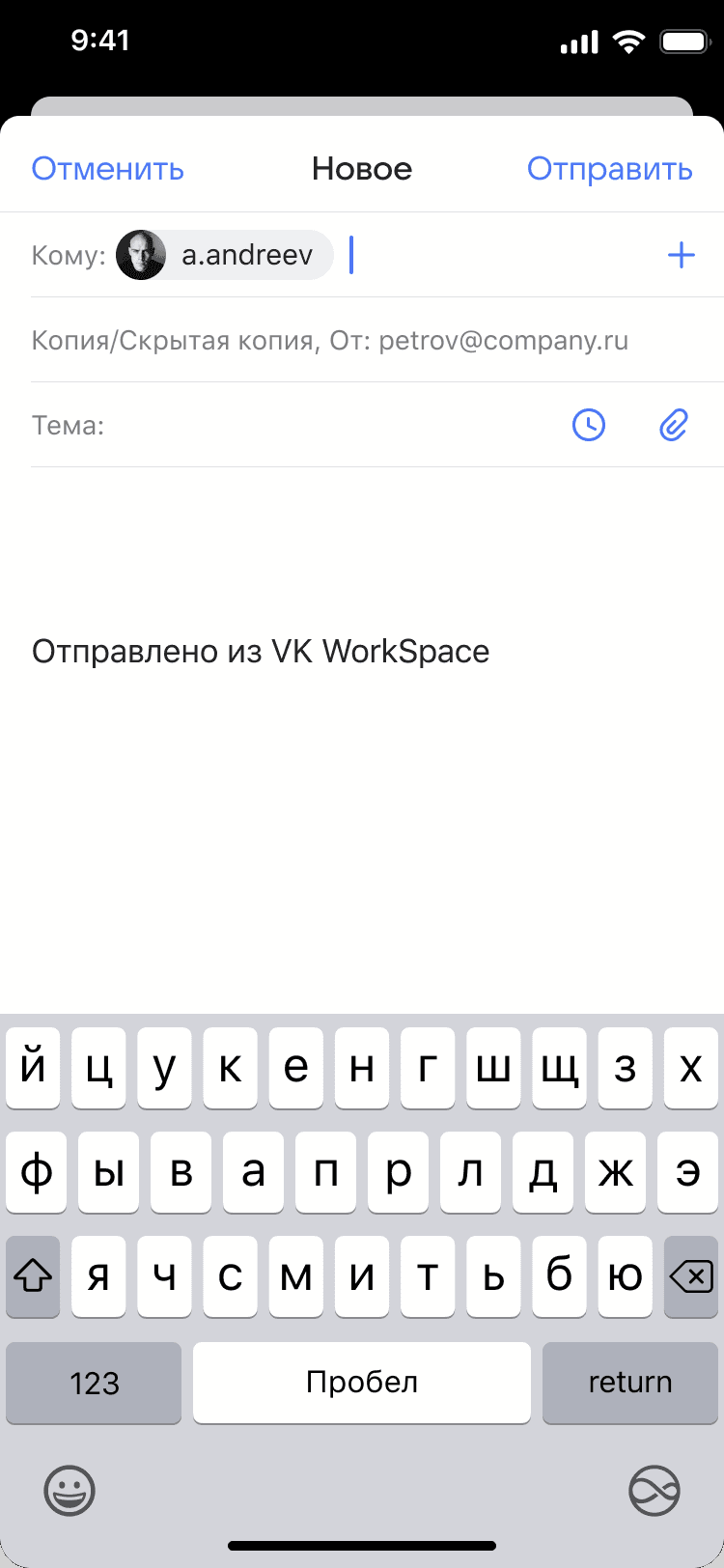
Для того чтобы к письму прикрепить файл с компьютера или редактора документов, в меню файла выберите Отправить → VK WorkSpace. Откроется новое окно создания письма с прикрепленным файлом.
Кроме файлов с компьютера вы можете прикреплять к письму:
- файлы из другого письма — для этого перетащите файл из письма в окно нового письма.
- другое письмо как вложение в формате
.eml— перетащите письмо или несколько писем в окно нового письма.
Для Почты и Календаря можно настроить отдельные уведомления в супераппе. См. инструкцию Уведомления.
В офлайн-режиме доступно выполнение следующих основных действий:
Действие | Доступно в десктоп-версиях | Доступно в мобильных версиях |
|---|---|---|
Просматривать, отправлять, удалять письма | да | да |
Помечать письма важными и непрочитанными | да | да |
Загружать вложения с персонального устройства в письма | да | да |
Создавать, редактировать, копировать и удалять папки | да | нет |
Искать и фильтровать письма | да | да |
Перемещать письма по папкам | да | да |
Просматривать и искать контакты в адресной книге | да | нет |
Создавать событие из письма | да | откроется предзаполненная форма создания события, но событие нельзя сохранить |
В офлайн-режиме недоступны следующие функции:
- Прикрепить файл из облака или почты.
- Отложенная отправка письма.
- Создать фильтр.
- Умная сортировка.
- Распечатать письмо.
- Добавлять контакты и создавать группы контактов.
- Настройки почты.
- Общие ящики.
В десктопной версии недоступные действия не отображаются или отображены как неактивные:
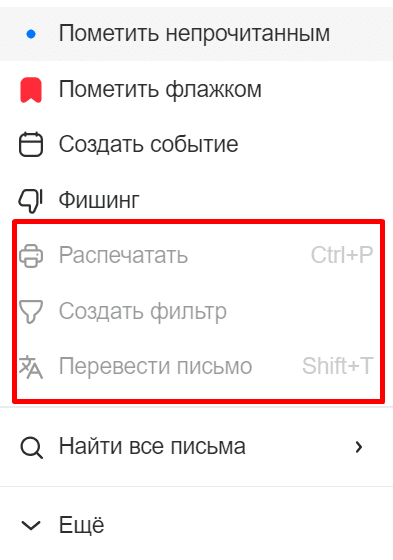
-
Индикация состояния режима работы Почты
Переключение режимов выполняется автоматически при подключении или отключении сети. Если при наличии стабильного соединения с сетью приложение не выполнило автоматическое подключение, нажмите на Поиск сети.
-
Офлайн режим, без подключения к сети.

-
Онлайн режим, со стабильным подключением к сети.

-
-
Отправка письма
Если в момент нажатия кнопки Отправить есть подключение к сети, то сообщение будет сразу отправлено всем получателям. Если соединение отсутствует или неустойчиво, то сообщение попадет в папку Исходящие и будет находиться там до восстановления соединения.
Сообщение попадет в папку Отправленные после того, как появится стабильное соединение с сетью. То есть повторно нажимать кнопку Отправить или ждать, пока появится соединение, не нужно.
В случае если письмо не было отправлено при подключении к сети, отобразится уведомление о неудачной доставке и письмо будет сохранено в папку Черновик.
-
Ручное включение офлайн-режима
При наличии стабильного соединения с сетью вы можете вручную включить офлайн-режим работы Почты.
Для этого перейдите в Почта → Настройки → Офлайн-режим и установите переключатель Офлайн-режим в активное положение.
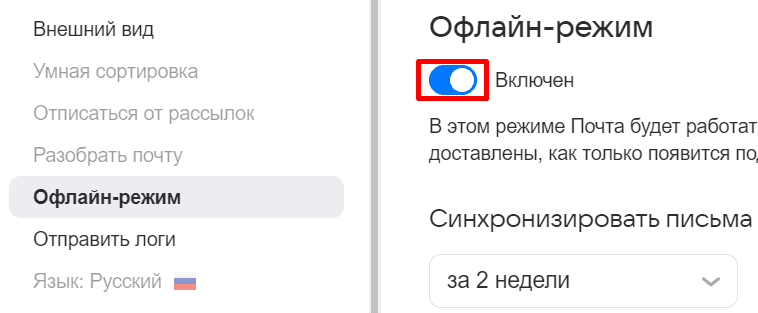
-
Период синхронизации в офлайн-режиме
Десктопный клиент автоматически обновляет списки писем и контактов за установленный промежуток времени при подключении к сети.
Для установки периода синхронизации писем перейдите в Настройки → Офлайн-режим и выберите период синхронизации.
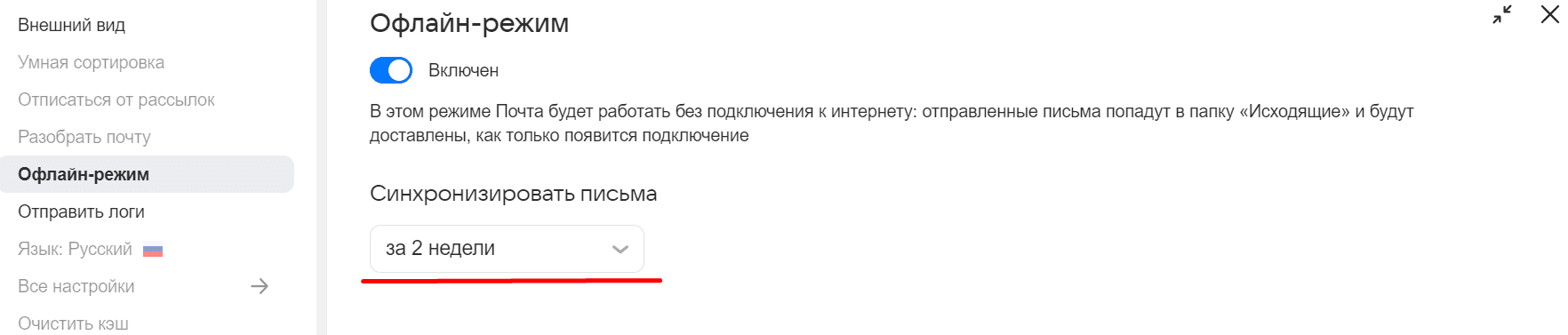
Индикация состояния обновления данных:
- данные загружаются.
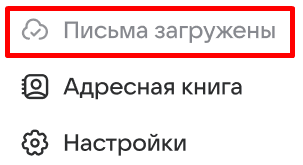
- данные загружены, Почта готова к работе без сети.
-
Офлайн-режим обозначается индикацией Нет соединения.
-
Отображаются письма из памяти устройства (максимум 60).
-
Отправка письма:
Если в момент нажатия кнопки Отправить соединение отсутствует или неустойчиво, то отправка письма переходит в режим ожидания до восстановления соединения. Письмо будет отправлено и попадет в папку Отправленные после того, как появится стабильное соединение с сетью. Повторно нажимать кнопку Отправить не требуется.
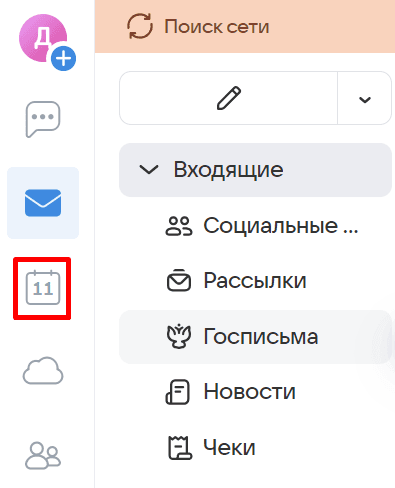
Для перехода к Календарю нажмите на значок в левом боковом меню:
В офлайн-режиме вы можете выполнять основные действия:
- Создавать, редактировавать, удалять события.
- Просматривать встречи за указанный в настройках кадендаря период.
- Выбирать пользователей из адресной книги.
При создании события в календаре в офлайн-режиме недоступно:
- Создание ссылки на звонок.
- Добавление и скачивание приложенных файлов.
В мобильной версии, в офлайн-режиме, Календарь доступен только в режиме просмотра.
Если создать встречу в офлайн-режиме, то не получится её сохранить.