
Почта и Календарь в Супераппе VK WorkSpace
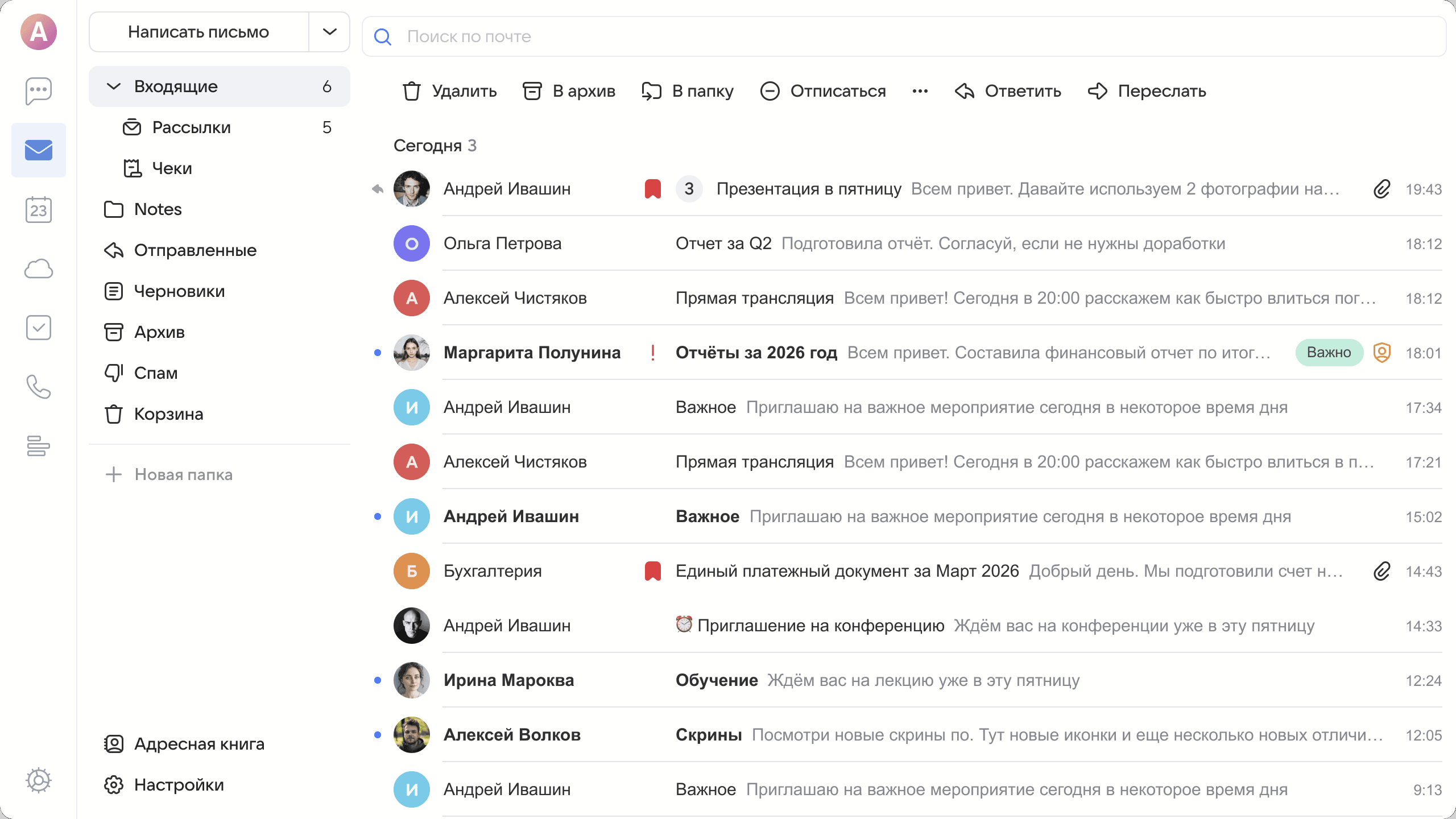
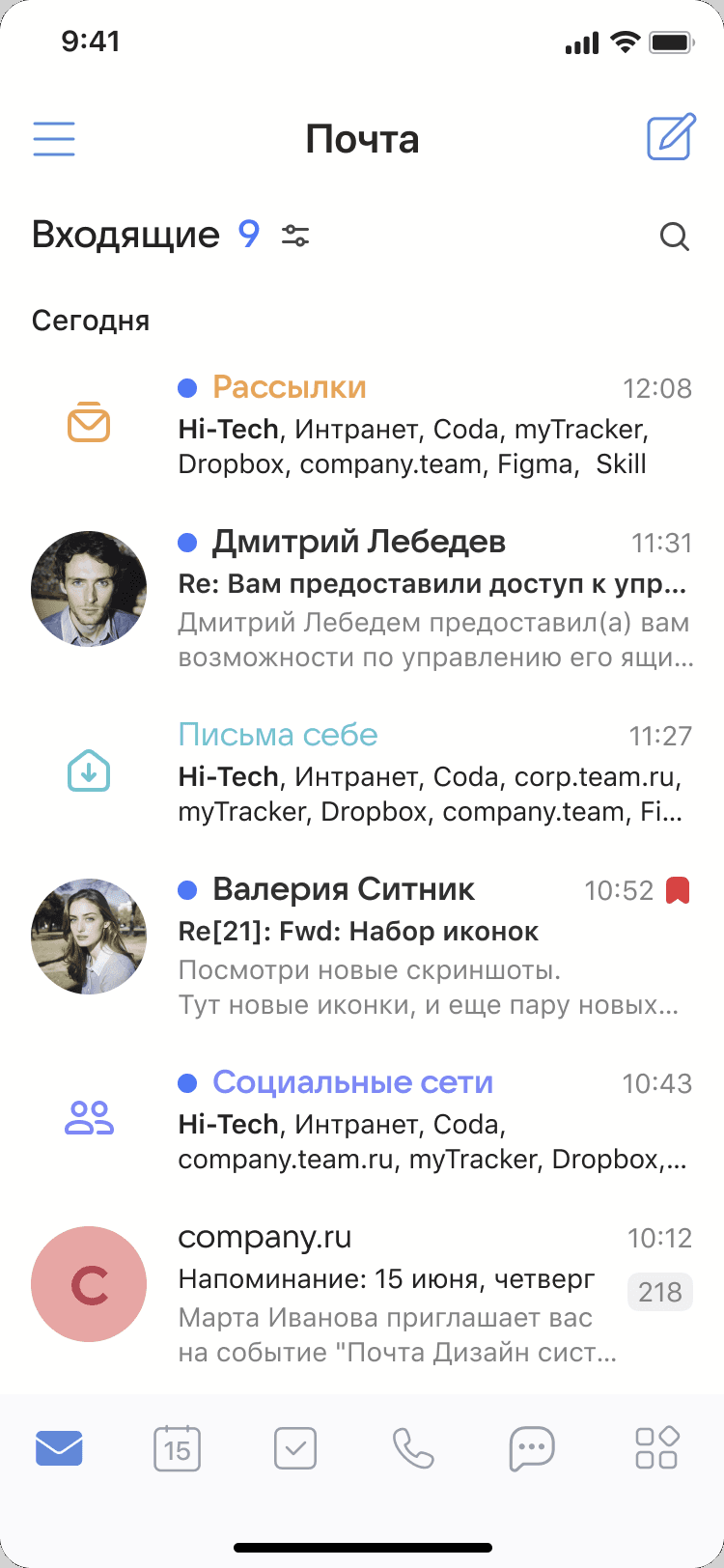
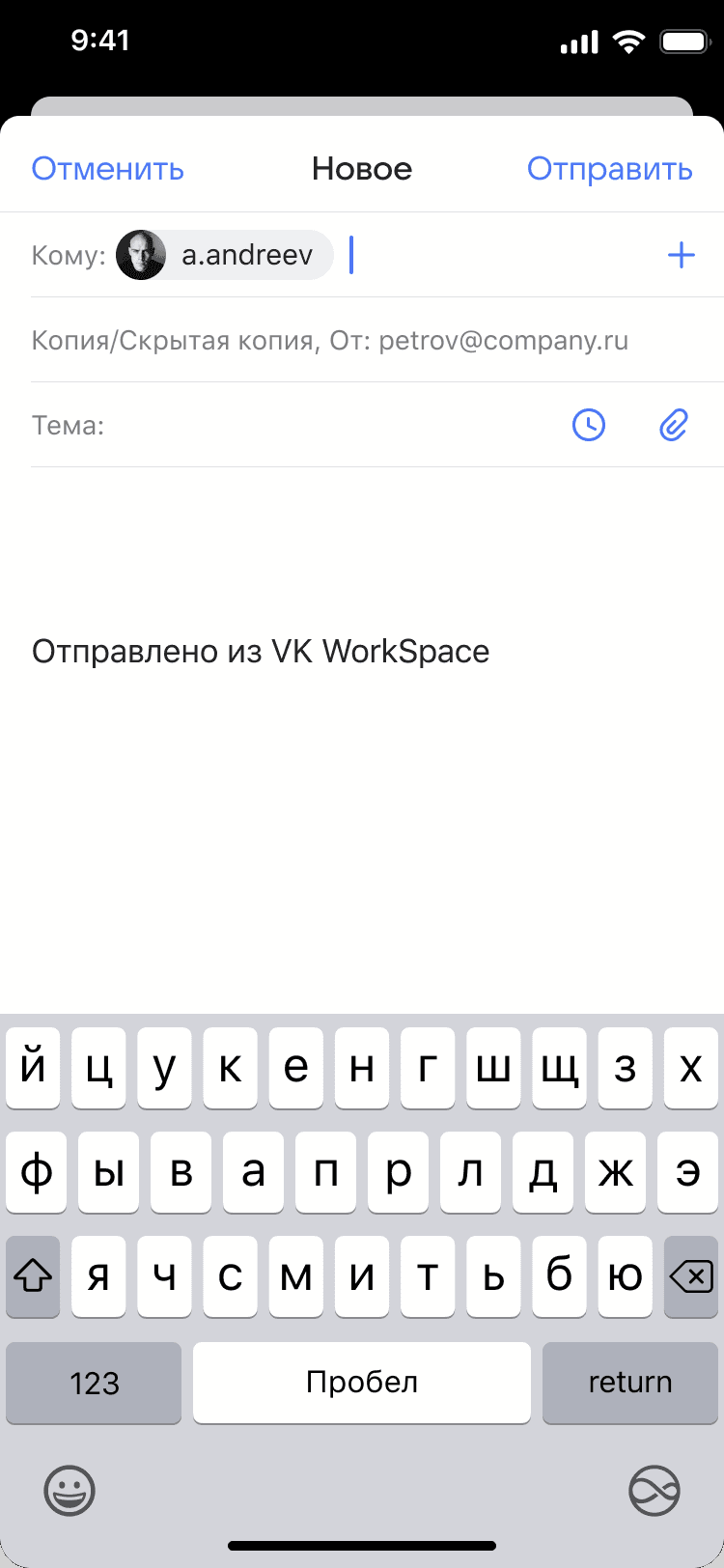
Суперапп VK WorkSpace работает, в том числе, и как почтовый клиент: вы можете прямо в нём просматривать, получать и отправлять письма, а также пользоваться календарем.
Чтобы перейти в Почту, нажмите на значок с изображением конверта в панели сервисов:
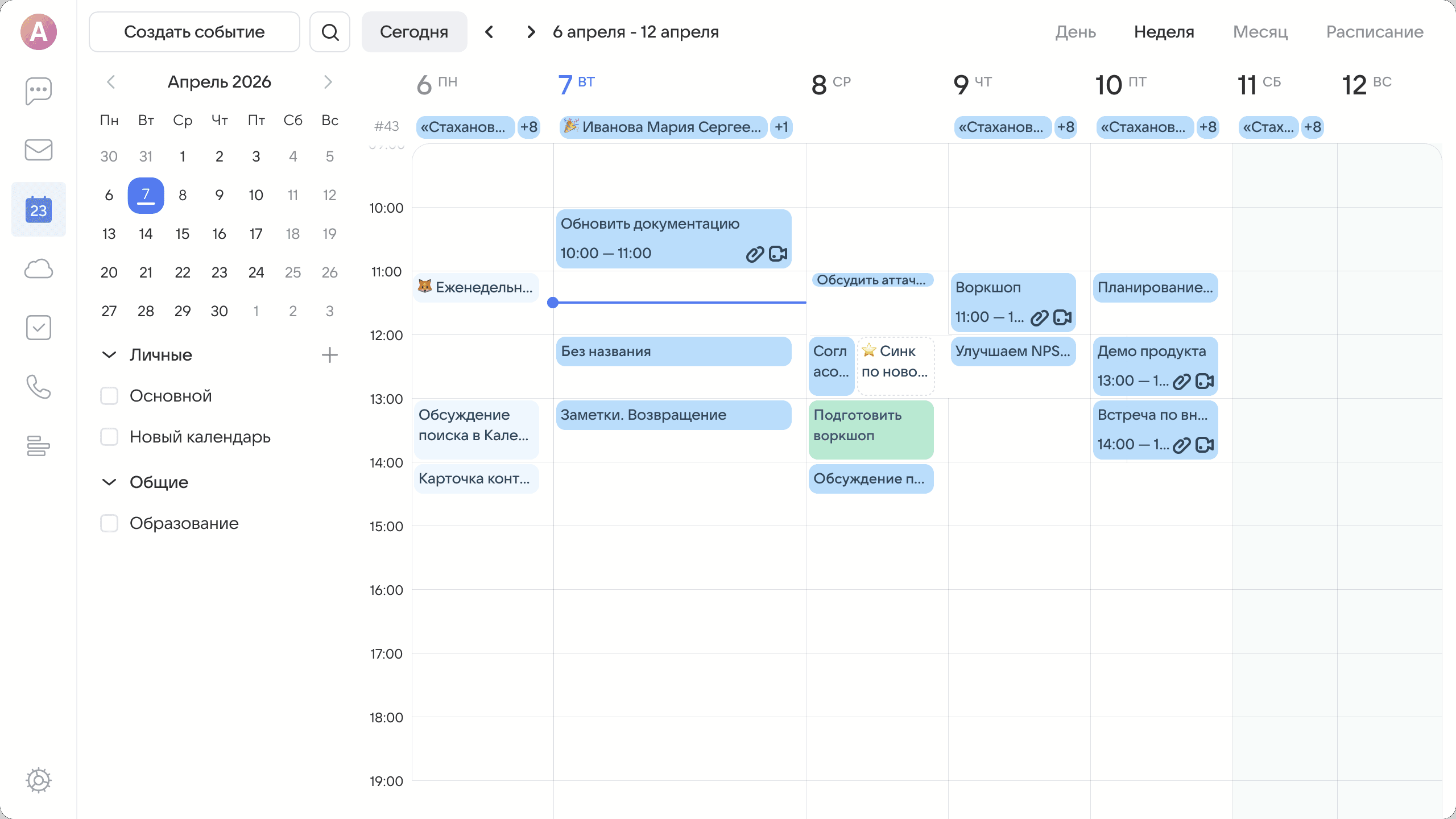
Кликните по значку Календаря — откроется расписание с вашими встречами и планами:
Для Почты и Календаря можно настроить отдельные уведомления в Супераппе. См. инструкцию Уведомления.
В офлайн-режиме доступно выполнение следующих основных действий:
Действие | Доступно в десктоп-версиях | Доступно в мобильных версиях |
|---|---|---|
Просматривать, отправлять, удалять письма | да | да |
Помечать письма важными и непрочитанными | да | да |
Загружать вложения с персонального устройства в письма | да | да |
Создавать, редактировать, копировать и удалять папки | да | нет |
Искать и фильтровать письма | да | да |
Перемещать письма по папкам | да | да |
Просматривать и искать контакты в адресной книге | да | нет |
Создавать событие из письма | да | откроется предзаполненная форма создания события, но событие нельзя сохранить |
Открывать файлы-вложения | да | да |
В офлайн-режиме недоступны следующие функции:
- Прикрепить файл из облака или почты.
- Отложенная отправка письма.
- Создать фильтр.
- Умная сортировка.
- Распечатать письмо.
- Добавлять контакты и создавать группы контактов.
- Настройки почты.
- Общие ящики.
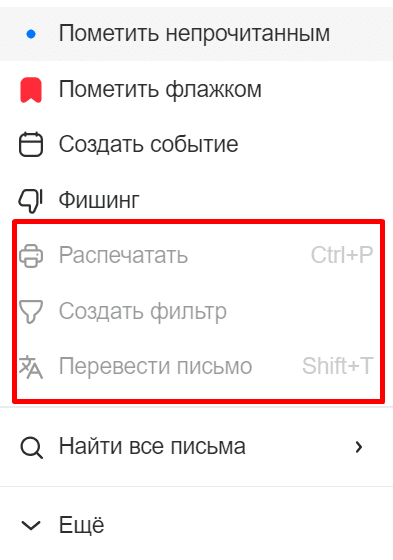
В десктопной версии недоступные действия не отображаются или отображены как неактивные:
Переключение режимов выполняется автоматически при подключении или отключении сети. Если при наличии стабильного соединения с сетью приложение не выполнило автоматическое подключение, нажмите на Поиск сети.
-
Офлайн режим, без подключения к сети.

-
Онлайн режим, со стабильным подключением к сети.

Если в момент нажатия кнопки Отправить есть подключение к сети, то сообщение будет сразу отправлено всем получателям. Если соединение отсутствует или неустойчиво, то сообщение попадет в папку Исходящие и будет находиться там до восстановления соединения.
Сообщение попадет в папку Отправленные после того, как появится стабильное соединение с сетью. То есть повторно нажимать кнопку Отправить или ждать, пока появится соединение, не нужно.
В случае если письмо не было отправлено при подключении к сети, отобразится уведомление о неудачной доставке и письмо будет сохранено в папку Черновик.
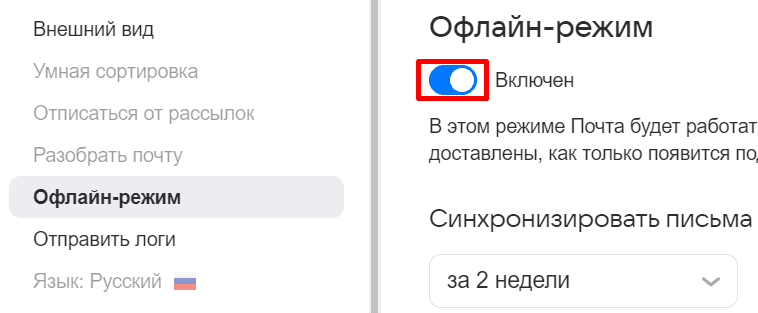
При наличии стабильного соединения с сетью вы можете вручную включить офлайн-режим работы Почты.
Для этого перейдите в Почта → Настройки → Офлайн-режим и установите переключатель Офлайн-режим в активное положение.
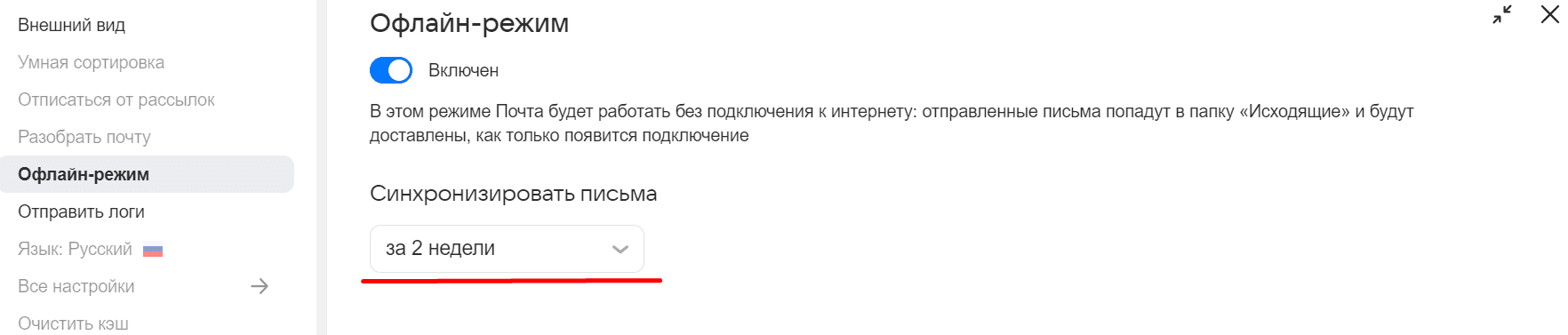
Десктопный клиент автоматически обновляет списки писем и контактов за установленный промежуток времени при подключении к сети.
Для установки периода синхронизации писем перейдите в Настройки → Офлайн-режим и выберите период синхронизации.
Индикация состояния обновления данных:
- данные загружаются.
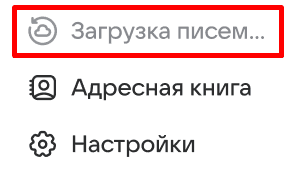
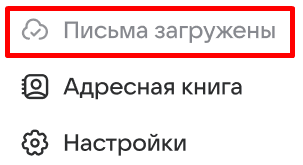
- данные загружены, Почта готова к работе без сети.
- Офлайн-режим обозначается индикацией Нет соединения.
- Отображаются письма из памяти устройства (максимум 60).
Если в момент нажатия кнопки Отправить соединение отсутствует или неустойчиво, то отправка письма переходит в режим ожидания до восстановления соединения. Письмо будет отправлено и попадет в папку Отправленные после того, как появится стабильное соединение с сетью. Повторно нажимать кнопку Отправить не требуется.
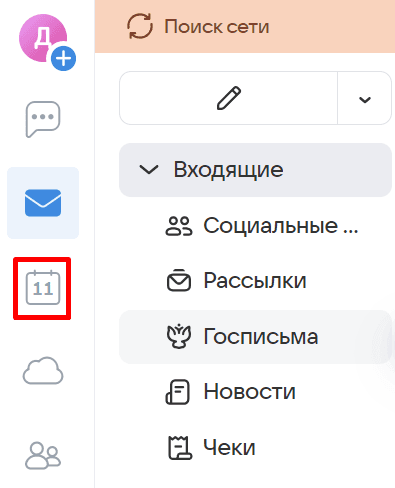
Для перехода к Календарю нажмите на значок в левом боковом меню:
В офлайн-режиме вы можете выполнять основные действия:
- Создавать, редактировавать, удалять события.
- Просматривать встречи за указанный в настройках кадендаря период.
- Выбирать пользователей из адресной книги.
- Открывать файлы, прикрепленные к событию.
При создании события в календаре в офлайн-режиме недоступно:
- Создание ссылки на звонок.
- Добавление и скачивание приложенных файлов.
В мобильной версии, в офлайн-режиме, Календарь доступен только в режиме просмотра.
Если создать встречу в офлайн-режиме, то не получится её сохранить.