Опросы
Создавайте опросы, чтобы получать обратную связь от сотрудников организации. Опросы могут быть анонимными или неанонимными. Проходить опросы могут все пользователи.
Чтобы создать опрос:
-
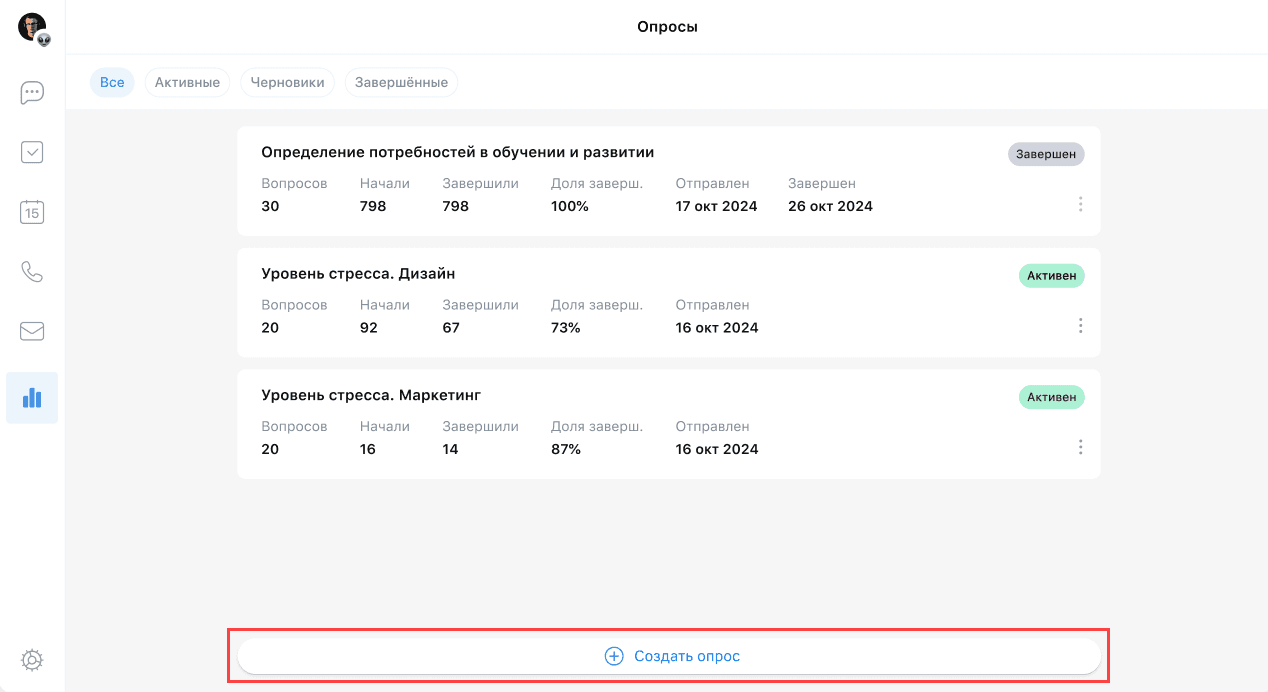
Перейдите в Опросы и нажмите на кнопку Создать опрос.
-
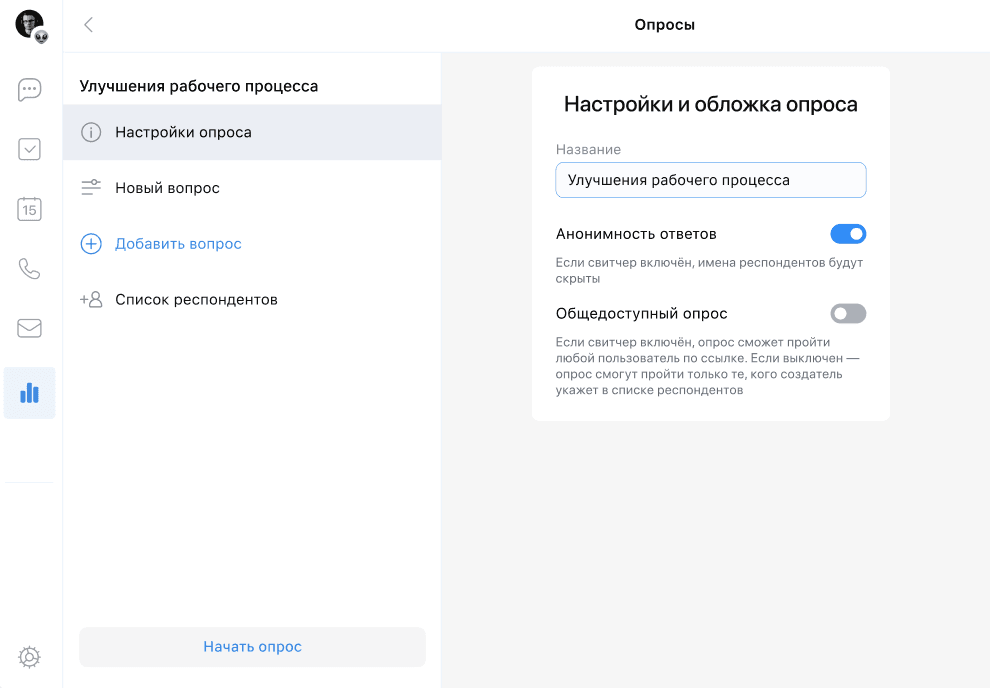
Укажете заголовок опроса и определить тип ответов — анонимные или неанонимные.
-
Создайте вопросы. Нажмите на кнопку Добавить вопрос и заполните карточку вопроса:
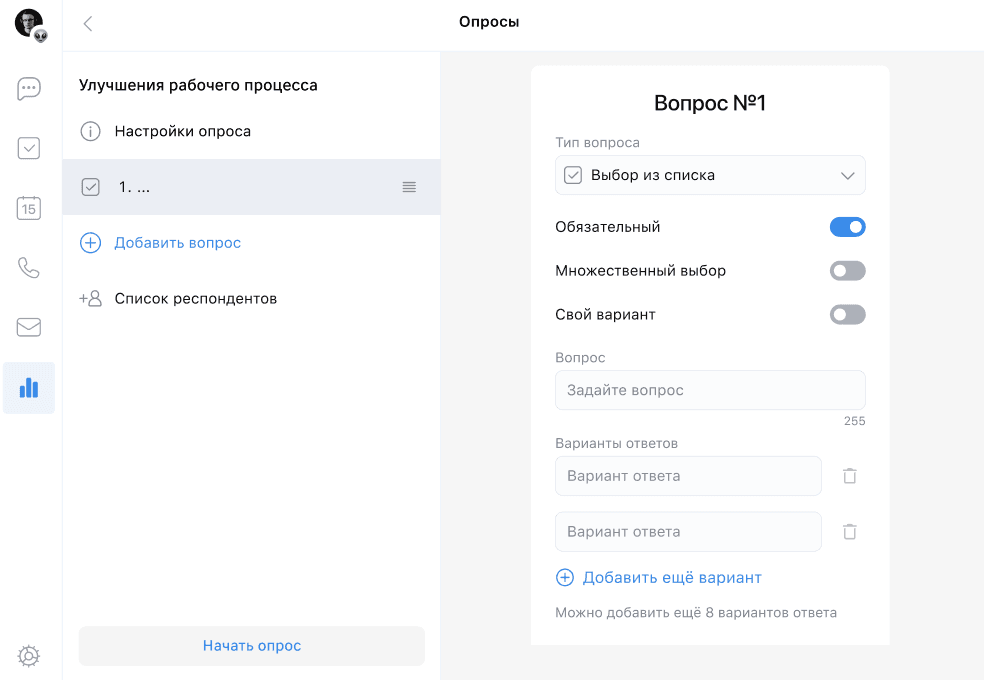
Выберите тип вопроса из выпадающего списка и заполните доступные поля. Типы вопросов могут быть:
-
Выбор из списка — чтобы ответить на вопрос, респондентам нужно выбрать вариант ответа из предложенных.
-
Шкала — чтобы ответить на вопрос, респондентам нужно выбрать на горизонтальной шкале числовое значение из предложенных.
-
Текстовое поле — чтобы ответить на вопрос, респондентам нужно ввести свой вариант ответа.
Доступные опции вопроса:
-
Обязательный — при прохождении опроса этот вопрос нельзя будет пропустить.
-
Выбор нескольких ответов (доступен для типа вопроса «Выбор из списка») — респонденты смогут выбрать несколько вариантов ответа на этот вопрос.
-
Свой вариант (доступен для типа вопроса «Выбор из списка») — респонденты смогут предложить свой вариант ответа на этот вопрос.
Чтобы удалить или копировать вопрос, нажмите на иконку
 и выберите необходимый пункт меню: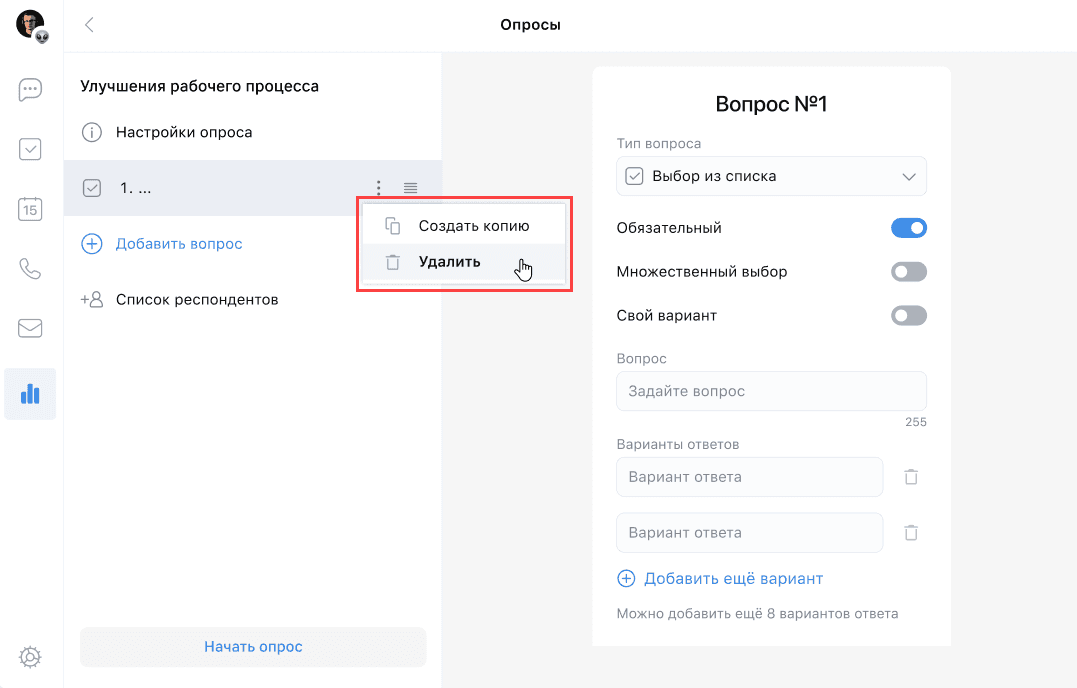
Чтобы изменить порядок вопросов, нажмите и удерживайте иконку
 и переместите вопрос.
 -
-
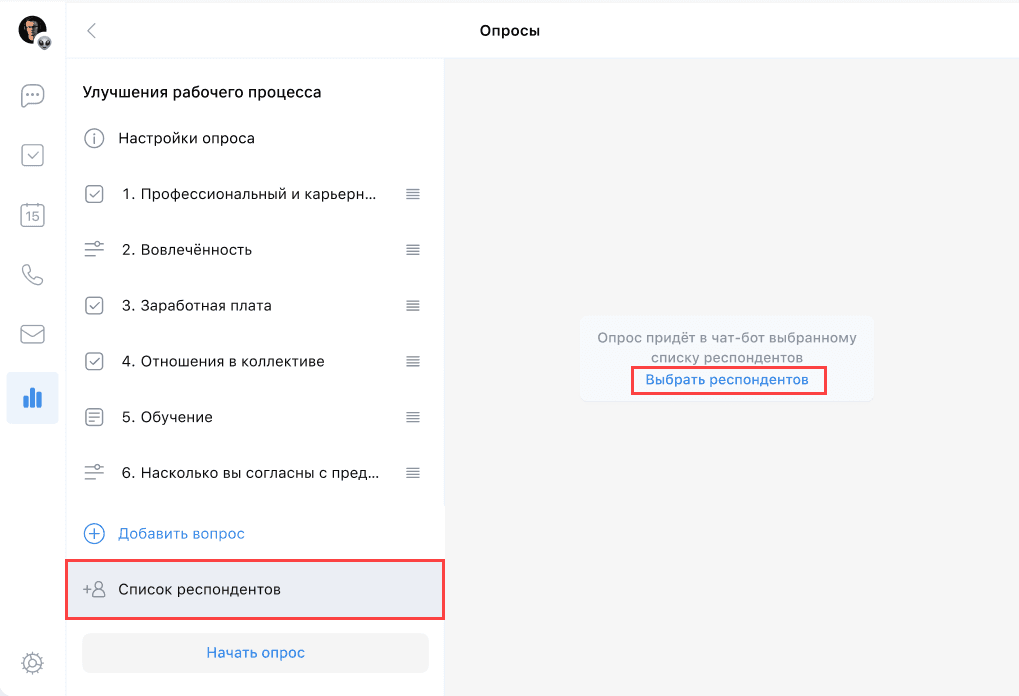
После создания вопросов выберите респондентов.
Нажмите на Список респондентов → Выбрать респондентов:
-
Выберите респондентов и нажмите на кнопку Выбрать -> Подтвердить.
-
Чтобы начать опрос, нажмите на кнопку Начать опрос:
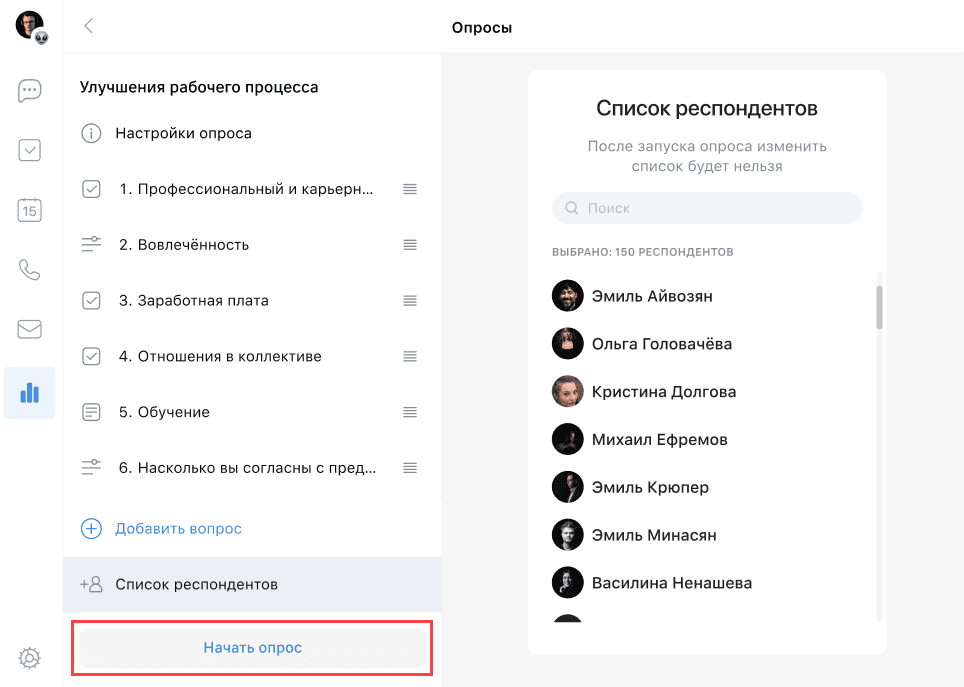
Респонденты получат приглашение пройти опрос через бота «Опросы».
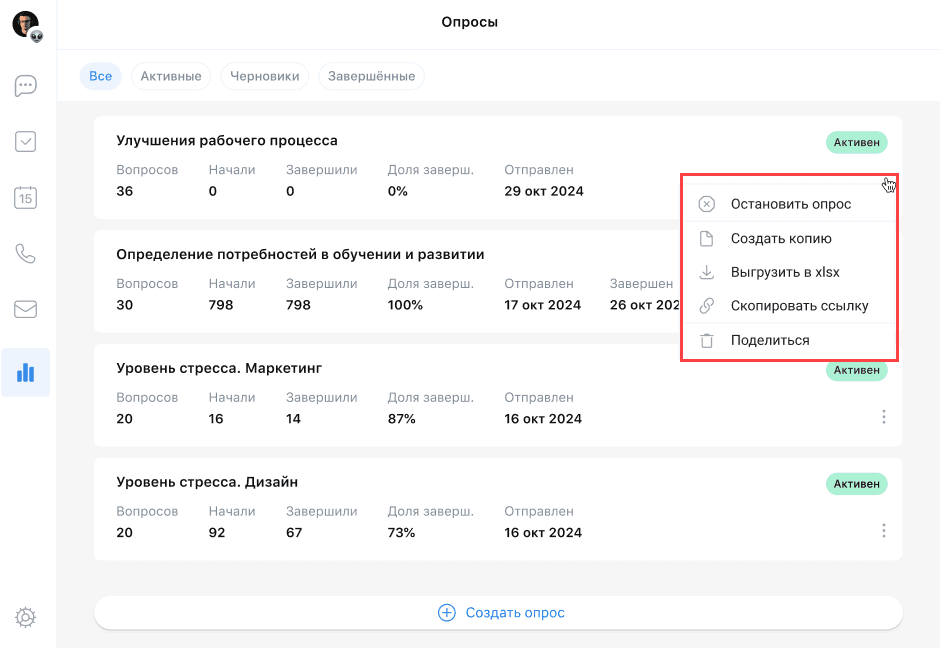
Для опросов доступны следующие действия:
- Создать копию опроса — черновик опроса появится в списке всех опросов без отправки респондентам.
- Остановить опрос — опрос перейдет в статус «Завершен».
- Поделиться опросом — после выбора респондентов ссылка на опрос будет отправлена в личную переписку.
- Удалить опрос.
- Выгрузить в XLSX — результаты опроса экспортируются в XLSX-файл.
Нажмите на иконку и выберите необходимый пункт: