Установка с помощью политики Software Installation
Описанные ниже действия проверялись на Windows Server 2019. В других версиях ОС могут быть небольшие отличия.
-
Создайте политику, привяжите её к нужным компьютерам или пользователям. Откройте окно редактирования политики.
-
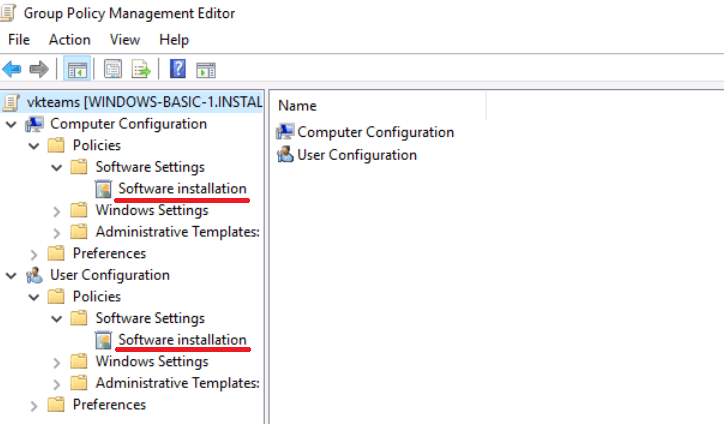
В зависимости от контекста установки выберите корневой раздел: Computer Configuration для установки на всех пользователей, User Configuration для установки на одного пользователя.
-
Перейдите в подраздел Policies → Software Settings → Software Installation.
-
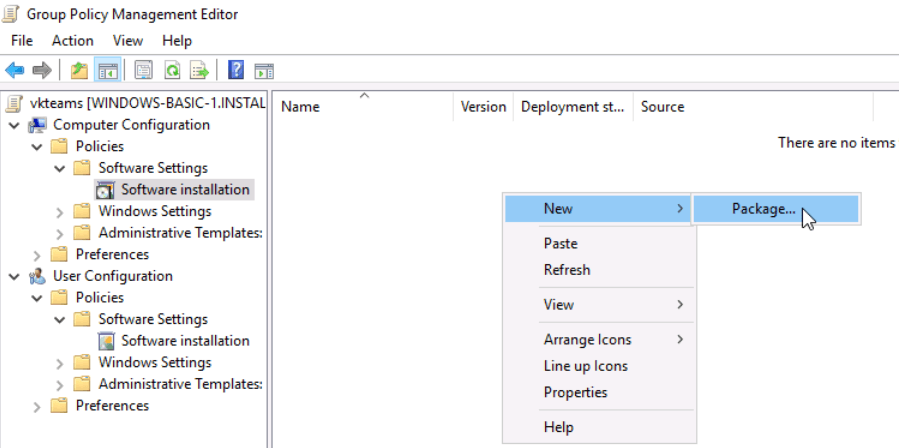
Вызовите меню нажатием правой кнопки мыши и выберите добавление нового пакета.
-
Укажите сетевой путь до MSI-пакета.
-
Выберите способ развертывания Advanced. После этого откроется окно настройки приложения.
-
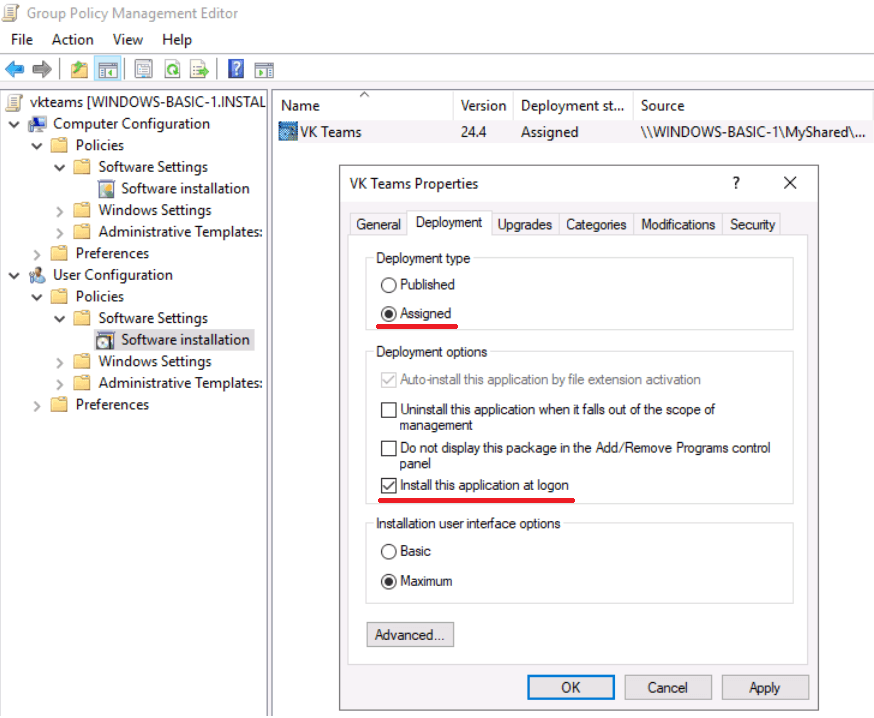
В разделе Deployment выберите тип развертывания Assigned. В случае установки на одного пользователя включите опцию Install this application at logon. Установка будет выполняться автоматически при запуске компьютера либо при входе пользователя, в зависимости от контекста установки.
-
Если выполняется обновление, убедитесь, что в разделе Upgrades указана предыдущая версия приложения.
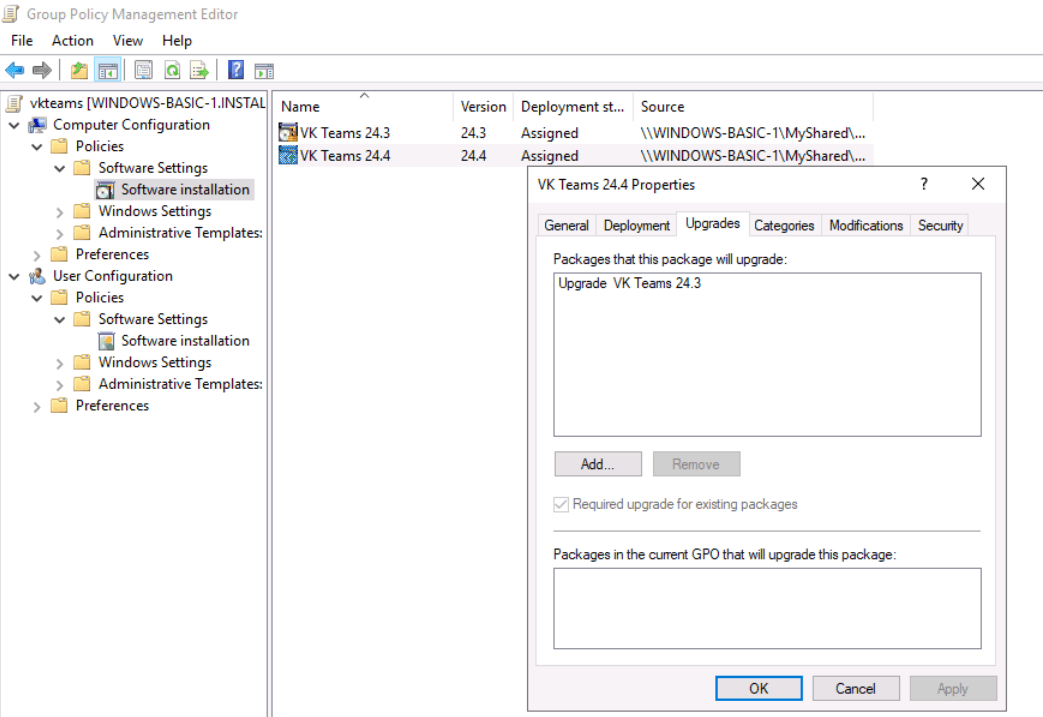
-
При необходимости настройте дополнительные параметры запуска MSI-пакета с помощью Orca.exe, сохраните их в MST-файл и добавьте этот файл в разделе Modifications.
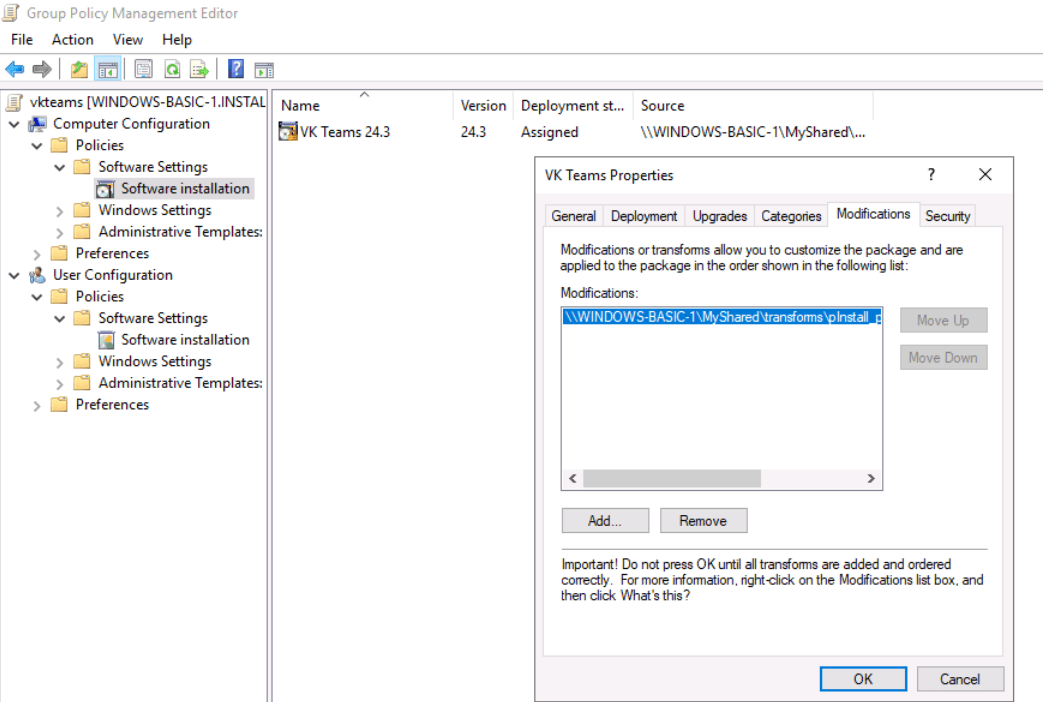
-
Подтвердите все выполненные действия нажатием на кнопку OK.
Про настройку параметров MSI-пакета с помощью Orca.exe см. в разделе Трансформация MSI-пакета с помощью Orca.exe. В случае установки через Групповые политики появляются особенности использования некоторых параметров:
Параметр | Действия при использовании политики Software Installation |
|---|---|
| Параметр использовать не нужно, так как контекст настраивается автоматически в зависимости от выбранной конфигурации (Computer Configuration или User Configuration) |
| Не рекомендуется включать автоматические обновления, так как они могут конфликтовать с групповыми политиками |
| Данный параметр на автозапуск не влияет, так как установка как на одного пользователя, так и на всех пользователей выполняется фактически до старта сессии пользователя |
| Путь к файлу рекомендуется делать сетевым. Права доступа должны быть такими же, как и для MSI-пакета |
| Параметр использовать не нужно. Установка как на одного пользователя, так и на всех пользователей автоматически является тихой |
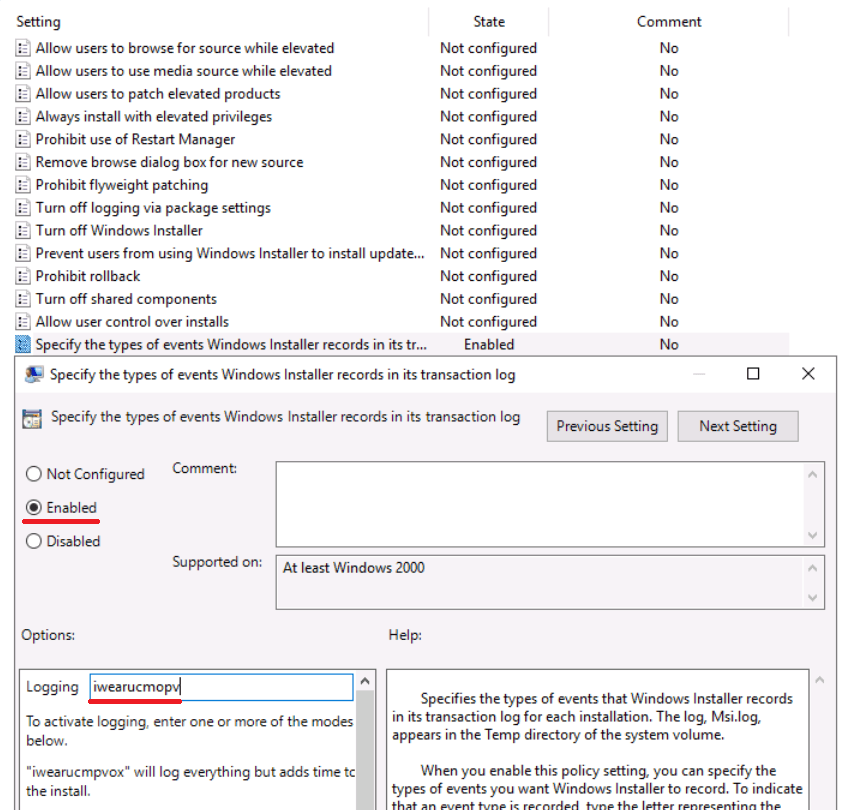
| Параметр Для этого:
Файлы логов будут сохраняться в папку |