
В документе описана настройка интеграции Почты VK WorkSpace версии не ниже 1.18 и Супераппа VK WorkSpace версии не ниже 24.1.
Документ предназначен для использования администраторами организации.
Для настройки интеграции Почты и Супераппа VK WorkSpace вам потребуется:
-
Доступ к веб-интерфейсу установщика Почты VK WorkSpace
http://<адрес_сервера_Почты_VK_WorkSpace>:8888. -
Доступ к виртуальной машине, на которой установлен Суперапп VK WorkSpace.
-
В списке контактов в Мессенджере найдите @Metabot.
-
Отправьте в чат сообщение /start.
-
Нажмите Создать нового бота.
-
Введите ник для нового бота. Он должен заканчиваться на bot, например vkcalendarbot.
-
Сохраните полученные ID и токен.
-
Разрешите боту отправлять сообщение первым, выполнив на сервере Супераппа VK WorkSpace команду:
echo "row_add bots_can_write_first <botID>" | nc stdb.vkteams.svc.cluster.local. 4020где
— ID созданного бота для календаря. В случае распределенной инсталляции выполните команду на сервере в состоянии main. Найти такой сервер можно при помощи команды
ic map stdbна любом сервере.
-
Используя чат с @Metabot, создайте почтовый бот mailbot по аналогии с ботом для календаря.
-
Сохраните его ID и токен.
-
Разрешите боту отправлять сообщение первым, выполнив на сервере Супераппа VK WorkSpace команды:
echo "row_add bots_can_write_first <botID>" | nc stdb.vkteams.svc.cluster.local. 4020где
— ID созданного почтового бота. -
Разрешите боту отправлять DeepLink:
-
На сервере Супераппа VK WorkSpace проверьте наличие таблицы:
echo "table_get bots_can_send_deeplink" | nc stdb.vkteams.svc.cluster.local. 4020Если таблицы нет, создайте ее:
echo "stdb_table_add bots_can_send_deeplink sn@string" | nc stdb.vkteams.svc.cluster.local. 4020 -
Добавьте бота в таблицу:
echo "row_add bots_can_send_deeplink <botId>" | nc stdb.vkteams.svc.cluster.local. 4020где
— ID созданного почтового бота.
-
-
Перейдите в веб-интерфейс установщика VK WorkSpace по адресу
http://server-ip-address:8888. -
На главной странице установщика перейдите в Проекты → vkteams.
-
В окне Формы проекта vkteams выберите prismtokens. Нажмите кнопку + Добавить.
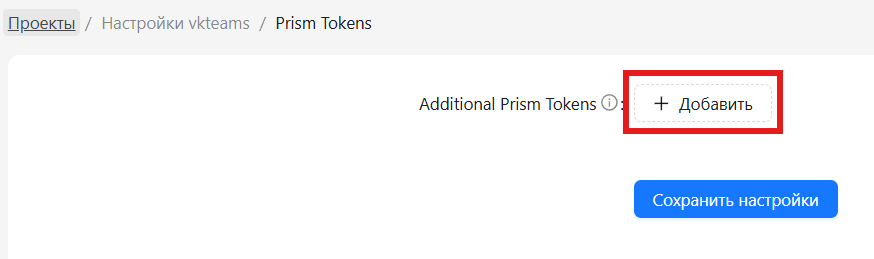
-
Активируйте переключатель AKES (Advanced Key Encryption Setting) и заполните поля:
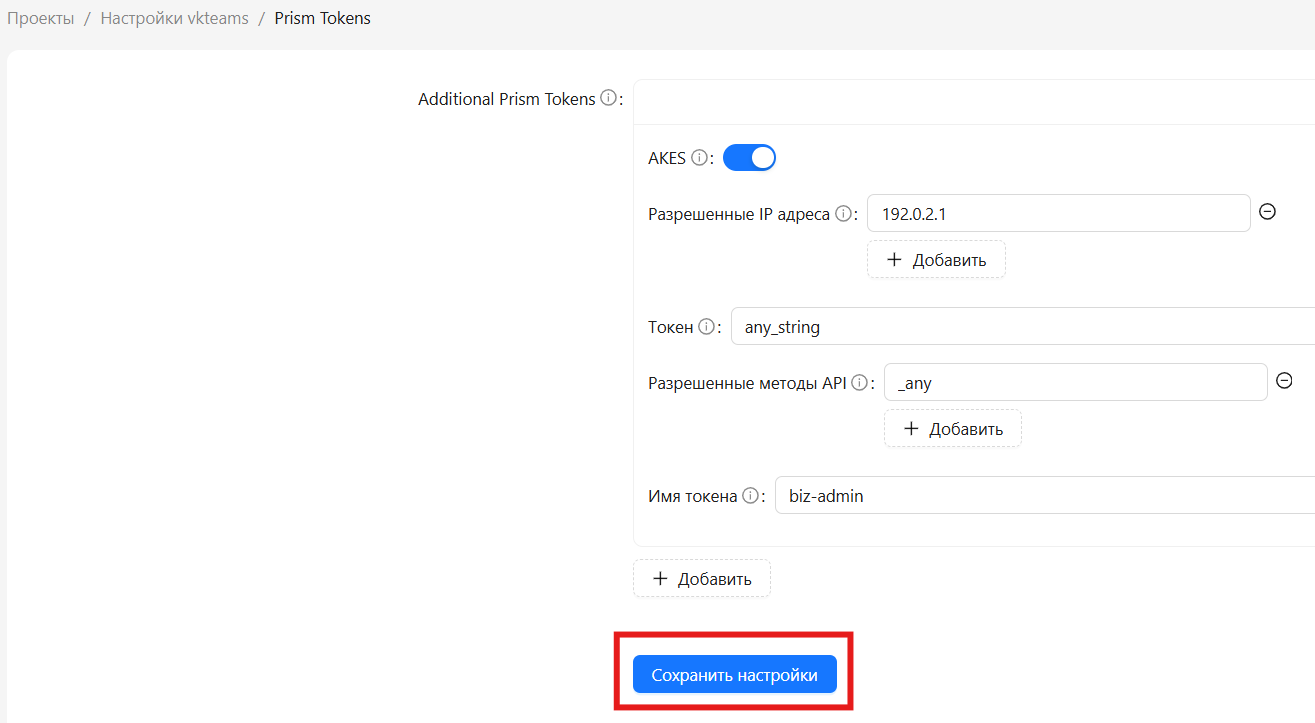
- Разрешенные IP адреса — добавьте IP-адреса или диапазоны (CIDR) гипервизоров-фронтов Почты;
- Токен — укажите произвольную строку-токен;
- Разрешенные методы API — добавьте API методы;
- Имя токена — укажите наименование токена.
-
Нажмите кнопку Сохранить настройки.
-
Перейдите на главную страницу веб-интерфейса установщика, нажав на логотип VK WorkSpace.
-
Разверните раздел Мессенджер VK WorkSpace. В строке с контейнером static-prismtokens-init1 нажмите на шестеренку:

-
В открывшемся окне нажмите кнопку Запустить для перезапуска выбранного контейнера.
- На главной странице установщика перейдите в Проекты → vkteams.
- В окне Формы проекта vkteams выберите apigw.
- В поле admin_allow_list добавьте необходимые IP-адреса.
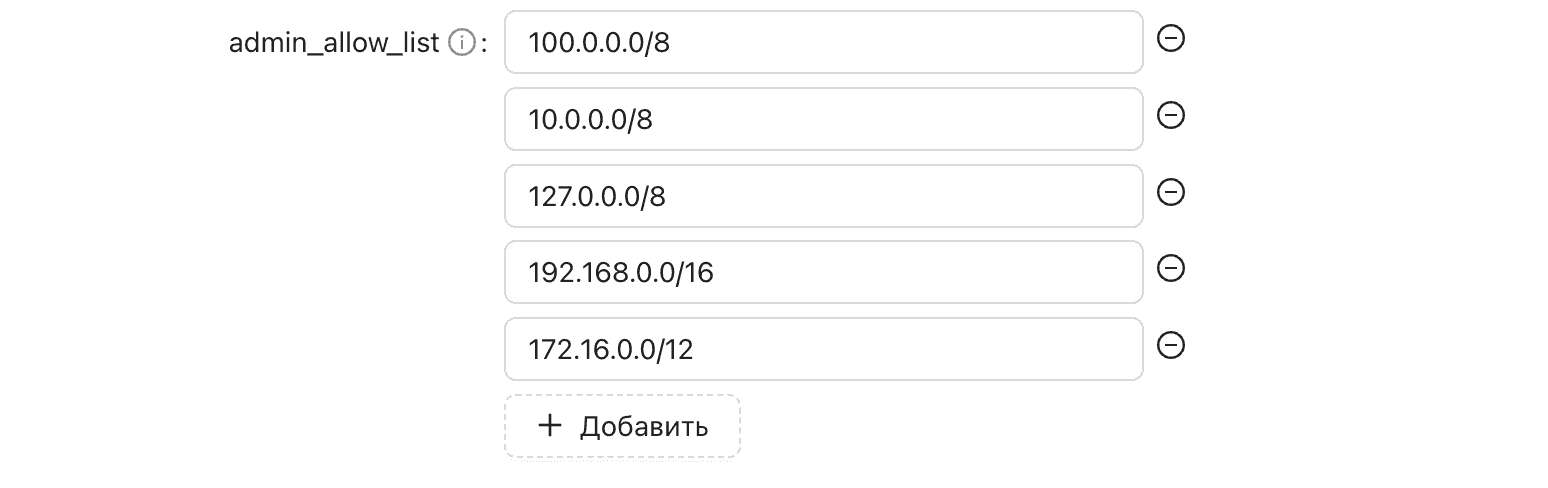
- Нажмите кнопку Сохранить настройки.
- Перейдите на главную страницу веб-интерфейса установщика, нажав на логотип VK WorkSpace.
- Разверните раздел Мессенджер VK WorkSpace. В строке с контейнером apigwv21 нажмите на шестеренку:

- В открывшемся окне нажмите кнопку Запустить для перезапуска выбранного контейнера.
-
На главной странице установщика перейдите в Проекты → vkteams.
-
В окне Формы проекта vkteams выберите nomail.
-
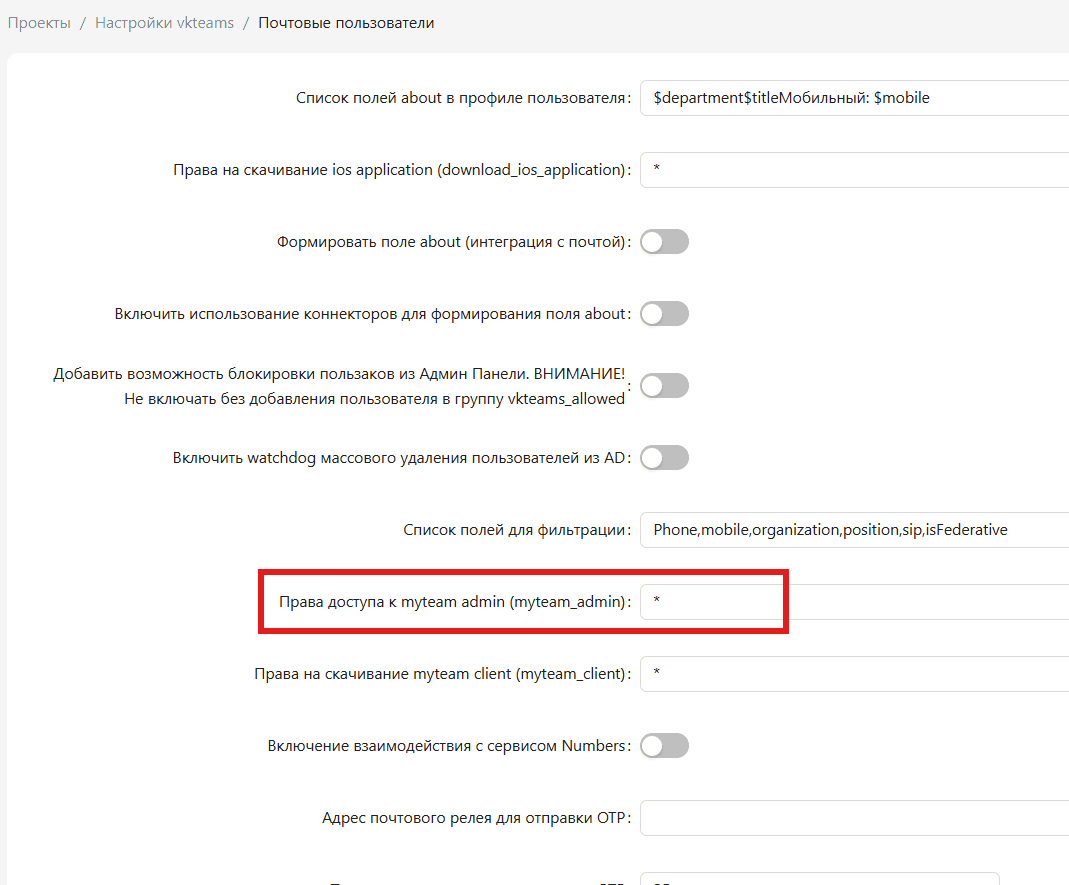
В поле Права доступа к myteam admin (myteam_admin) укажите CN нужной группы администраторов. По умолчанию в поле указано значение
*.
-
Нажмите кнопку Сохранить настройки.
-
Перейдите на главную страницу веб-интерфейса установщика, нажав на логотип VK WorkSpace.
-
Разверните раздел Мессенджер VK WorkSpace. В строке с контейнером nomail1 нажмите на шестеренку:

-
В открывшемся окне нажмите кнопку Запустить для перезапуска выбранного контейнера.
-
Проверьте настройку командой:
kubectl -n vkteams exec -it nomail-a-1 -c nomail-tarantool -- tarantoolctl connect 3301 <<< "cfg.otp_permission.apps"
-
Получите значения adminSn и adminRid учетной записи администратора, выполнив команду:
echo "show admin@admin.qdit" | nc prof-st.vkteams.svc.cluster.local 4020 -
На главной странице установщика перейдите в Проекты → vkteams.
-
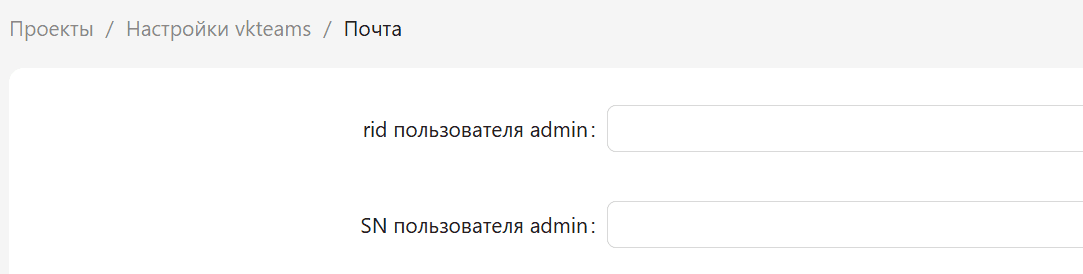
В окне Формы проекта vkteams выберите mail_integrations.
-
В полях rid пользователя admin и SN пользователя admin укажите значения, полученные в п.1 текущего шага.
-
Если включена интеграция с почтой по BGP (ws_interop), в поле Домен внутренней почты укажите необходимый домен. Если интеграция по BGP не используется, оставьте значение по умолчанию.
-
Нажмите кнопку Сохранить настройки.
-
Перейдите на главную страницу веб-интерфейса установщика, нажав на логотип VK WorkSpace.
-
Разверните раздел Мессенджер VK WorkSpace. В строке с контейнером myteam-admin1 нажмите на шестеренку:

-
В открывшемся окне нажмите кнопку Запустить для перезапуска выбранного контейнера.
-
Проверьте изменения командой:
kubectl -n vkteams exec -it $(kubectl -n vkteams get po -l app=myteam-admin | sed 1d | awk '{print $1}') -c myteam-admin -- cat /usr/local/etc/godmod/godmod.yaml
- На главной странице установщика перейдите в Проекты → vkteams.
- В окне Формы проекта vkteams выберите apigw.
- В поле admin_allow_list добавьте необходимые IP-адреса.
- Нажмите кнопку Сохранить настройки.
- Перейдите на главную страницу веб-интерфейса установщика, нажав на логотип VK WorkSpace.
- Разверните раздел Мессенджер VK WorkSpace. В строке с контейнером apigwv21 нажмите на шестеренку:
- В открывшемся окне нажмите кнопку Запустить для перезапуска выбранного контейнера.
- На главной странице установщика перейдите в Проекты → vkteams.
- В окне Формы проекта vkteams выберите apigw.
- В поле admin_allow_list добавьте необходимые IP-адреса.
- Нажмите кнопку Сохранить настройки.
- Перейдите на главную страницу веб-интерфейса установщика, нажав на логотип VK WorkSpace.
- Разверните раздел Мессенджер VK WorkSpace. В строке с контейнером apigwv21 нажмите на шестеренку:
- В открывшемся окне нажмите кнопку Запустить для перезапуска выбранного контейнера.
- На главной странице установщика перейдите в Проекты → vkteams.
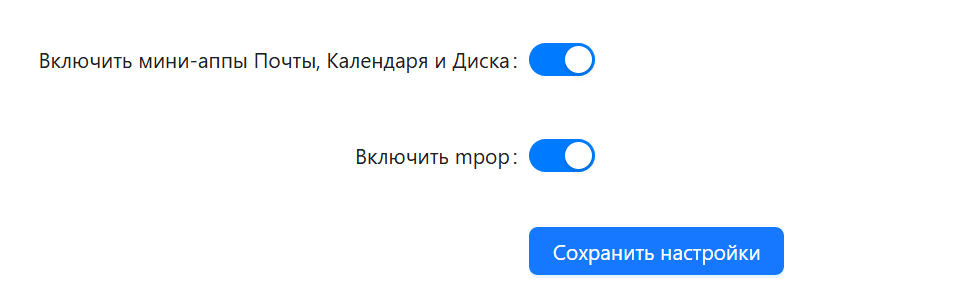
- В окне Формы проекта vkteams выберите mail_integrations.
- Активируйте переключатель Включить мини-аппы Почты, Календаря и Диска.
- Нажмите кнопку Сохранить настройки.
-
Получите access_token. Подключитесь по SSH к серверу Почты VK WorkSpace (к машине, где запущен onpremise-depoyer_linux в случае распределенной установки) и выполните команду:
grep -i webapi_vkt_token /home/deployer/main.yaml -
На главной странице установщика перейдите в Проекты → vkteams.
-
В окне Формы проекта vkteams выберите skywalker_cloud.
-
Активируйте переключатель Включить сохранение в облако и заполните поля:
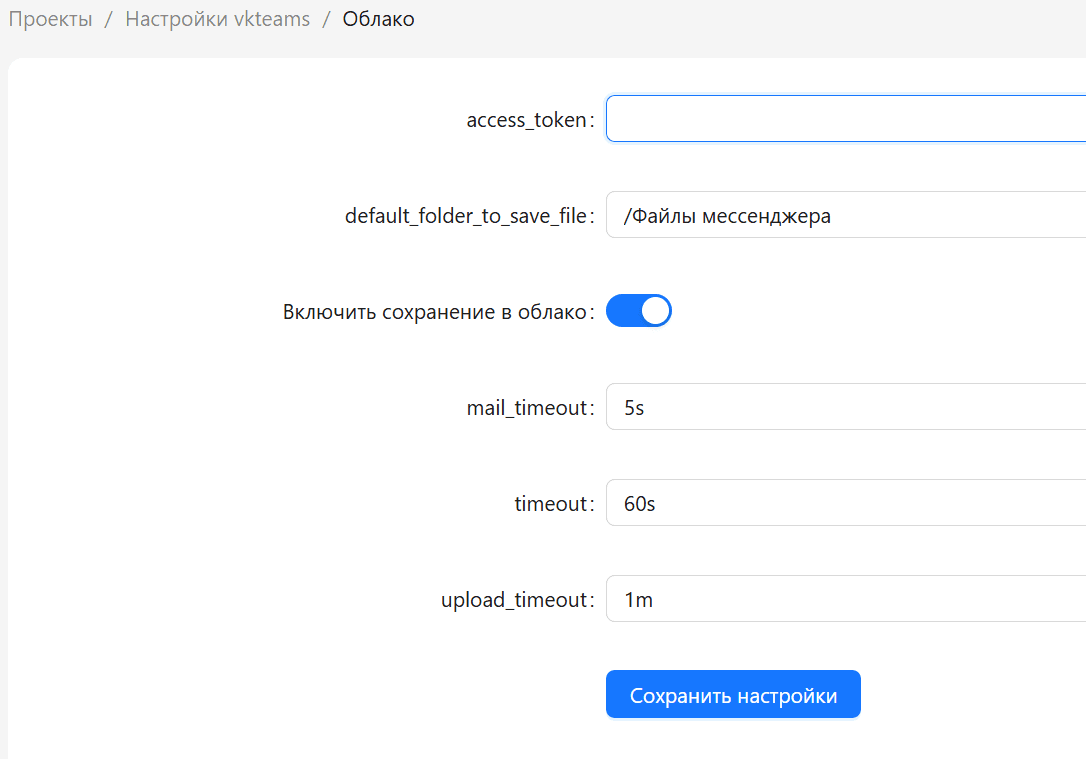
- access_token — укажите полученное значение access_token;
- timeout — при необходимости измените значение таймаута.
-
Нажмите кнопку Сохранить настройки.
-
Перейдите на главную страницу веб-интерфейса установщика, нажав на логотип VK WorkSpace.
-
Разверните раздел Мессенджер VK WorkSpace. Перезапустите по очереди контейнеры myteam-config-json1, myteam-admin1, files1 и skywalker1: в строке с каждым контейнером нажмите на шестеренку и в открывшемся окне — кнопку Запустить.
Все описанные ниже действия выполняются в веб-интерфейсе установщика Почты VK WorkSpace:
http://<адрес_сервера_Почты_VK_WorkSpace>:8888
Если при первичной установке Почты VK WorkSpace не были включены компоненты интеграции с Супераппом VK WorkSpace, их необходимо включить.
- Нажмите на кнопку
 в правом верхнем углу, выберите пункт Продукты.
 - Перейдите на вкладку Администрирование, включите компоненты Интеграция Почты с мессенджером VK WorkSpace и Двухфакторная аутентификация и нажмите кнопку Сохранить.
- Перейдите на вкладку Почта, включите компоненты Бот календаря для мессенджера VK WorkSpace и Бот новых почтовых сообщений для мессенджера VK WorkSpace и нажмите кнопку Сохранить.
- Перейдите на главную страницу веб-интерфейса установщика, нажав на логотип VK WorkSpace.
- Нажмите кнопку Добавить и выберите Несколько контейнеров.
- На открывшейся форме выберите роли для добавления. В колонке Установлено примените фильтр не более 0, выберите гипервизоры и режим генерации — На одном из гипервизоров или На каждом гипервизоре — и нажмите кнопку Добавить.
-
На главной странице установщика перейдите в Настройки → Интеграции.
-
Выберите вкладку Интеграция Почты с мессенджером VK WorkSpace.
-
Войдите в режим редактирования, нажав иконку
 .
. -
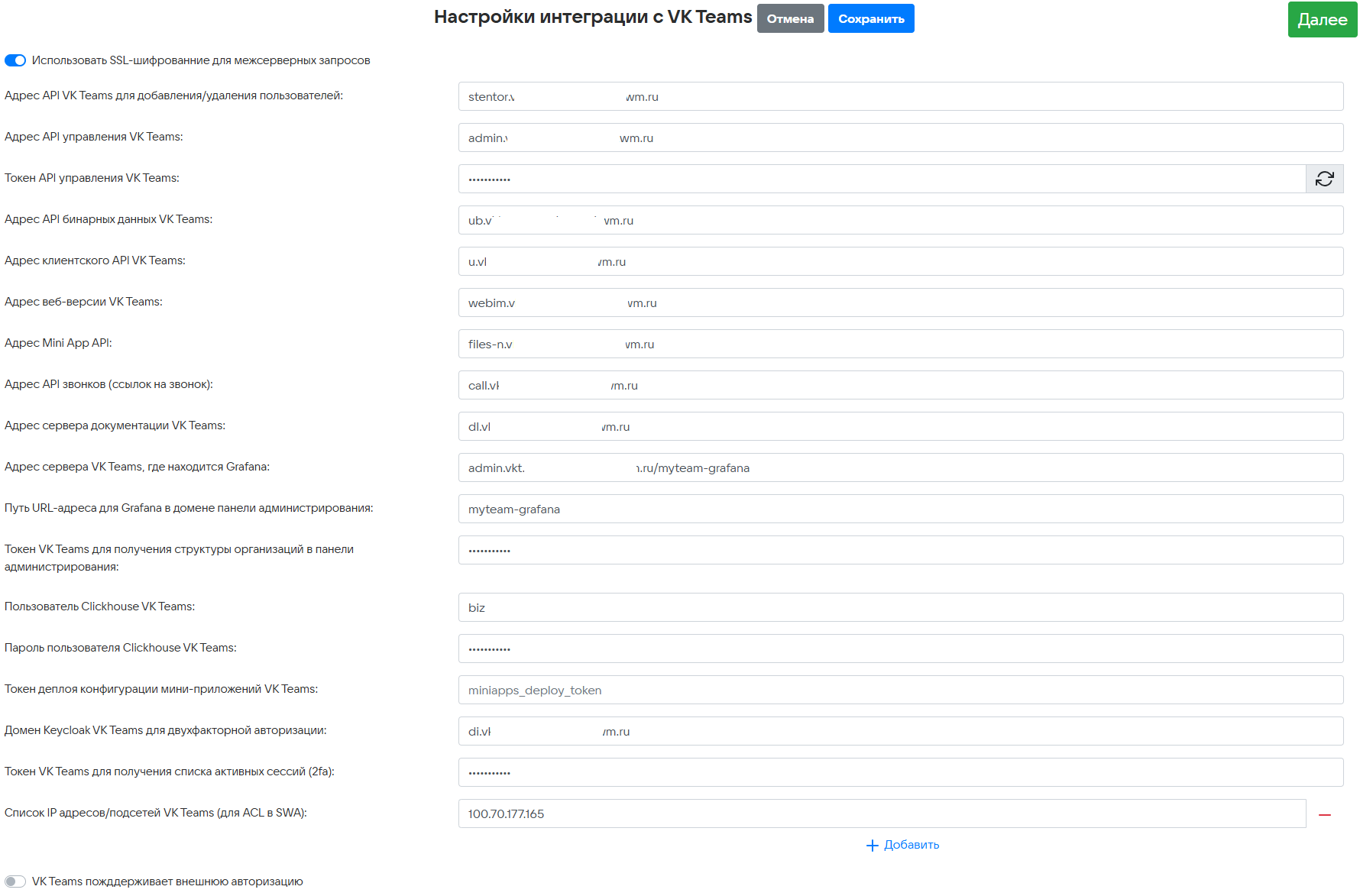
Включите компонент Использовать SSL-шифрование для межсерверных запросов.
-
Заполните поля:
Название поля
Значение
Адрес API VK Teams для добавления/удаления пользователей
stentor.<домен Супераппа VK WorkSpace>.ru
Адрес API управления VK Teams
admin.<домен Супераппа VK WorkSpace>
Токен API управления VK Teams
Нажмите на серую кнопку в поле, чтобы сгенерировать токен
Адрес API бинарных данных VK Teams
ub.<домен Супераппа VK WorkSpace>
Адрес клиентского API VK Teams
u.<домен Супераппа VK WorkSpace>
Адрес веб-версии VK Teams
webim.<домен Супераппа VK WorkSpace>
Адрес Mini App API
files-n.<домен Супераппа VK WorkSpace>
Адрес API звонков (ссылок на звонок)
call.<домен Супераппа VK WorkSpace>
Адрес сервера документации VK Teams
Укажите адрес портала организации, по которому доступно клиентское приложение Супераппа VK WorkSpace и инструкции к нему, например: dl.<домен>
Адрес сервера VK Teams, где находится Grafana
Для версии Супераппа VK WorkSpace 24.2 и ниже: stentor.<домен Супераппа VK WorkSpace>/myteam-grafana. Для версий Супераппа VK WorkSpace 24.3 и 24.9: stentor.<домен Супераппа VK WorkSpace>/grafana. Начиная с версии Супераппа VK WorkSpace 25.2: stentor.<домен Супераппа VK WorkSpace>/dashboards
Путь URL-адреса для Grafana в домене панели администрирования
myteam-grafana
Токен VK Teams для получения структуры организаций в панели администрирования
Значение key из шага 3 «Создайте токен biz-admin»
Пользователь ClickHouse VK Teams
biz
Пароль пользователя ClickHouse VK Teams
Чтобы получить пароль, выполните команду на машине с установщиком:
cat /home/deployer/secrets/vkteams/secrets.yaml | grep clickhouse_metrics_biz_password -A 1Домен Keycloak VK Teams для двухфакторной авторизации
di.<домен Keycloak VK WorkSpace>
Токен VK Teams для получения списка активных сессий (2fa)
Полный prism-token вида
otp_bot_<секрет>. Создайте токен по аналогии с шагом 3 «Создайте токен biz-admin», указав имя токенаotp_botи методsession/listUserДомен Keycloak VK Teams для двухфакторной авторизации
di.<домен Keycloak VK WorkSpace>
Токен VK Teams для получения списка активных сессий (2fa)
Полный prism-token вида
otp_bot_<секрет>. Создайте токен по аналогии с шагом 3 «Создайте токен biz-admin», указав имя токенаotp_botи методsession/listUserСписок IP адресов/подсетей VK Teams (для ACL в SWA)
<IP-адрес сервера Супераппа VK WorkSpace>
-
При необходимости включите компонент VK Teams поддерживает внешнюю авторизацию.
-
Нажмите кнопку Сохранить.
-
На главной странице установщика перейдите в Настройки → Доменные имена.
-
Нажмите на кнопку Добавить сертификат под заголовком SSL-сертификаты.
-
В открывшейся форме введите сгенерированные в вашей структуре сертификат и ключ. Их необходимо указать полностью, включая:
-----BEGIN CERTIFICATE----- и -----END CERTIFICATE-----и-----BEGIN PRIVATE KEY----- и -----END PRIVATE KEY-----. -
Кликните по кнопке Сохранить:
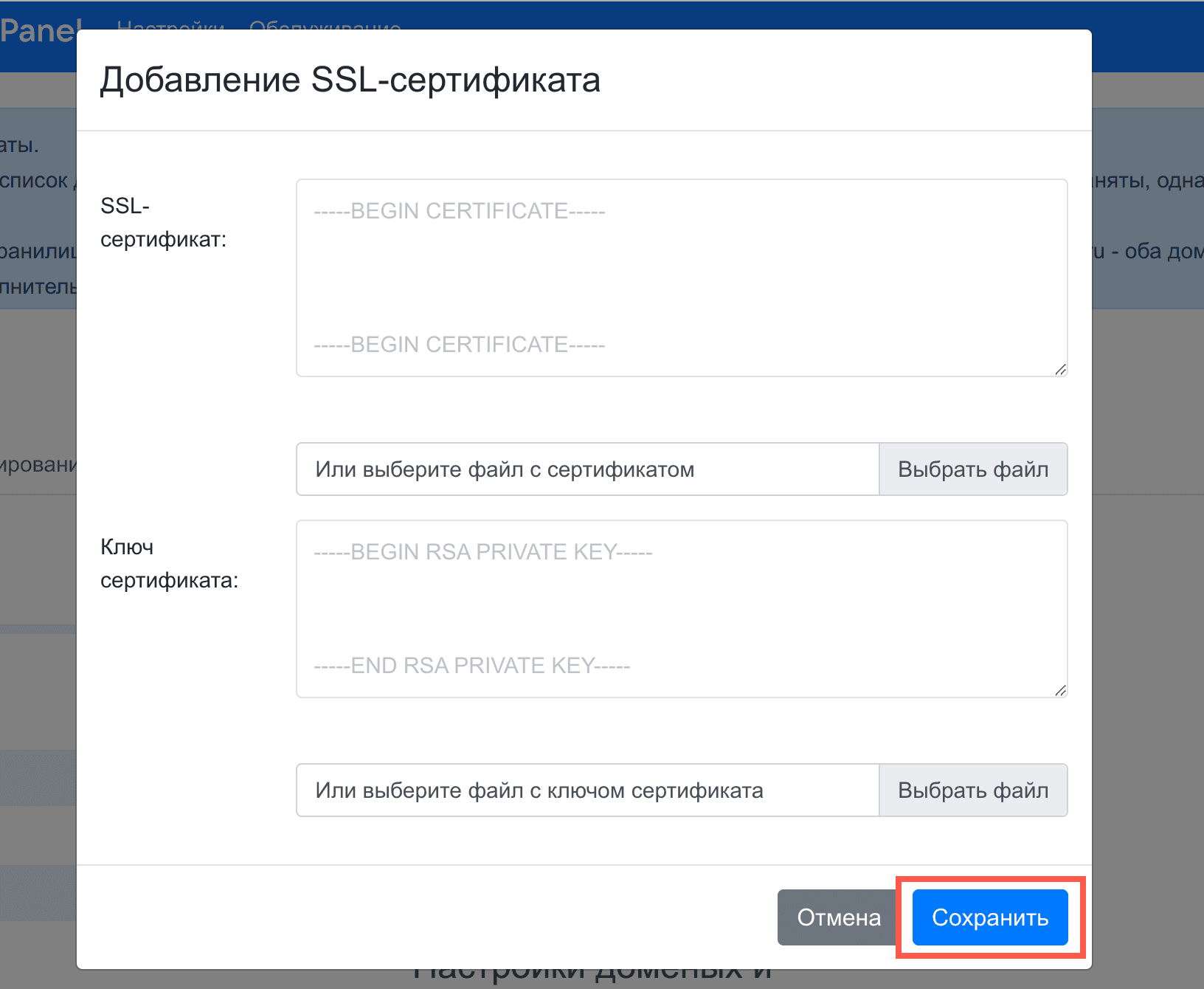
Есть второй вариант:
- Нажмите на кнопку Выбрать файл.
- Укажите путь к файлу с сертификатом .crt.
- Укажите путь к файлу с ключом .key.
- Кликните по кнопке Сохранить.
-
Перейдите в Настройки → Интеграции.
-
Выберите вкладку Боты для VK Teams.
-
Перейдите в режим редактирования, нажав иконку
. -
Заполните поля:
Название поляЗначениеАдрес bot-api VK Teamsapi.<домен>ID бота календаря VK TeamsID бота, созданного на шаге 1 «Создайте бот для календаря»Токен бота календаря VK TeamsТокен бота, созданного на шаге 1 «Создайте бот для календаря»Токен бота OTP VK Teams (2fa)Токен OTP-бота, созданного по аналогии с шагом 1 «Создайте бот для календаря» (имя — otpbot)Токен бота новых почтовых сообщений VK TeamsТокен бота, созданного на шаге 2 «Создайте почтовый бот»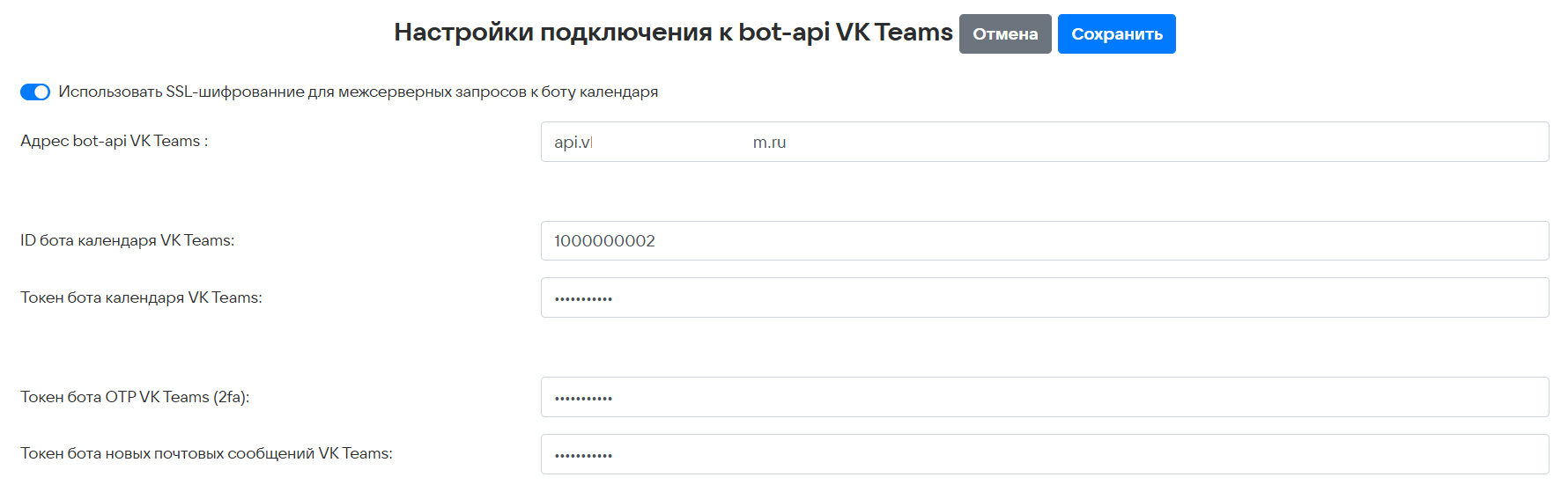
-
Нажмите кнопку Сохранить.
- Перейдите на главную страницу веб-интерфейса установщика, нажав на логотип VK WorkSpace.
- Запустите автоматическую установку, нажав на кнопку Play
 .
.
Требования описаны в инструкции Администрирование Доски VK WorkSpace.
Если все требования выполнены, то Доска сама появится в десктопном приложении Супераппа.
Технический писатель: Белова Ирина