
Корзина домена
Если администратор удаляет общую папку или файл из общей папки, то они не удаляются безвозвратно, а попадают в общую корзину домена. Корзина домена — это защищенное пространство для временного хранения общих папок или файлов, удаленных администраторами, с возможностью восстановления:
- Корзина домена защищает от непреднамеренной потери важных файлов и неограниченного роста объемов хранимых данных.
- Корзина домена доступна только администраторам домена.
- Обычные пользователи не имеют доступ к этой корзине. Обеспечена изоляция от пользовательской корзины и системных процессов очистки.
Чтобы перейти в корзину домена, в меню панели администратора выберите Диск → Корзина.
В корзине домена, по возможности, сохраняется иерархия общих папок (система вложенности), какой она была до удаления. Пример:
- Администратор удаляет файл из папки Отчеты за май, которая вложена в корневую папку Все отчеты. В корзине домена появляется удаленный файл.
- Администратор удаляет вложенную папку Отчеты за май. В корзине домена появляется эта папка, а файл автоматически перемещается в неё, поскольку он находился в ней ранее.
- Администратор удаляет корневую папку Все отчеты. В корзине домена появляется эта папка, а в неё автоматически перемещаются вложенная папка Отчеты за май и удаленный файл, поскольку они находились в ней ранее.
-
В панели администратора перейдите в раздел Диск → Корзина.
-
Отметьте нужные папки или файлы и нажмите на кнопку Восстановить.
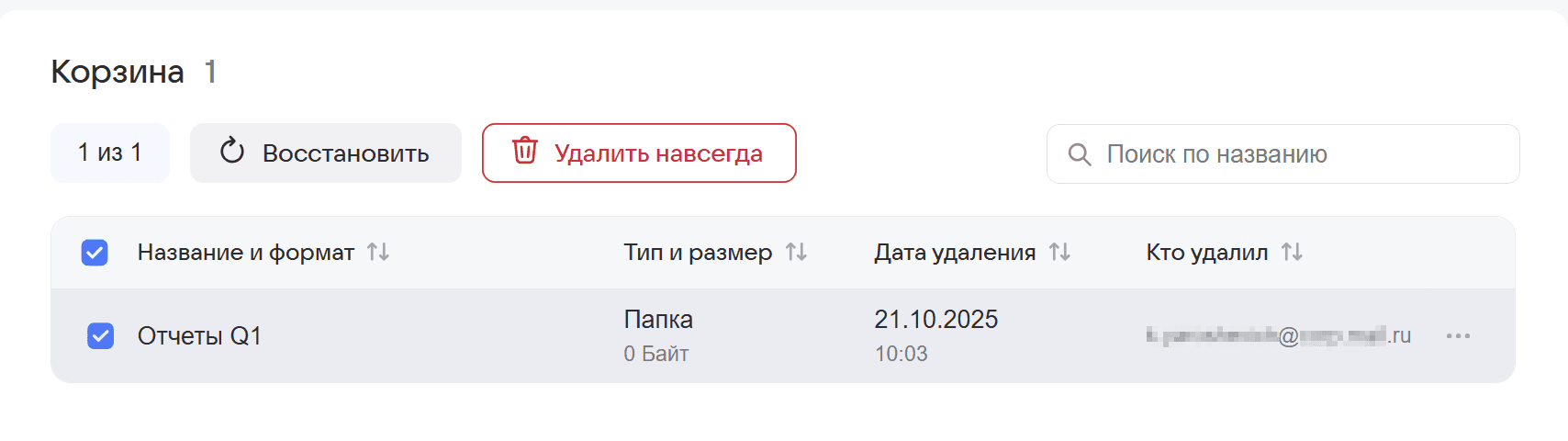
-
Если вы отметили только один файл или папку, система предложит восстановить их в ту папку, из которой они были удалены. Но вы можете выбрать другую папку для восстановения.
-
Если вы отметили сразу несколько файлов или папок, они будут восстановлены в те папки, из которых были удалены (при массовом восстановлении нельзя выбрать другую папку).
-
Если в папке, куда восстанавливается объект, уже существует папка или файл с таким же названием, к названию восстанавливаемого объекта добавится индекс.
-
Права доступа будут также восстановлены.
-
Если родительской папки (откуда объект был удален изначально) уже нет, объект будет восстановлен в папку на уровень выше, вплоть до корневой папки самого верхнего уровня.
-
Если нет всей корневой папки, тогда при восстановлении объекта будет восстановлена и корневая папка со всем содержимым.
Если объектов в корзине домена много и вы не видите нужную папку или файл, воспользуйтесь поиском и фильтрами. Чтобы воспользоваться фильтрами, нажмите на значок  рядом со строкой поиска. Справа откроется панель, фильтровать можно по:
- расширению файла;
- учетной записи администратора, который удалил папку / файл;
- местоположению (директории), откуда удалили папку или файл;
- диапазону дат и времени удаления.
Выставив нужные параметры фильтрации, нажмите на кнопку Применить.
- В панели администратора перейдите в раздел Диск → Корзина.
- Отметьте нужную папку / файл или несколько папок / файлов.
- Нажмите кнопу Удалить навсегда.
- В панели администратора перейдите в раздел Диск → Корзина.
- Нажмите кнопку Очистить Корзину.
Можно настроить срок, через который корзина домена будет автоматически очищаться:
- Перейдите в раздел Диск → Настройки и нажмите на Автоудаление из корзины домена.
- Справа откроется панель настройки. Укажите количество дней и нажмите Сохранить.
-
Пока корневые папки находятся в корзине домена, их количество продолжает учитываться в лимите. После удаления папок из корзины домена (т.е. навсегда) их количество перестает учитываться в лимите.
Пример:
Лимит — 100 общих папок. Используются 50 общих папок и 10 удалены в корзину домена (общее количество — 60). Значит, доступно создание ещё 40 общих папок.
Администратор удаляет из корзины домена 10 папок — значит, теперь доступно создание ещё 50 общих папок.
-
После удаления корневой папки в корзину домена неиспользованное место (квота) добавляется к общей квоте домена.
Пример:
На корневую папку выделена квота 100 Гб, но пока что она занимает только 20 Гб. При удалении этой папки в корзину домена неиспользованные 80 Гб будут возвращены к общей квоте домена. Если восстановить эту папку из корзины домена, она будет занимать 20 Гб, а изначальная квота в 100 Гб не будет восстановленна автоматически, её нужно назначать вручную заново.