
Быстрый и расширенный поиск. Массовое удаление общих файлов и папок
Чтобы найти нужный файл или папку, вы можете воспользоваться:
-
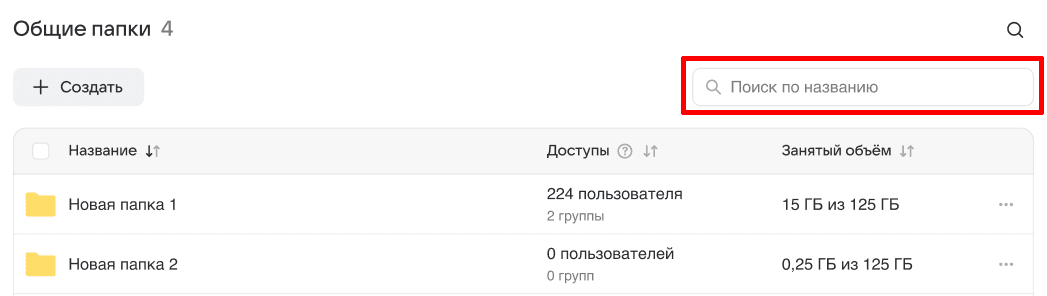
Быстрым поиском — введите название папки или файла в строку поиска.
-
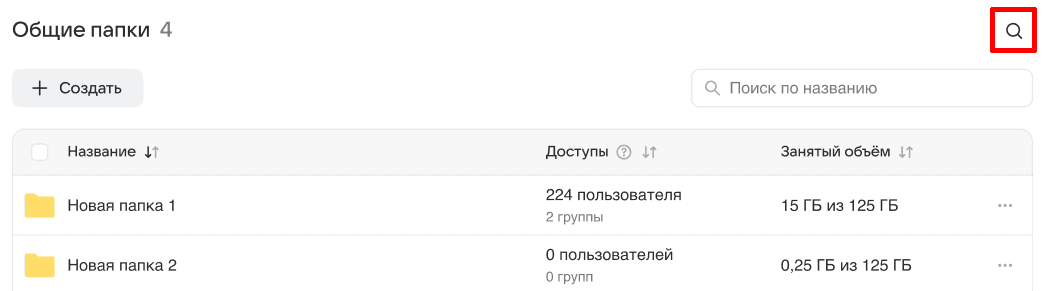
Расширенным поиском — нажмите на иконку поиска (доступно не на всех тарифах).
-
Нажмите на иконку расширенного поиска.
-
В поле Тип выберите Файл.
-
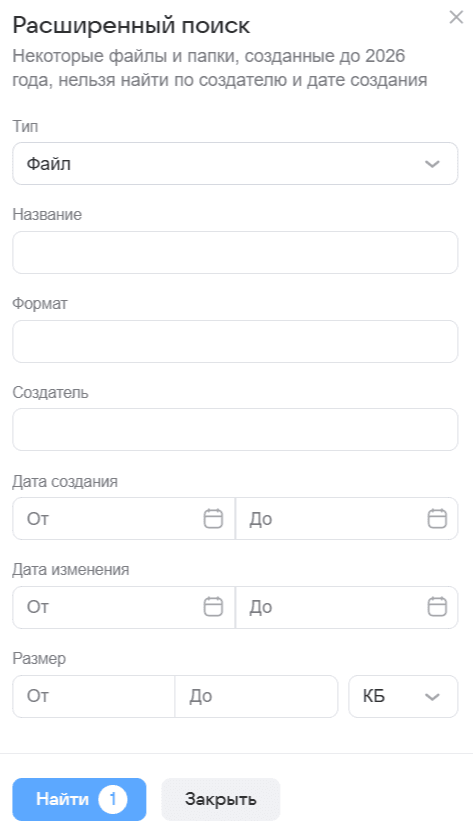
Заполните поля, указав:
- Название (максимум 270 символов, допустимы: латиница, кириллица, цифры, символы)
- Формат, например
doc. Поиск выполняется только по одному формату (максимум 270 символов, допустимы: латиница, кириллица, цифры, символы) - Создателя
- Дату создания / изменения
- Размер
-
Нажмите на кнопку Найти.
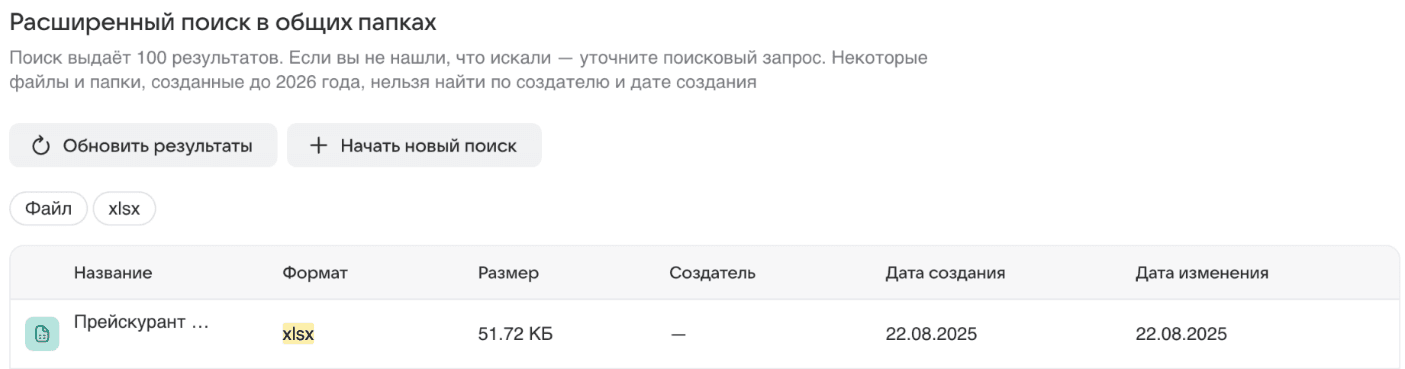
Для перезапуска или обновления поиска на странице результатов поиска нажмите Обновить результаты или Начать новый поиск:
-
Нажмите на иконку расширенного поиска.
-
В поле Тип выберите Папка.
-
Заполните поля, указав:
- Название (максимум 270 символов, допустимы: латиница, кириллица, цифры, символы)
- Создателя
- Дату создания
- Размер
-
Нажмите на кнопку Найти.
Для массового удаления файлов или папок воспользуйтесь расширенным поиском:
- Нажмите на иконку расширенного поиска.
- В поле Тип выберите нужный тип объекта и заполните поля.
- Нажмите на кнопку Найти.
- Отметьте нужные файлы или папки галочками. Если нужно отметить и удалить все найденные объекты, поставьте галочку слева от столбика Название.
- Нажмите на кнопку Удалить.
Отмеченные файлы или папки будут перемещены в корзину домена, если используется тариф «Расширенный» или «Индивидуальный». На других тарифах отмеченные файлы и папки будут безвозвратно удалены.