
Управление личными хранилищами
Личное хранилище — это личное облако сотрудника, привязанное к его аккаунту в VK WorkSpace.
Личное хранилище можно создать сразу при создании пользователя либо позже, в разделе Диск:
-
В панели администратора выберите Диск → Личные хранилища.
-
Нажмите кнопку Создать. Откроется окно со списком пользователей. В списке отображаются все пользователи, у которых есть почтовый ящик на вашем домене.
-
Найдите и отметьте нужных пользователей, затем нажмите Добавить.
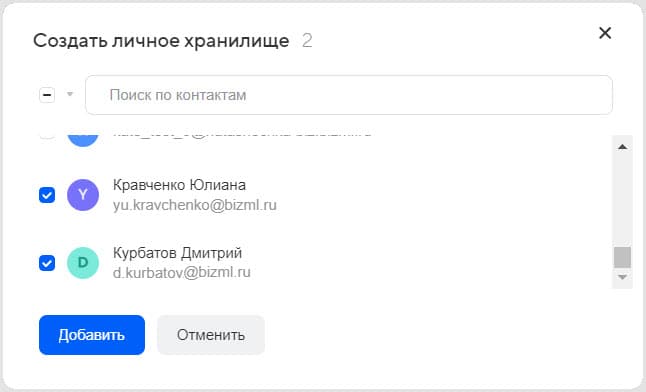
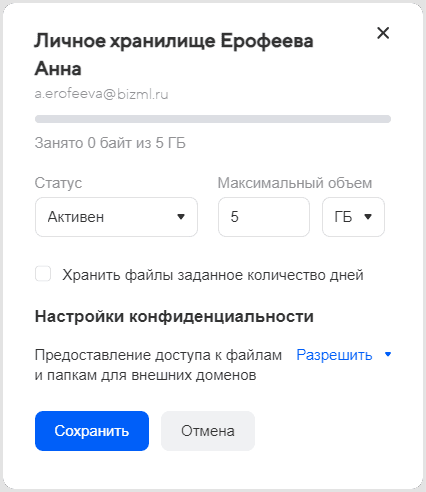
По умолчанию каждому пользователю предоставляется облако объемом 5 ГБ.
Чтобы изменить объем:
-
В панели администратора выберите Диск → Личные хранилища.
-
В списке пользователей нажмите на строку с нужным пользователем.
-
В поле Максимальный объем укажите нужный объем.
-
Нажмите Сохранить.
Вы можете установить ограниченный срок хранения файлов. Файлы будут удаляться из облака пользователя через определенное количество дней. Для этого в настройках личного хранилища установите галочку Хранить файлы заданное количество дней и введите количество дней (см. скриншот выше).
- Отметьте нужного пользователя галочкой.
- Нажмите кнопку Блокировать над списком.
- Подтвердите блокировку хранилища.
Пользователь не сможет войти в облако, но файлы и другие данные сохранятся.
Вы можете перенести все данные из личного хранилища одного пользователя в личное хранилище другого пользователя. Это востребовано, например, при увольнении сотрудника — у остальных сотрудников сохранится доступ ко всем файлам и папкам рабочего проекта.
Перенести можно только личные папки и файлы. Файлы и папки, созданные пользователем в общих папках, не переносятся и остаются в общих папках. При этом владелец не меняется, но доступ у других пользователей остается.
-
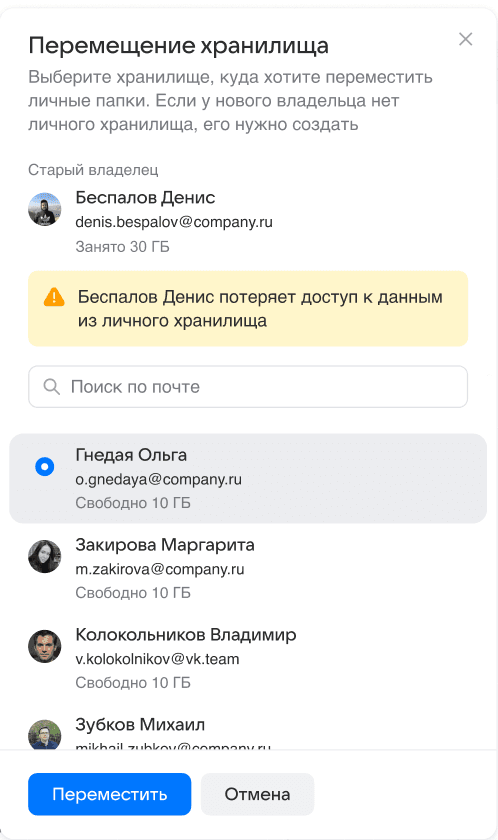
Убедитесь, что в личном хранилище пользователя, в которое будут перенесены данные, достаточно места.
-
В панели администратора перейдите в Диск → Личные хранилища.
-
Нажмите на три точки у хранилища, которое нужно перенести, и нажмите Переместить хранилище.
-
Откроется панель справа — найдите и отметьте пользователя, в хранилище которого нужно перенести данные, затем нажмите Переместить:
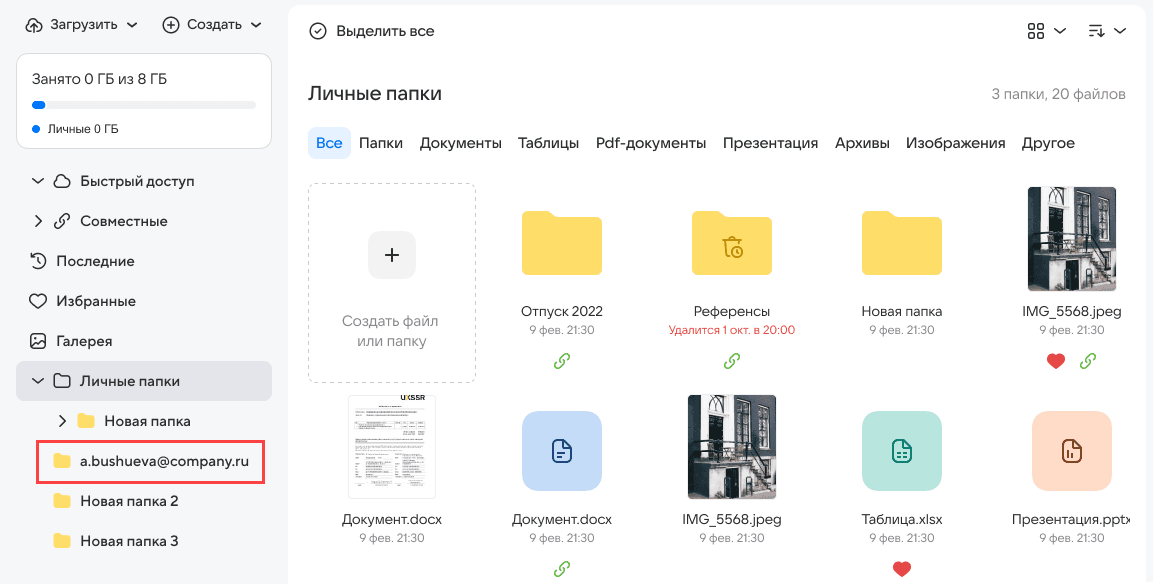
Процесс переноса данных занимает время. Администратору на почту поступит уведомление о завершении операции. После переноса в личных папках нового владельца появится папка — её название будет соответствовать адресу почты сотрудника, чьи данные были перенесены, например:
При переносе все ссылки, которыми делился пользователь, сохраняются.
Доступы, выданные через опцию Пригласить пользователя Диска, не переносятся к новому владельцу.
Чтобы удалить облако пользователя:
- Отметьте нужного пользователя галочкой.
- Нажмите кнопку Удалить над списком.
- Подтвердите удаление хранилища.