
Подготовка файла с ключом доступа в Google Workspace
Файл с ключом доступа (файл секрета) необходим для того, чтобы платформа VK WorkSpace могла подключиться к Google Workspace и выполнить миграцию файлов. Чтобы его подготовить, нужно создать сервисный аккаунт в Google Workspace, затем создать новый секрет и сохранить его в файл.
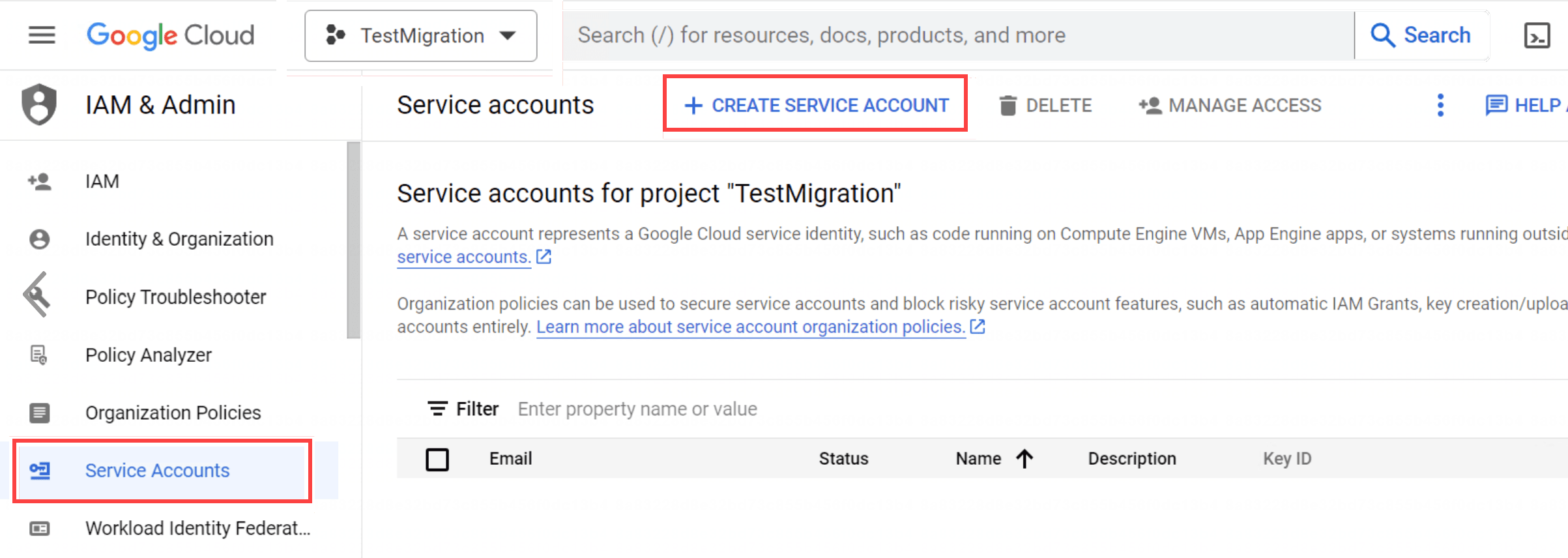
Перейдите в консоль управления сервисами и ресурсами Google console.cloud.google.com (вы должны быть авторизованы под учетной записью администратора домена) и создайте проект, если у вас его не было. Для этого перейдите на страницу Сервисные аккаунты и выполните действия:
-
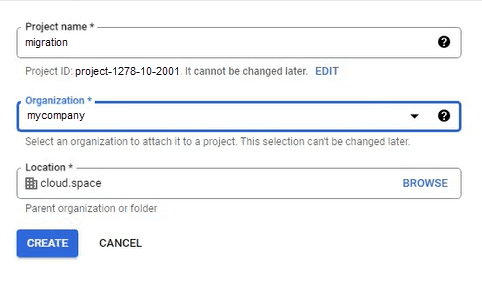
Нажмите кнопку Create a project.
-
В поле Project name укажите название проекта. В поле Organization выберите организацию, с которой хотите перенести данные.
-
Нажмите на кнопку Create. Дождитесь обновления страницы.
-
На верхней панели нажмите на кнопку Create service account.
-
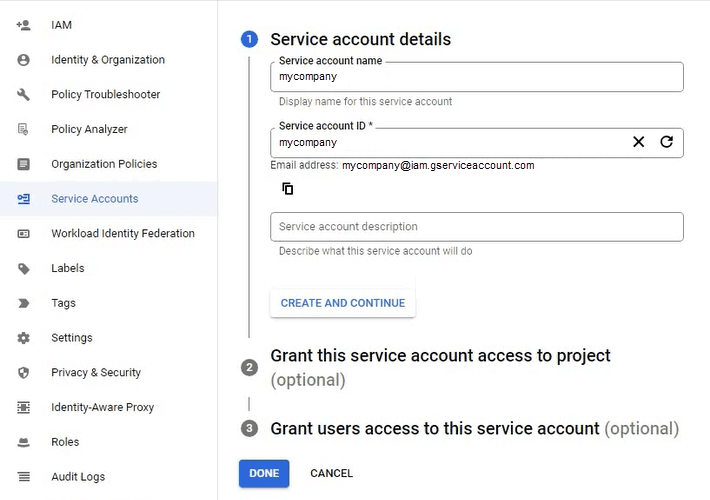
В поле Service account name укажите название учетной записи.
-
Нажмите Create and continue, затем нажмите на кнопку Done. Новая учетная запись отобразится в списке.
-
Откройте учетную запись, скопируйте идентификационный номер Unique ID и сохраните его в текстовом файле. Этот номер понадобится на следующем шаге.
Пример идентификационного номера:
105584782394262748693
-
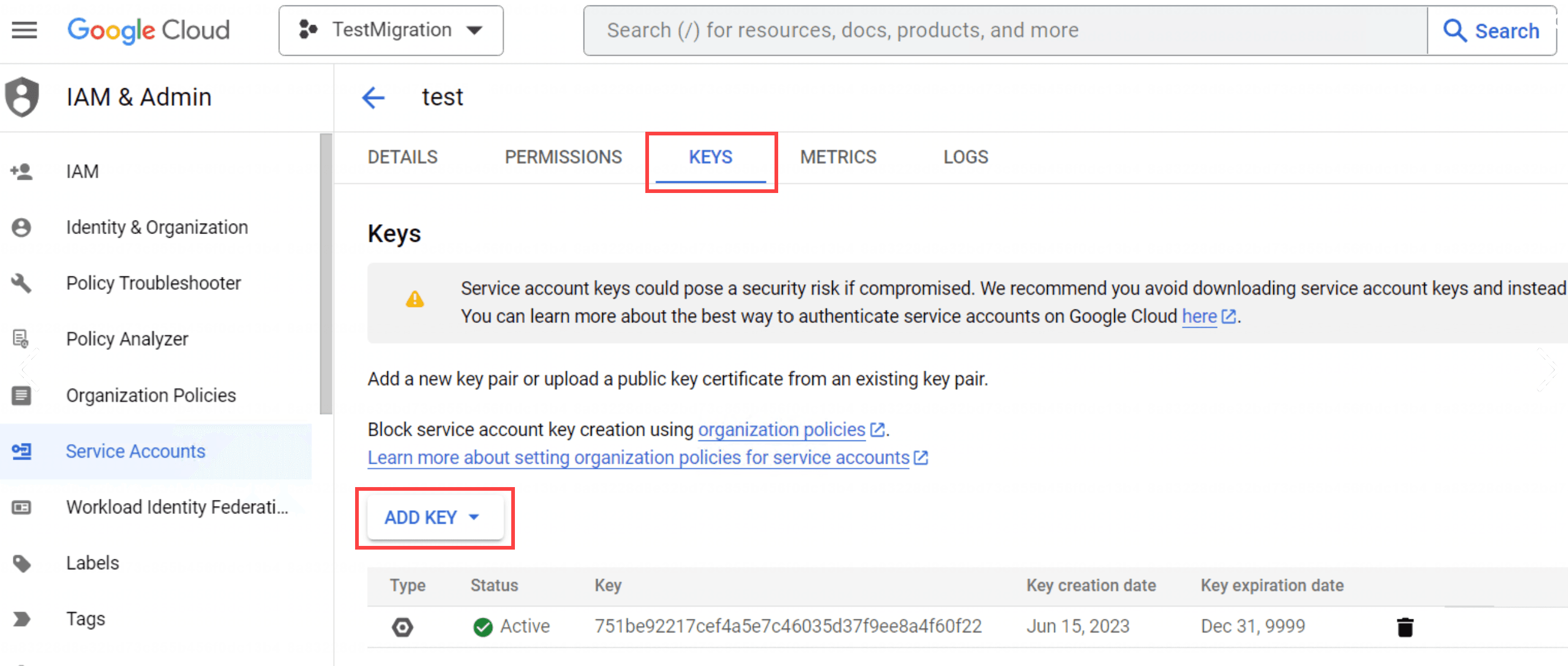
Перейдите на вкладку Keys и выберите Add key → Create new key.
-
В блоке Key type укажите формат JSON.
-
Нажмите на кнопку Create, чтобы скачать ключ на компьютер.
-
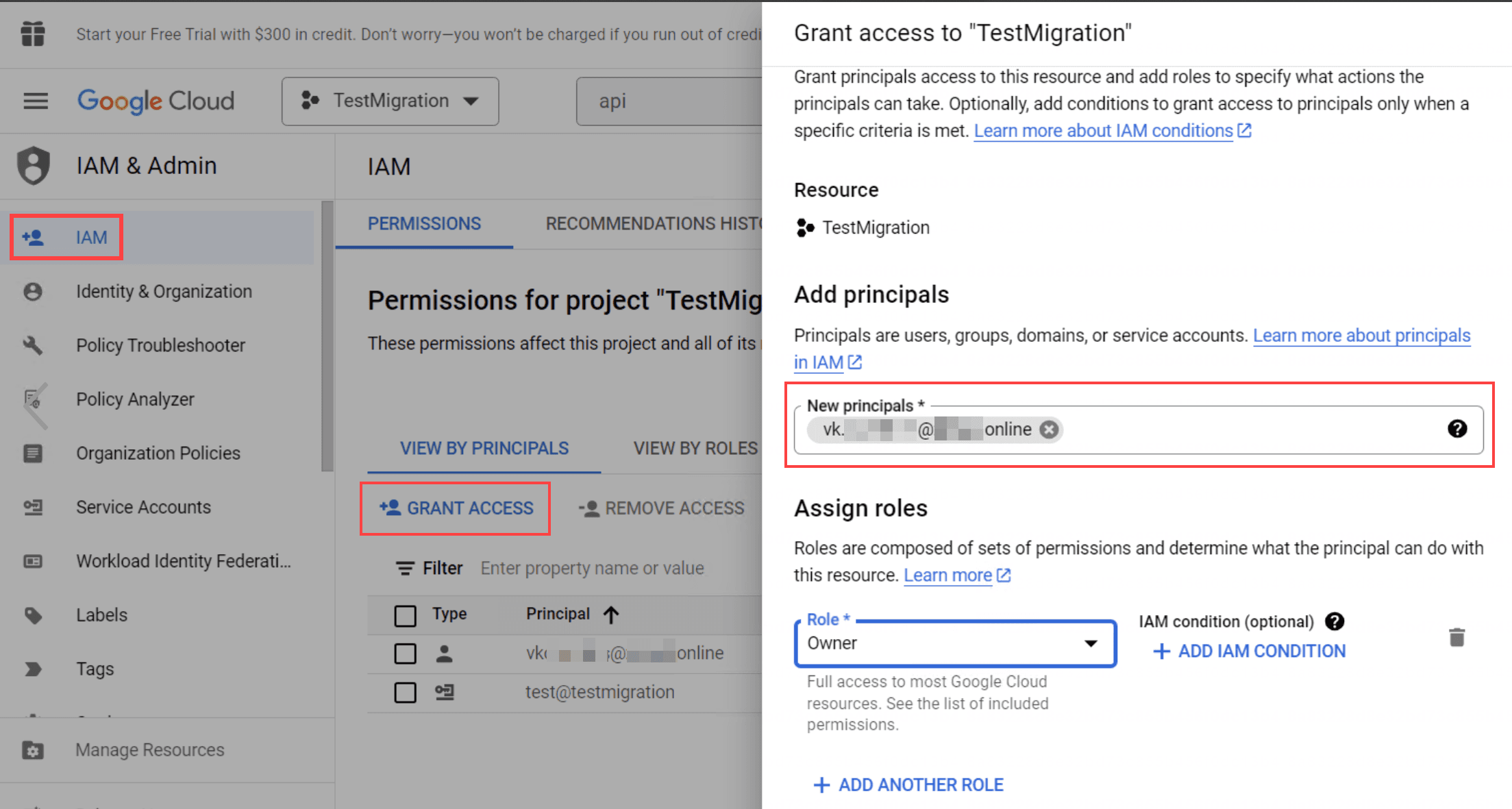
В разделе IAM добавьте учетную запись администратора в проект:
-
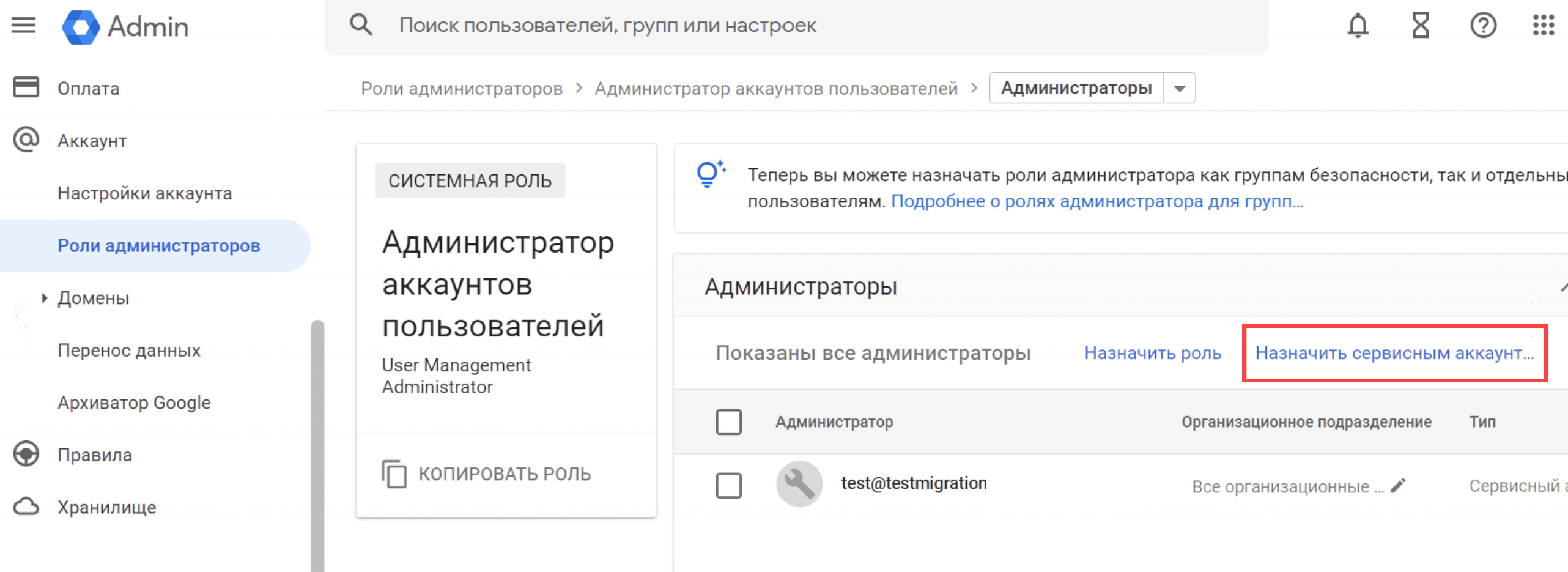
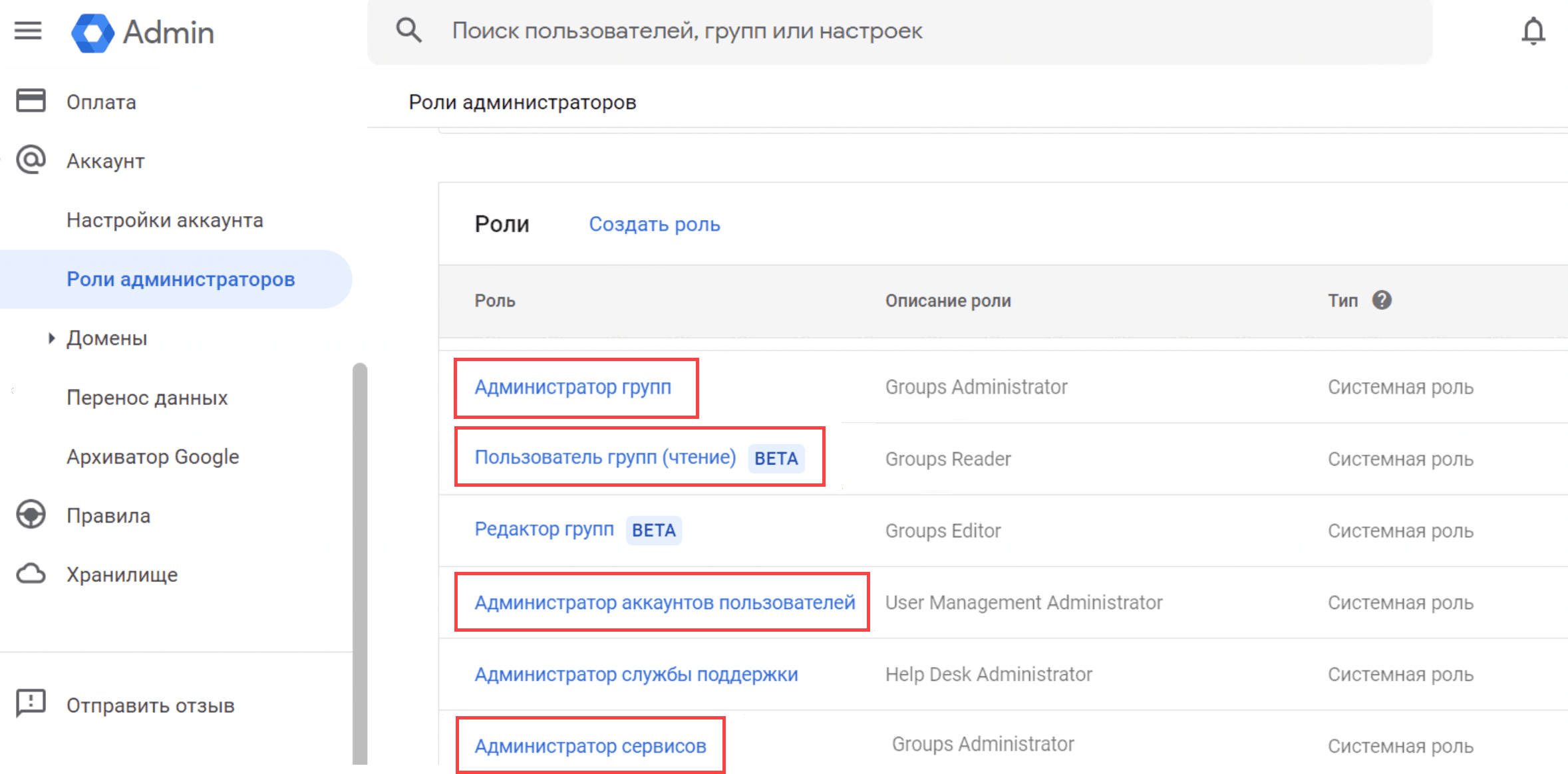
Перейдите в консоль администраторa Google admin.google.com и добавьте сервисную учетную запись в роли:
- Администратор групп
- Пользователь групп (чтение)
- Администратор аккаунтов пользователей
- Администратор сервисов
Вернитесь в консоль управления сервисами и ресурсами Google console.cloud.google.com и выполните действия:
-
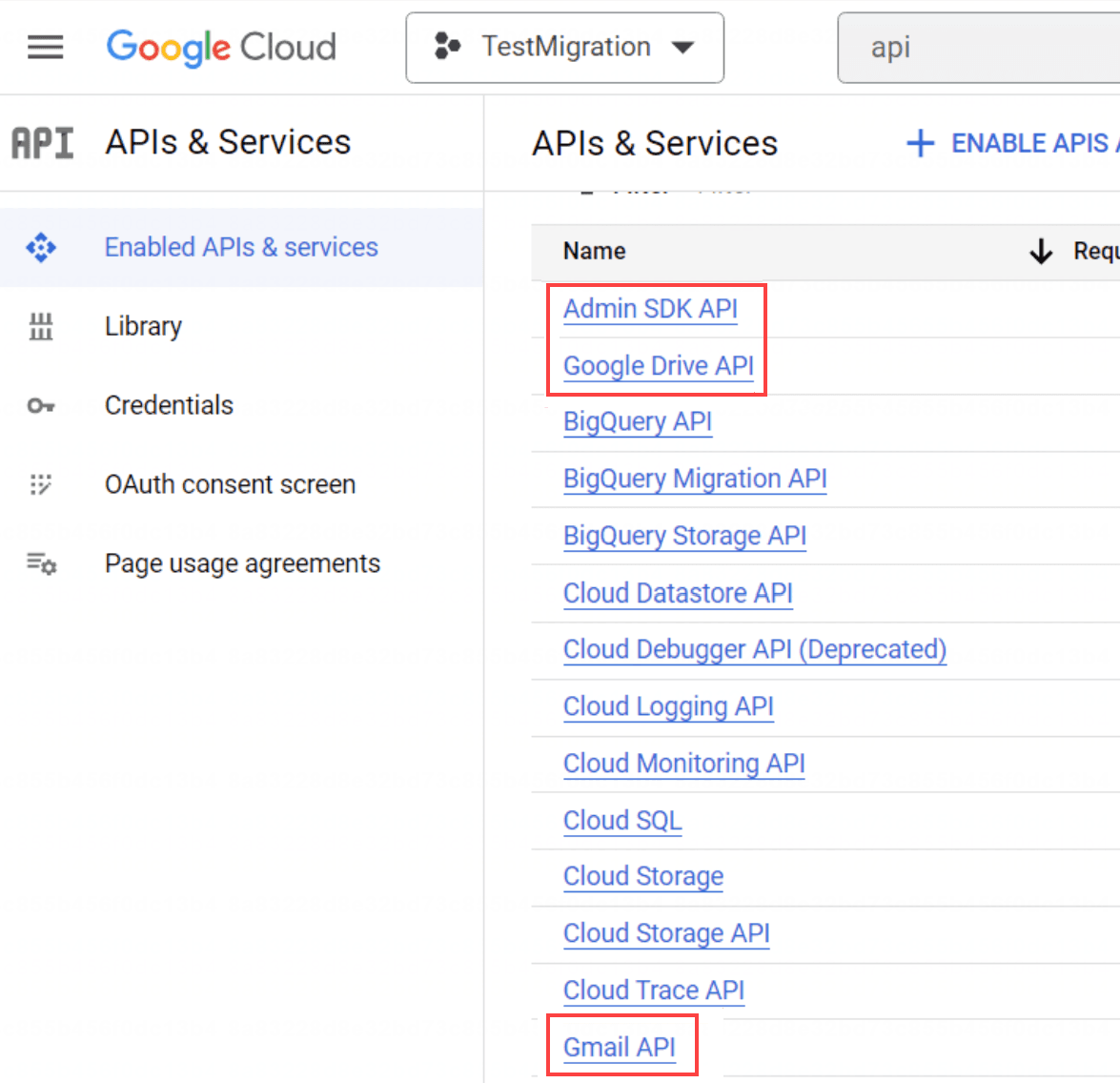
Перейдите на страницу Admin SDK API. В списке Select a project выберите ваш проект и нажмите Enable.
-
Перейдите на страницу Google Drive API. В списке Select a project выберите ваш проект и нажмите Enable.
-
Перейдите на страницу Gmail API. В списке Select a project выберите ваш проект и нажмите Enable
-
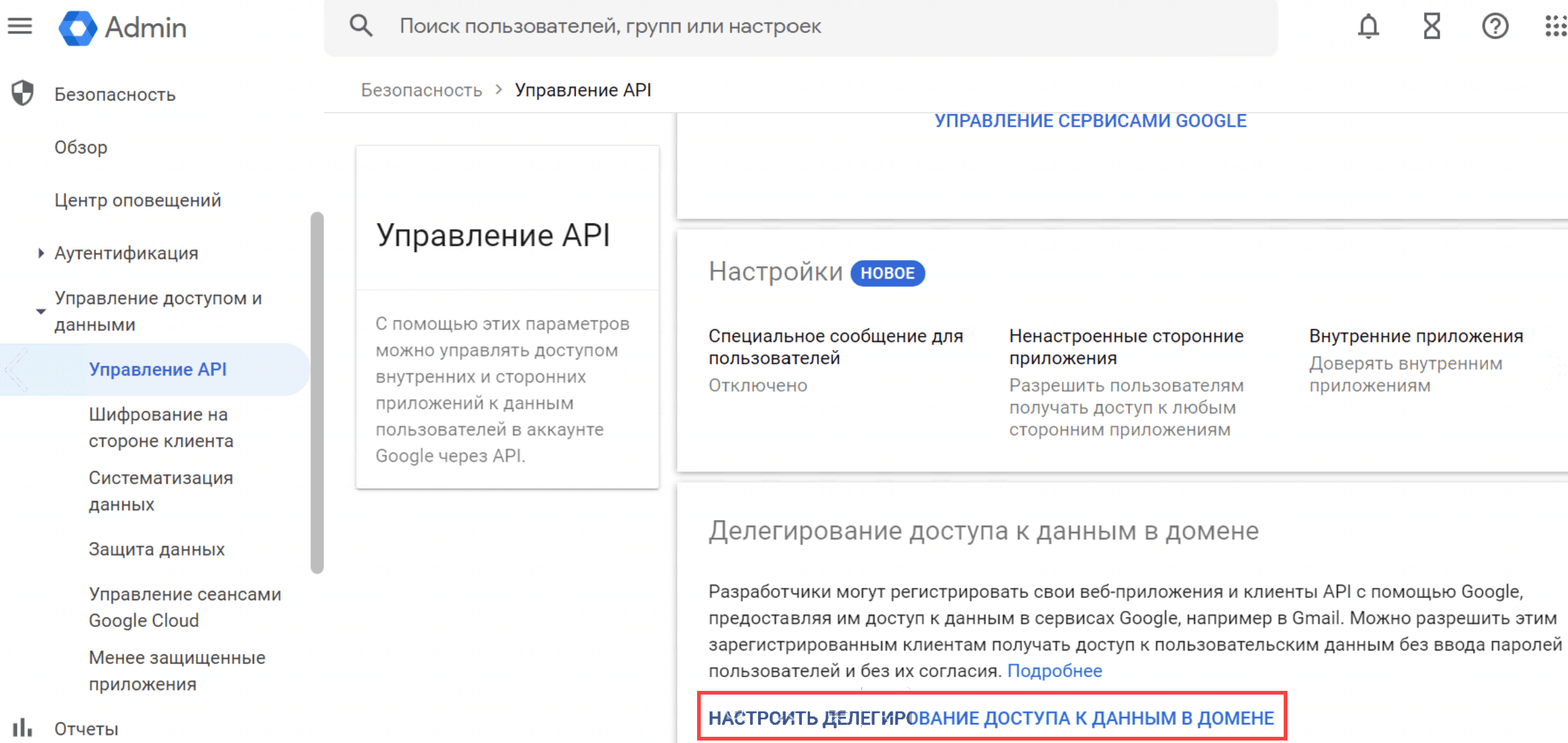
Перейдите в консоль администраторa Google admin.google.com, выберите Безопасность → Управление доступом и данными → Управление API.
-
Нажмите на Настроить делегирование доступа к данным в домене.
-
В блоке Клиенты API нажмите Добавить. Откроется окно добавления областей действия.
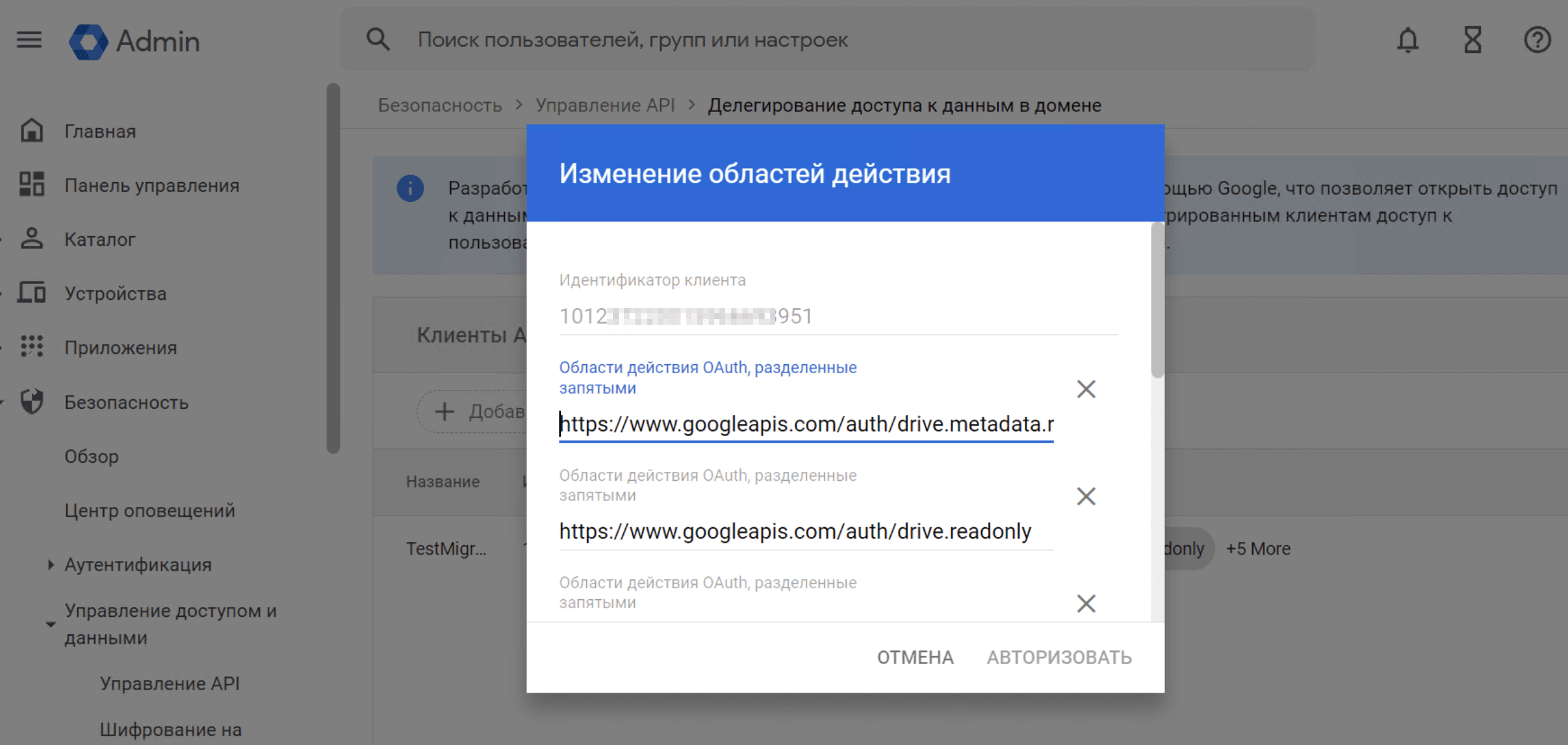
В поле Идентификатор клиента укажите идентификационный номер учетной записи, который скопировали и сохранили на шаге 1 (Unique ID).
В поля Области действия OAuth вставьте адреса:
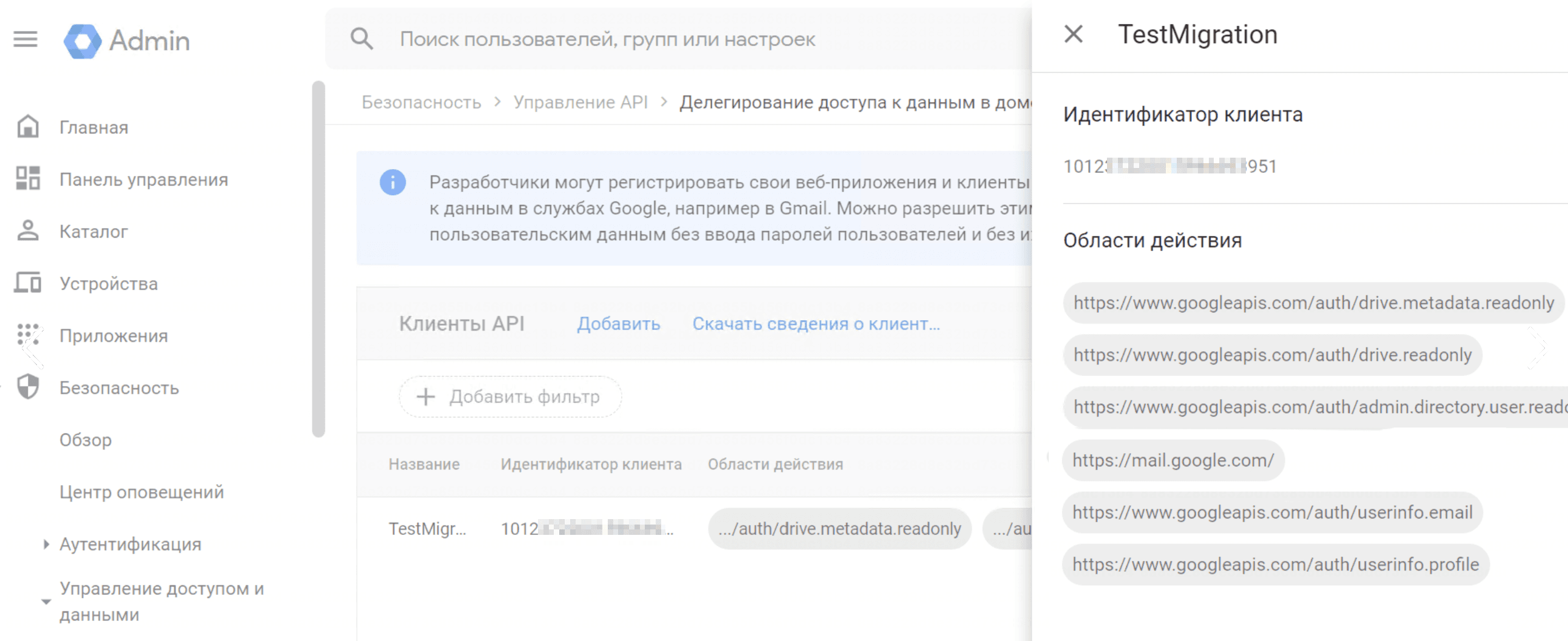
https://www.googleapis.com/auth/drive.metadata.readonlyhttps://www.googleapis.com/auth/drive.readonlyhttps://www.googleapis.com/auth/admin.directory.user.readonlyhttps://mail.google.com/https://www.googleapis.com/auth/userinfo.emailhttps://www.googleapis.com/auth/userinfo.profile -
Нажмите кнопку Авторизовать. Результат добавления областей действия:
На этом настройка проекта завершена, можно начать миграцию файлов и почты. Для миграции потребуется файл с ключом доступа в формате JSON, который вы скачали на шаге 1.
Статьи из документации Google, которые могут быть вам полезны при подготовке файла с ключом доступа:
- Создание сервисной учетной записи: developers.google.com/workspace/guides/create-credentials?hl=ru#create_a_service_account
- Назначение роли cервисной учетной записи: developers.google.com/workspace/guides/create-credentials?hl=ru#assign_a_role_to_a_service_account
- Делегирование полномочий на уровне домена сервисной учетной записи: developers.google.com/identity/protocols/oauth2/service-account?hl=ru#delegatingauthority