
Миграция писем с другого сервера
-
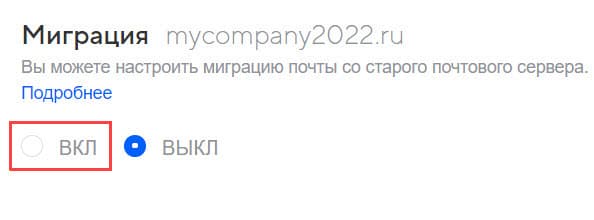
Перейдите в панель администратора, выберите раздел Почта → Миграция.
-
Включите миграцию, нажав на ВКЛ.
-
Откроется окно настройки. Выберите почтовый сервис или вариант Другой сервер.
Если выбран сервис, данные в полях будут заполнены автоматически.
Если выбран Другой сервер, тогда надо самостоятельно указать данные сервера.
-
Нажмите Сохранить.
Чтобы добавить несколько пользователей одновременно и создать для них сборщики, можно использовать CSV-файл.
-
Подготовьте файл со следующими полями:
ПолеОписаниеemail:email-адрес пользователя в VK WorkSpace, обязательное поле.collector_login:Логин от старого почтового сервиса.collector_password:Пароль от старого почтового сервиса либо пароль приложения. Это зависит от сервиса (некоторые сервисы позволяют выполнять миграцию только с паролем приложения). Пароль приложения не нужно придумывать, он генерируется автоматически -- сгенерируйте пароль приложения в старом почтовом сервисе, скопируйте и вставьте в это поле.collector_username:Поле используется только при миграции с почтового сервера MS Exchange. В поле указывается логин сервисной учетной записи видаexample.com\admin\user.Пример заполнения CSV:

-
Нажмите кнопку Загрузить из CSV.
-
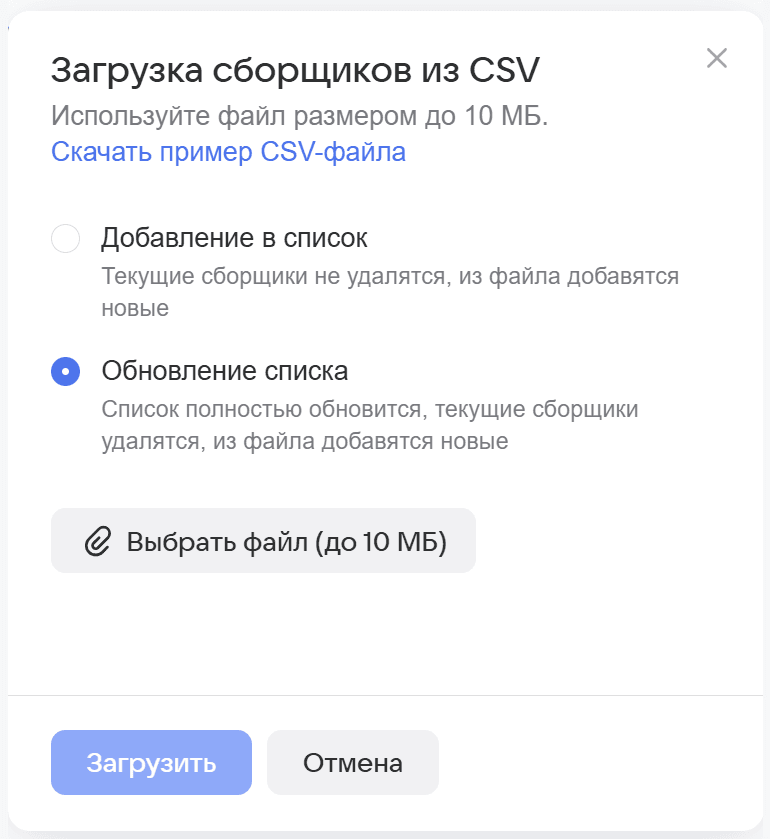
В открывшейся справа панели выберите режим загрузки:
-
Добавление в список — для запуска новых сборщиков без изменения текущих (текущие сборщики не удалятся, из файла добавятся новые).
-
Обновление списка — для перезапуска сборщиков. Список полностью обновится, текущие сборщики удалятся, из файла добавятся новые.
-
-
Прикрепите подготовленный CSV-файл.
-
Нажмите Загрузить.
Результаты импорта придут на почту администратору.
Чтобы настроить сборщик для уже существующего пользователя:
- Перейдите в раздел Миграция.
- Нажмите Включить для нужного почтового ящика.
- В открывшемся окне введите имя и пароль от старого ящика (с которого хотите настроить миграцию).
- Нажмите Добавить сборщик.
Повторите действия для остальных ящиков.
Если вы еще не поменяли MX-записи, то сделайте это после переноса всех писем.