
Массовая миграция почты и календарей из Microsoft 365 (Outlook)
Чтобы включить разрешение через Outlook, откройте в меню ящика Параметры → Почта (или Синхронизация почты) → Пересылка и IMAP и включите опцию Включить пересылку. В поле Переадресовать электронную почту укажите адрес почты в Outlook. Действие нужно выполнить для всех ящиков.
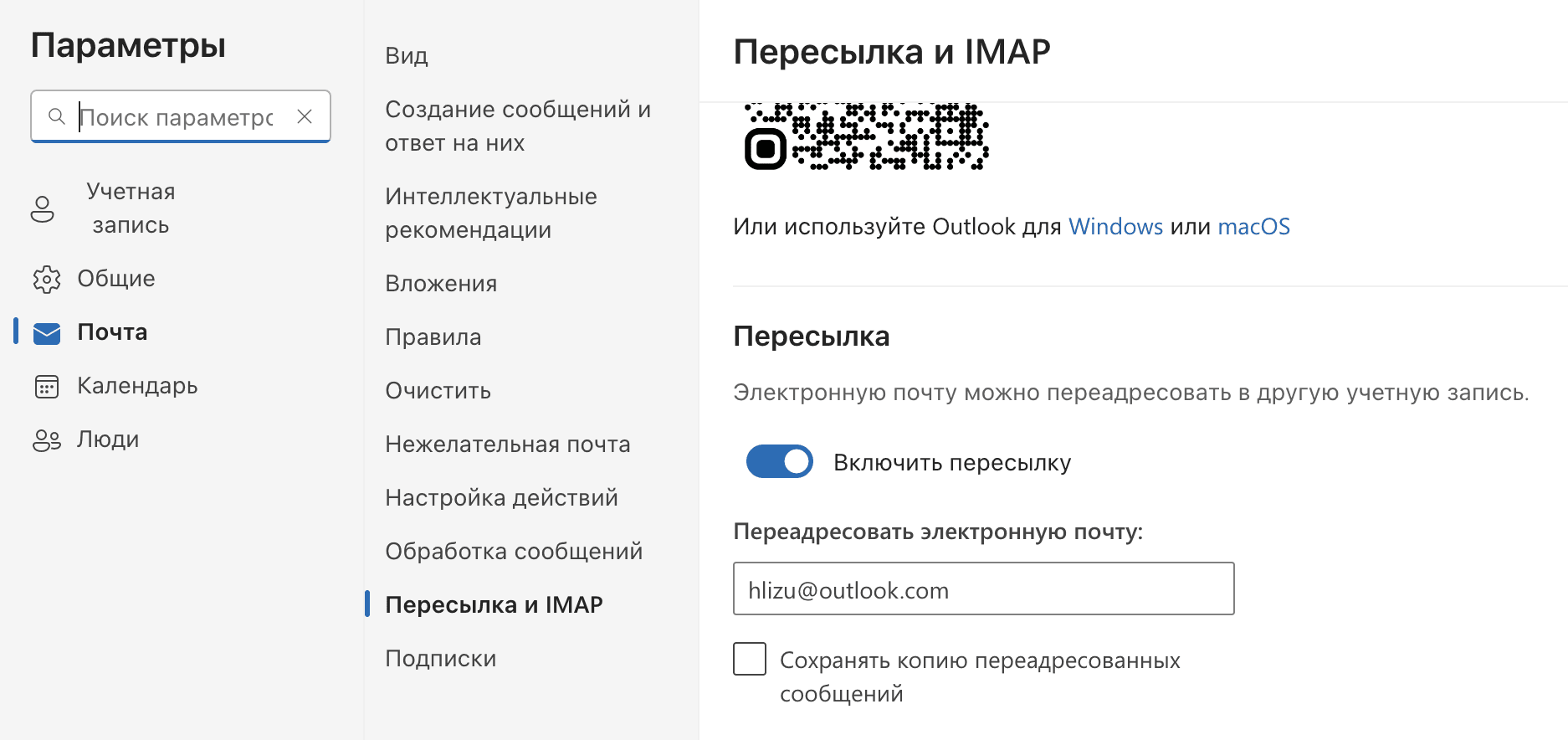
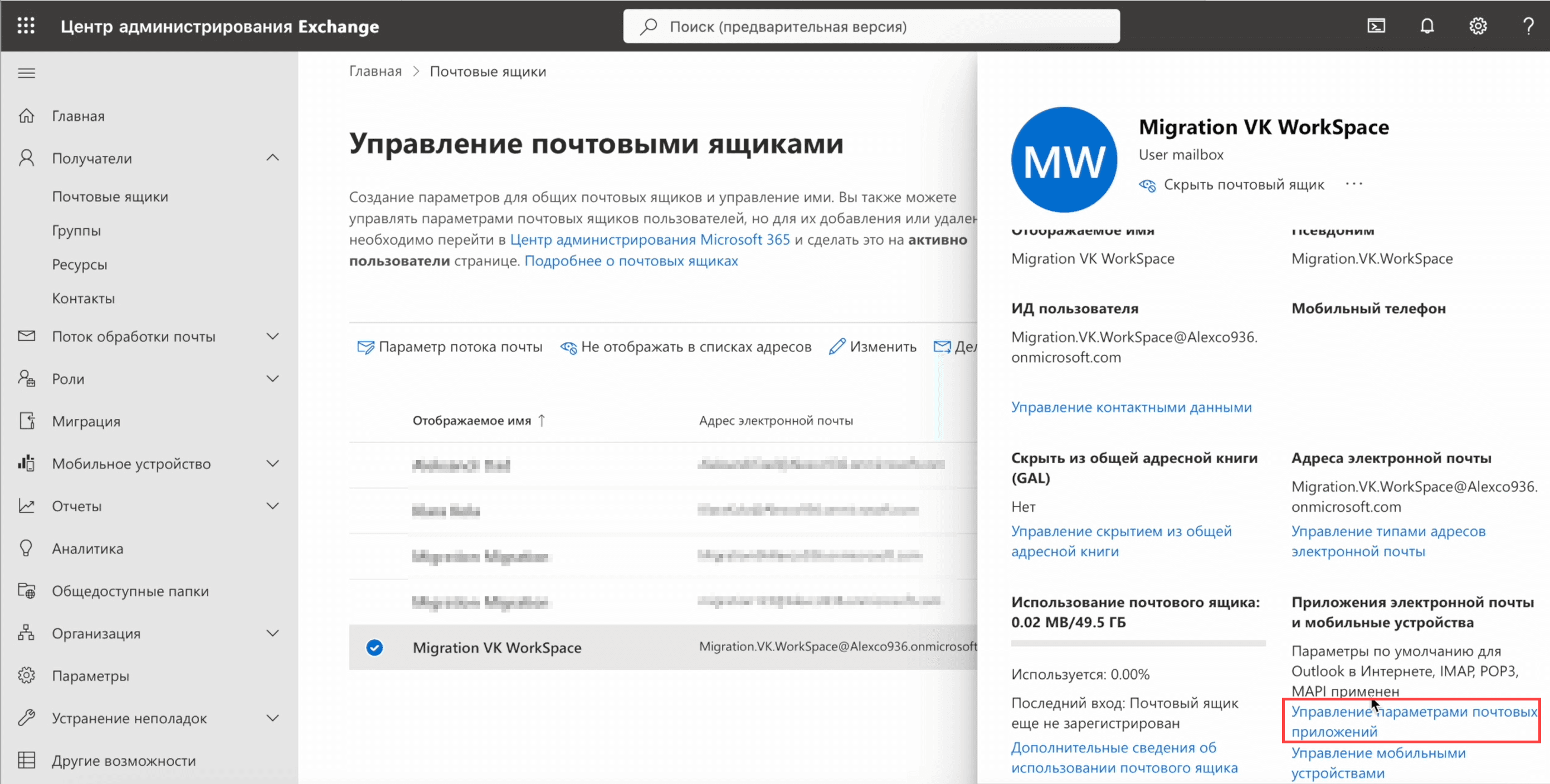
В центре администирования Microsoft Exchange опция находится в разделе Получатели -> Почтовые ящики.
-
Выберите почтовый ящик, откроется панель справа.
-
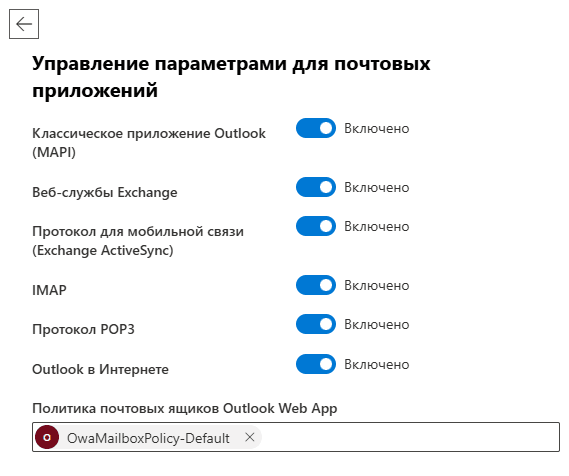
На вкладке Общие, в блоке Приложения электронной почты и мобильных устройств выберите ссылку Управление параметрами приложений электронной почты.
-
Включите опции, нажмите кнопку Сохранить.
-
На портале Microsoft 365 https://admin.microsoft.com/ создайте новую сервисную учетную запись. Сохраните логин и пароль от этой сервисной учётной записи, они понадобятся позже для прохождения аутентификации.
-
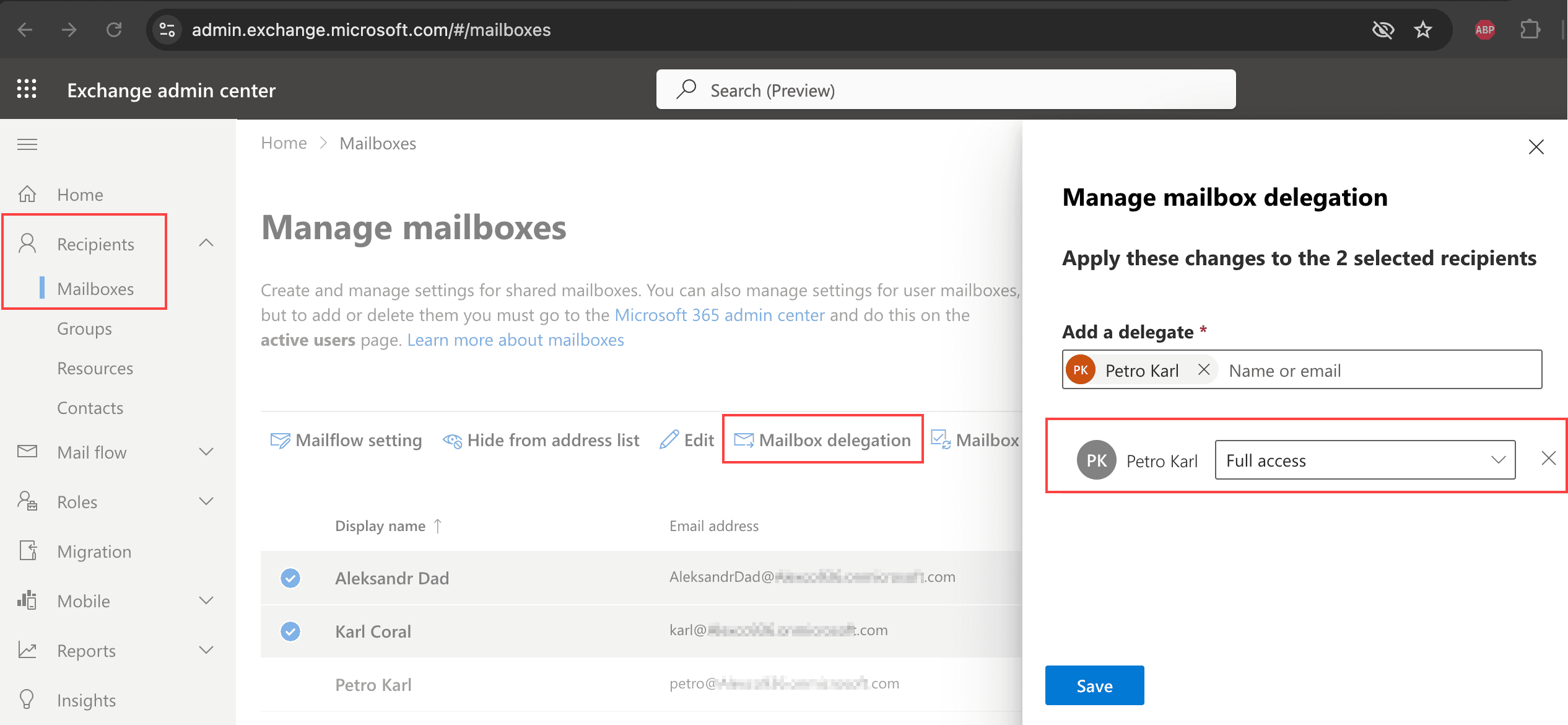
Перейдите на https://admin.exchange.microsoft.com/ и для этой сервисной учетной записи настройте права на управление почтовыми ящиками домена (Full Access/Полный доступ):
- выделите все учетные записи на странице;
- нажмите Mailbox delegation (Делегирование почтовых ящиков);
- в блоке справа настройте права Full Access (Полный доступ) для сервисной учетной записи.
-
Для каждого почтового ящика в Microsoft 365 создайте ящик в VK WorkSpace с таким же именем до @. Например, для ящика ivanov@<microsoft-domain> надо создать ящик ivanov@<your-domain>.
Инструкция по созданию ящиков и пользователей в VK WorkSpace: Учетные записи / Управление пользователями.
-
Для почтового ящика от сервисной учетной записи Microsoft 365 создайте учетную запись в VK WorkSpace и сделайте её администратором:
- Имя до @ должно совпадать с сервисной учетной записью. Например, для ящика migration-account@<microsoft-domain> надо создать ящик migration-account@<your-domain>.
- В разделе Администраторы нажмите Добавить, введите имя созданной сервисной учетной записи и в поле Тип прав выберите Администратор.
Инструкция по созданию администраторов в VK WorkSpace: Учетные записи / Администраторы.
Ключ доступа (секрет) необходим для того, чтобы платформа VK WorkSpace могла подключиться к Microsoft 365 и выполнить миграцию календарей.
См. инструкцию: Получение ключа доступа (секрета) для Microsoft 365.
- Введите в адресной строке браузера biz.mail.ru/login/<ваш_домен>.ru и авторизуйтесь под сервисной учетной записью, созданной в VK Workspace.
-
Примите приглашение получить права администратора (см. письмо в почте).
-
Перейдите в панель администратора.
-
Перейдите в меню Почта → Миграция Microsoft.
-
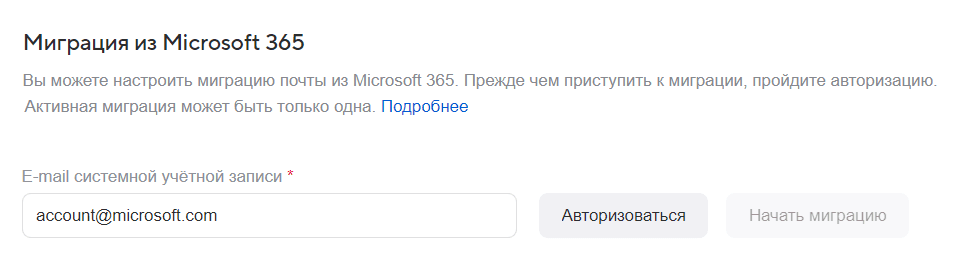
Введите адрес системной учётной записи Microsoft 365 в поле E-mail системной учётной записи и нажмите кнопку Авторизоваться:
-
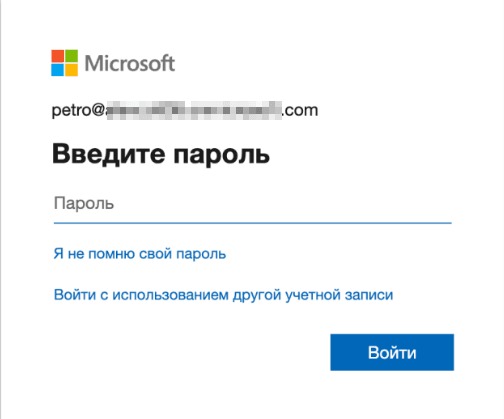
Откроется окно аутентификации в Microsoft 365. Укажите пароль и нажмите Войти.
-
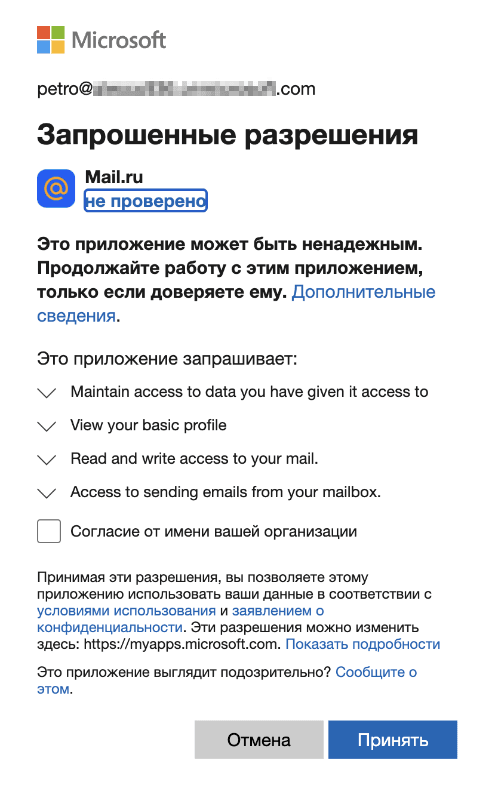
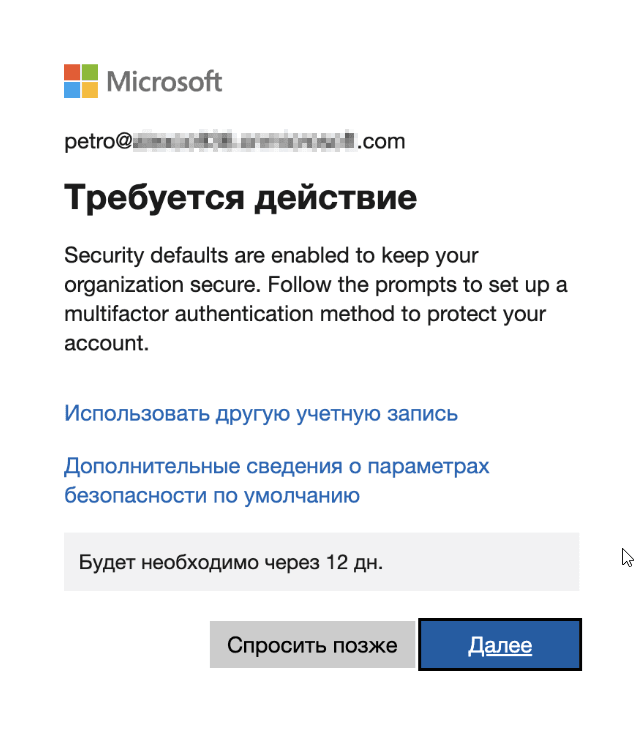
Предоставьте разрешения: отметьте галочкой Согласие от имени вашей организации и нажмите Принять. В окне Требуется действие нажмите Спросить позже.
На странице миграции в панели администратора нажмите на кнопку Начать миграцию.
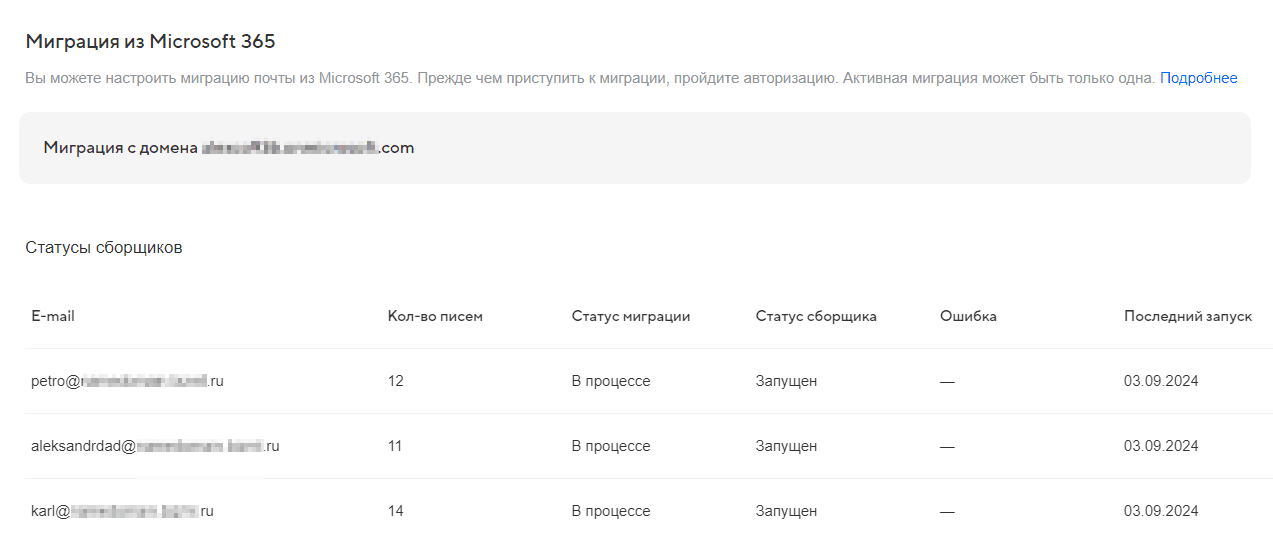
Отобразится страница Список сборщиков. В процессе миграции на странице будут появляться ящики пользователей с указанием статуса миграции, количества мигрированных писем, возможных ошибок.
Перейдите в меню Почта → Миграция календаря. Откроется страница Новая миграция, укажите в форме данные:
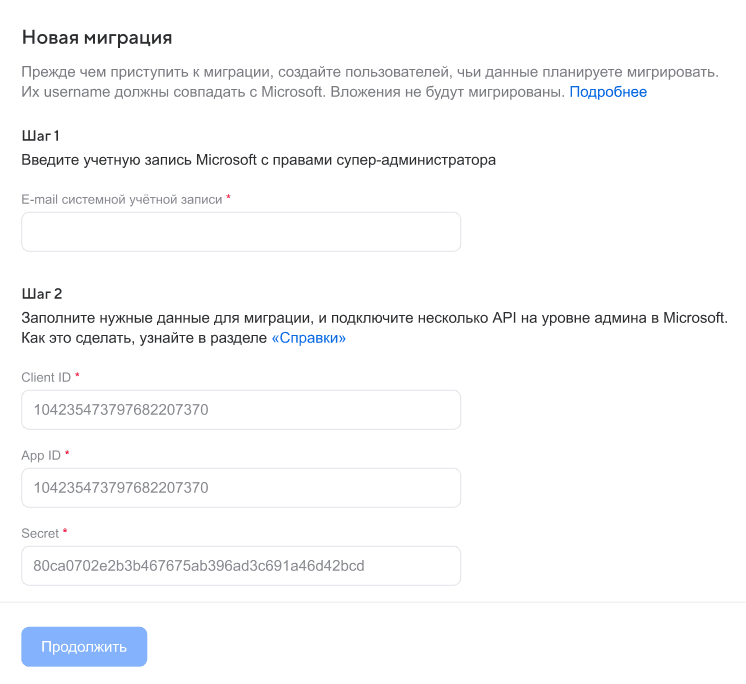
Особенности заполнения полей:
- В поле E-mail системной учётной записи укажите адрес системной учётной записи Microsoft 365.
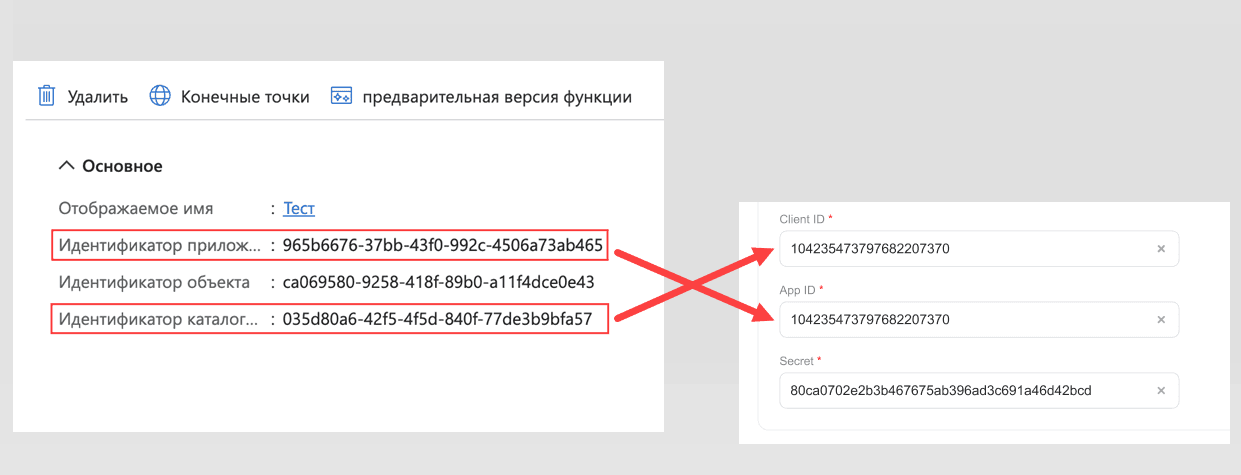
- В поле Client ID — идентификатор каталога.
- В поле App ID — идентификатор приложения.
Не перепутайте, какие значения соответствуют каким полям интерфейса:
- В поле Secret укажите значение секрета.
Заполнив форму, нажмите кнопку Продолжить.
Если далее откроется окно аутентификации в Microsoft 365, укажите пароль и нажмите Войти. Затем предоставьте разрешения: отметьте галочкой Согласие от имени вашей организации и нажмите Принять. В окне Требуется действие нажмите Спросить позже.
На странице миграции календаря нажмите на кнопку Начать миграцию. По завершении миграции отобразится соответствующий статус.
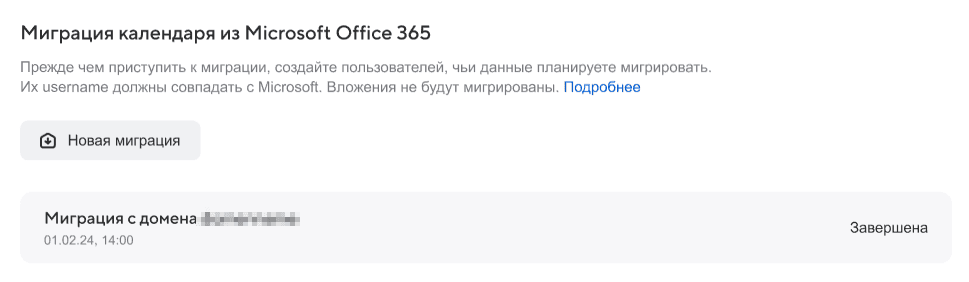
На миграцию всех писем и календарей уйдет несколько часов (зависит от количества пользователей, объема почтовых ящиков). После загрузки всех писем миграция не завершается, сборщики не перестают работать. Они работают беспрерывно и мигрируют новые письма и календари, если таковые появляются.