
Полезные опции
- Нажмите Написать письмо в почте.
- Нажмите Подпись → Изменить подпись.
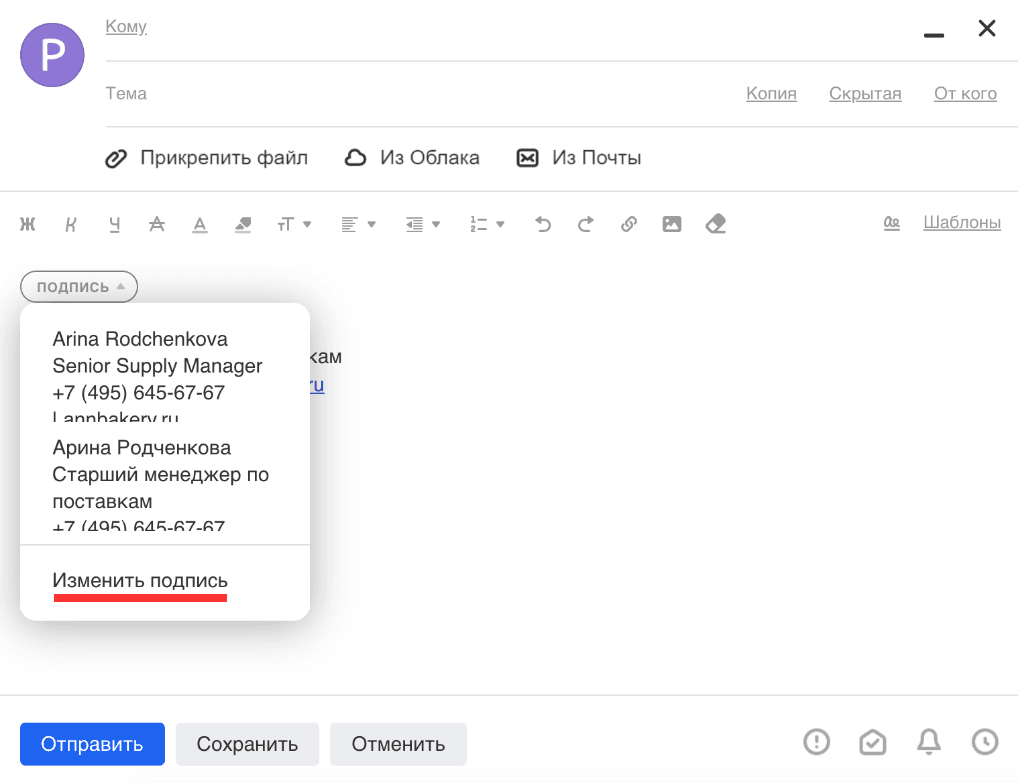
- Откроется страница настроек подписи. Нажмите Добавить, введите текст подписи и нажмите Сохранить.
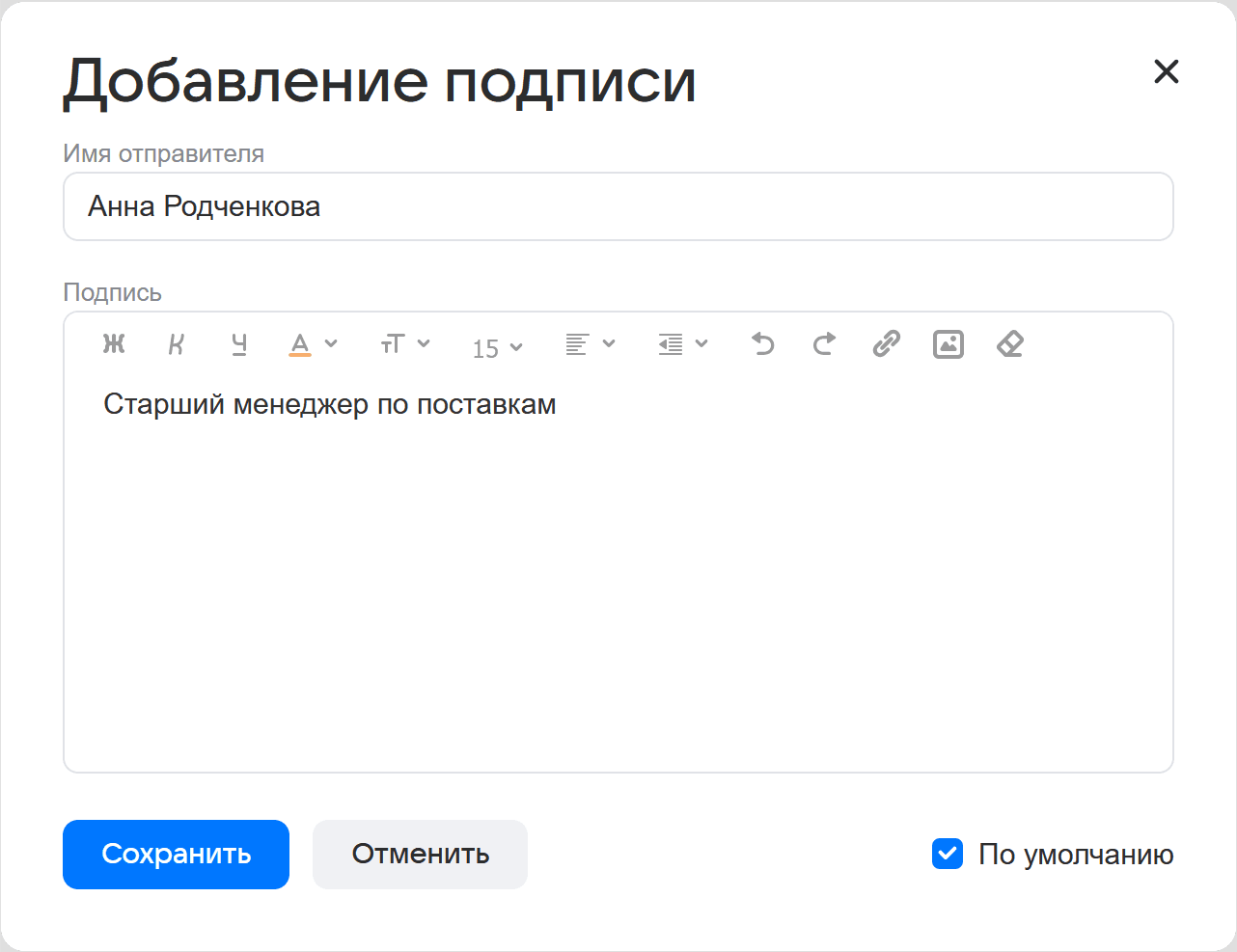
В одном аккаунте вы можете создать максимум три подписи.
- Нажмите Написать письмо.
- Нажмите Подпись → Изменить подпись.
- Откроется страница настроек подписи. Нажмите на значок
 и отредактируйте подпись.
Перейдите к редактированию подписи:
- Чтобы вставить ссылку, выделите слово и нажмите
 или сочетание клавиш Ctrl+K.
 - Чтобы вставить изображение, нажмите
 и выберите файл на компьютере.
Если у вас настроено несколько подписей, вы можете выбрать нужную подпись прямо во время написания письма:
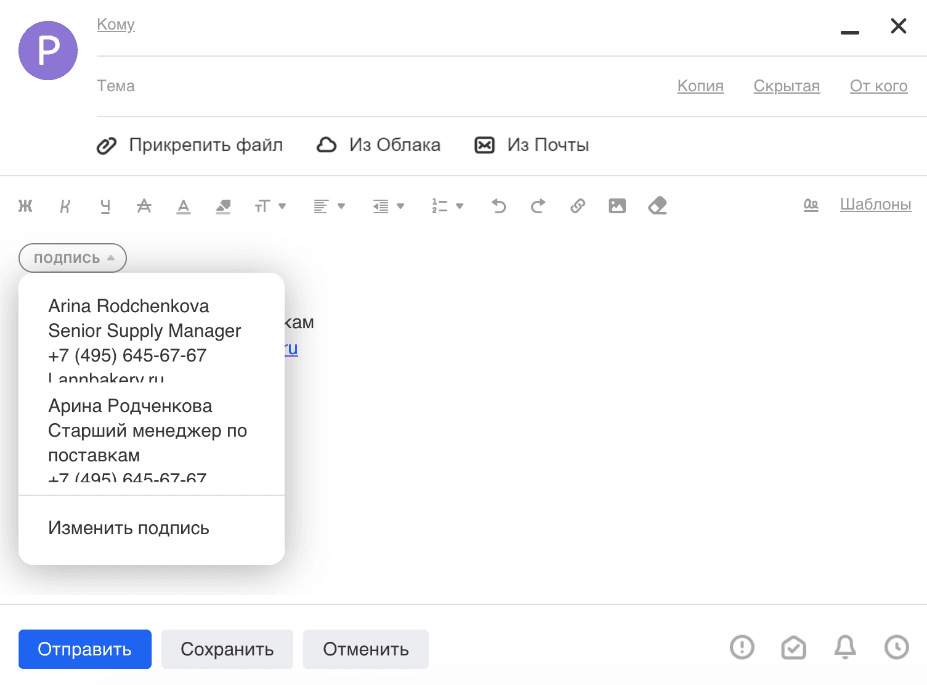
- Нажмите Написать письмо в почте.
- Нажмите Подпись → Изменить подпись.
- Откроется страница настроек подписи. Нажмите
 рядом с подписью и именем отправителя, которые нужно удалить.
Отключение подписи отличается от удаления тем, что вы удаляете только подпись, а имя отправителя сохраняется (отображается в поле От кого).
- Нажмите Написать письмо в почте.
- Нажмите Подпись → Изменить подпись.
- Нажмите на значок рядом с подписью, которую нужно отключить.
- Очистите поле с подписью и нажмите Сохранить.
К настройкам подписи можно перейти не только через форму письма, но и через настройки почты. Перейдите: Настройки → Все настройки → Общие → Имя отправителя и подпись.
Уведомления во вкладке приходят, если у вас открыта почта, но вы работаете в другой вкладке. В этом случае вы услышите звуковой сигнал и увидите, что заголовок вкладки с почтой изменился.
Чтобы попасть в настройки уведомлений, перейдите Настройки → Работа в браузере → Уведомления:
-
Нажмите на переключатель, чтобы он принял вид
 . Это значит, что уведомления включены.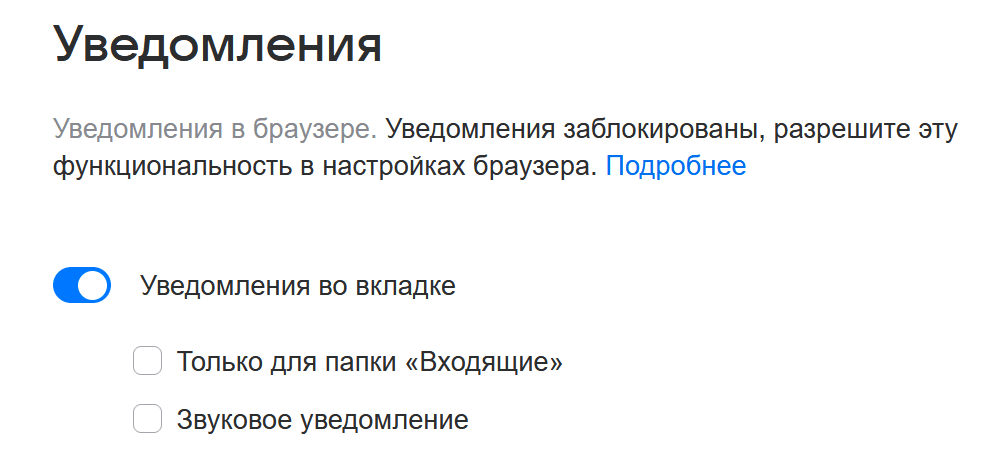
-
Настройте уведомления:
- Только для папки Входящие — установите галочку, чтобы уведомления были только о новых письмах во Входящих. Уберите, чтобы уведомления приходили из всех папок.
- Звуковое уведомление — установите галочку, чтобы уведомления сопровождались звуковым сигналом. Уберите, чтобы звукового сигнала не было.
Изменения сохраняются автоматически.
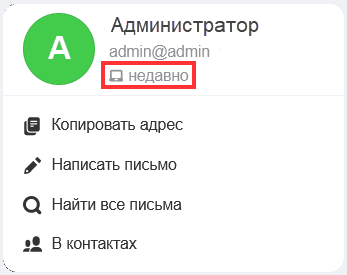
На странице полученного письма нажмите на имя отправителя — в выпадающем окне будет указано, давно пользователь заходил в почту или недавно.
- Нажмите на Адресная книга в левом нижнем углу экрана.
- Выберите нужных людей в списке контактов и нажмите на значок
 (Создать событие).
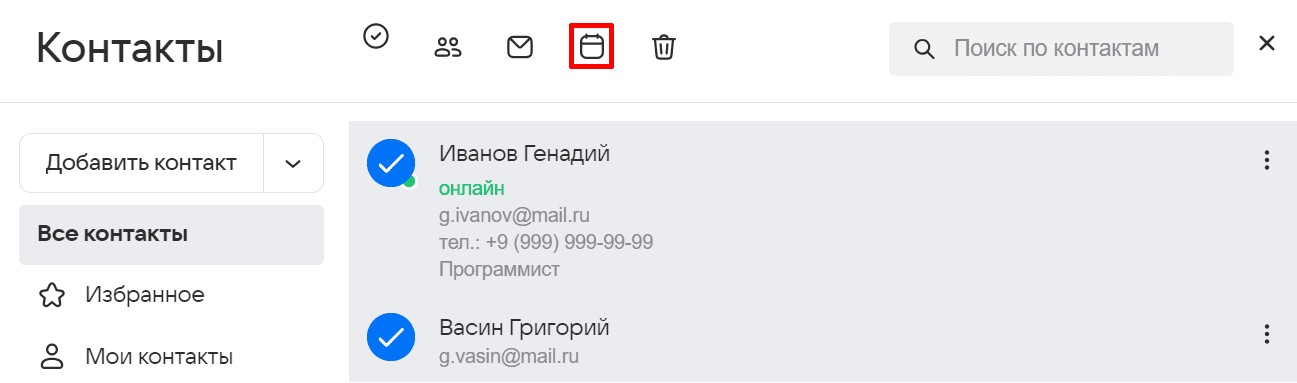
Откроется Календарь с формой создания события, куда будут добавлены выбранные участники.
Создать событие из письма можно четырьмя способами:
-
В теле письма. Напротив поля с отправителем нажмите значок
 и выберите Создать событие.
 -
В панели под письмом. Нажмите Создать событие.
-
В панели над письмом нажмите значок
и выберите Создать событие. -
В теле письма. Напротив поля с отправителем нажмите значок
 .
.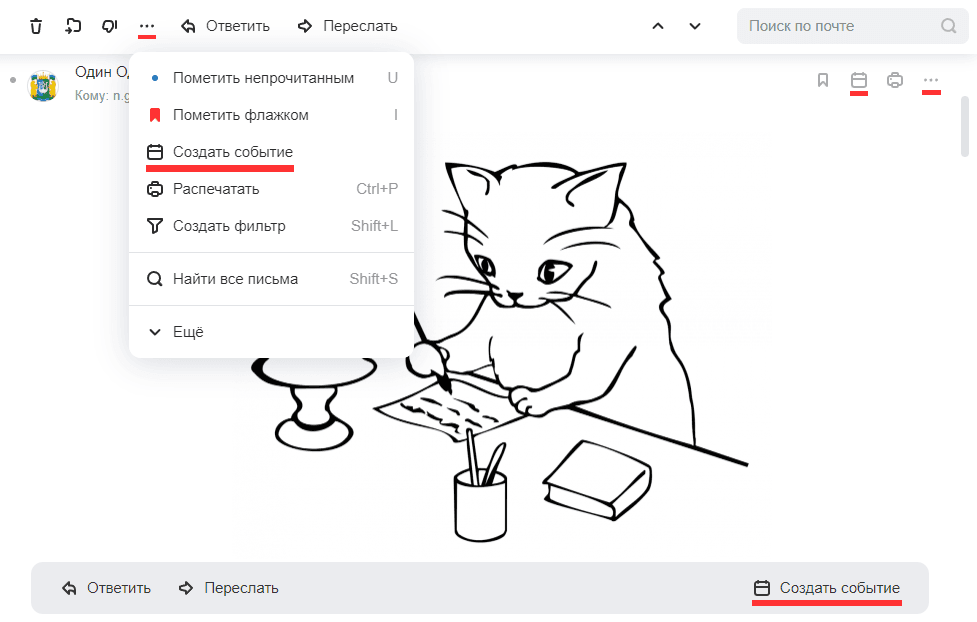
После этого откроется окно создания события с заполненной темой и составом участников.
При работе с Почтой VK WorkSpace можно использовать горячие клавиши нескольких типов действий:
Описание действия | Windows/Linux | MacOS |
Вызов справки по горячим клавишам | Shift+? | ⌘+Shift+? |
Написать письмо | N | ⌘+N |
Воспользоваться строкой поиска | / | ⌘+/ |
Перейти в адресную книгу | G+C | ⌘+G+C |
Описание действия | Windows/Linux | MacOS |
Выделить все письма/снять выделение | Ctrl+A | ⌘+Ctrl+A |
Удалить | Del | ⌘+Del |
В архив | E | ⌘+E |
Это спам/Не спам | Shift+J | ⌘+Shift+J |
Переместить в папку | V | ⌘+V |
Еще действия | . | ⌘+. |
Пометить прочитанными | Q | ⌘+Q |
Пометить непрочитанными | U | ⌘+U |
Пометить флажком/Снять флажок | I | ⌘+I |
Перейти во Входящие | G+I | ⌘+G+I |
Перейти в Черновики | G+D | ⌘+G+D |
Перейти в Отправленные | G+S | ⌘+G+S |
Перейти в «Помеченные флажком» | G+L | ⌘+G+L |
Описание действия | Windows/Linux | MacOS |
Отправить письмо | Ctrl+Enter | ⌘+Ctrl+Enter |
Сохранить черновик | Ctrl+S | ⌘+Ctrl+S |
Отменить отправку | Ctrl+Z | ⌘+Ctrl+Z |
Описание действия | Windows/Linux | MacOS |
Выход из письма | Esc | ⌘+Esc |
Предыдущее/следующее письмо | Ctrl+↑/↓ | ⌘+Ctrl+↑/↓ |
Ответить | R | ⌘+R |
Ответить всем | Shift+R | ⌘+Shift+R |
Переслать | F | ⌘+F |
Удалить письмо | Del | ⌘+Del |
В архив | E | ⌘+E |
Это спам/Не спам | Shift+J | ⌘+Shift+J |
Переместить в папку | V | ⌘+V |
Еще действия | . | ⌘+. |
Пометить прочитанным | Q | ⌘+Q |
Пометить непрочитанным | U | ⌘+U |
Пометить флажком/Снять флажок | I | ⌘+I |
Найти все письма отправителя | Shift+S | ⌘+Shift+S |
Распечатать | Ctrl+P | ⌘+Ctrl+P |
При работе с текстом (написание письма, создание подписи и автоответчика и др.) можно использовать следующие горячие клавиши:
Описание действия | Windows/Linux | MacOS |
Переход по полям ввода | Tab и Shift+Tab | ⌘+Tab и ⌘+Shift+Tab |
Полужирный | Ctrl+B | ⌘+Ctrl+B |
Курсив | Ctrl+I | ⌘+Ctrl+I |
Подчёркнутый | Ctrl+U | ⌘+Ctrl+U |
Вставка ссылки | Ctrl+K | ⌘+Ctrl+K |
Выделение всего текста | Ctrl+A | ⌘+Ctrl+A |
Отмена последнего действия | Ctrl+Z | ⌘+Ctrl+Z |
Скопировать выделенный текст | Ctrl+C | ⌘+Ctrl+C |
Вырезать выделенный текст | Ctrl+X | ⌘+Ctrl+X |
Вставить текст или изображение из буфера обмена в письмо | Ctrl+V | ⌘+Ctrl+V |