Суперапп в веб-браузере
Пользуйтесь Суппераппом прямо в веб-браузере, чтобы решать все рабочие задачи в одном окне:
-
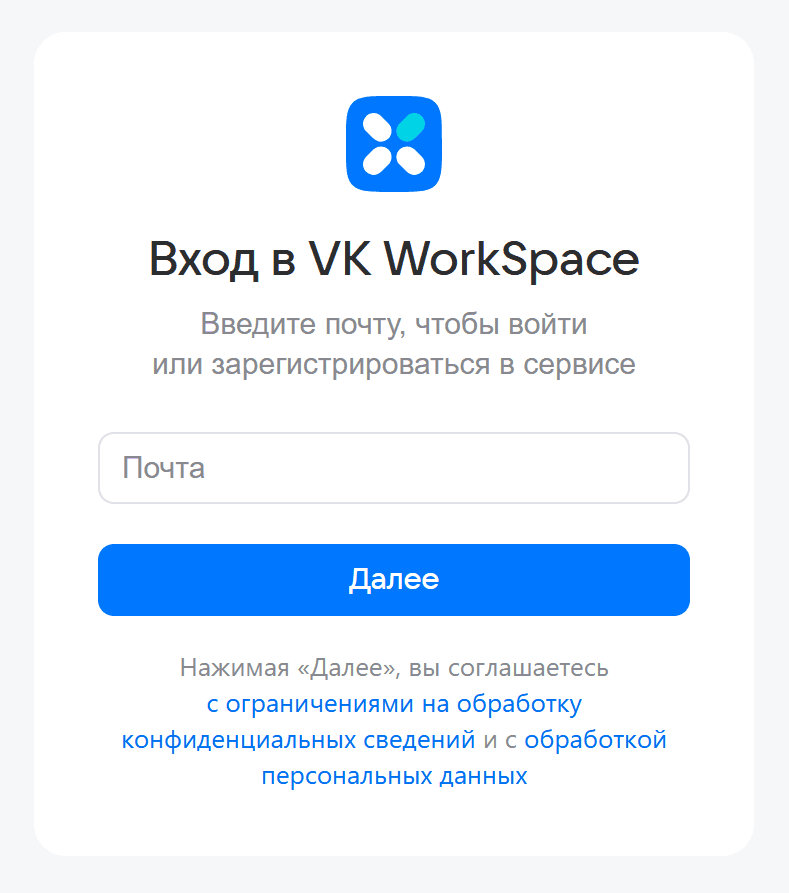
Перейдите по ссылке app.workspace.vk.ru.
-
Введите полное имя почтового ящика (логин@домен) и пароль, полученные от администратора.
-
Откроется гланый экран вашего рабочего пространства VK WorkSpace.
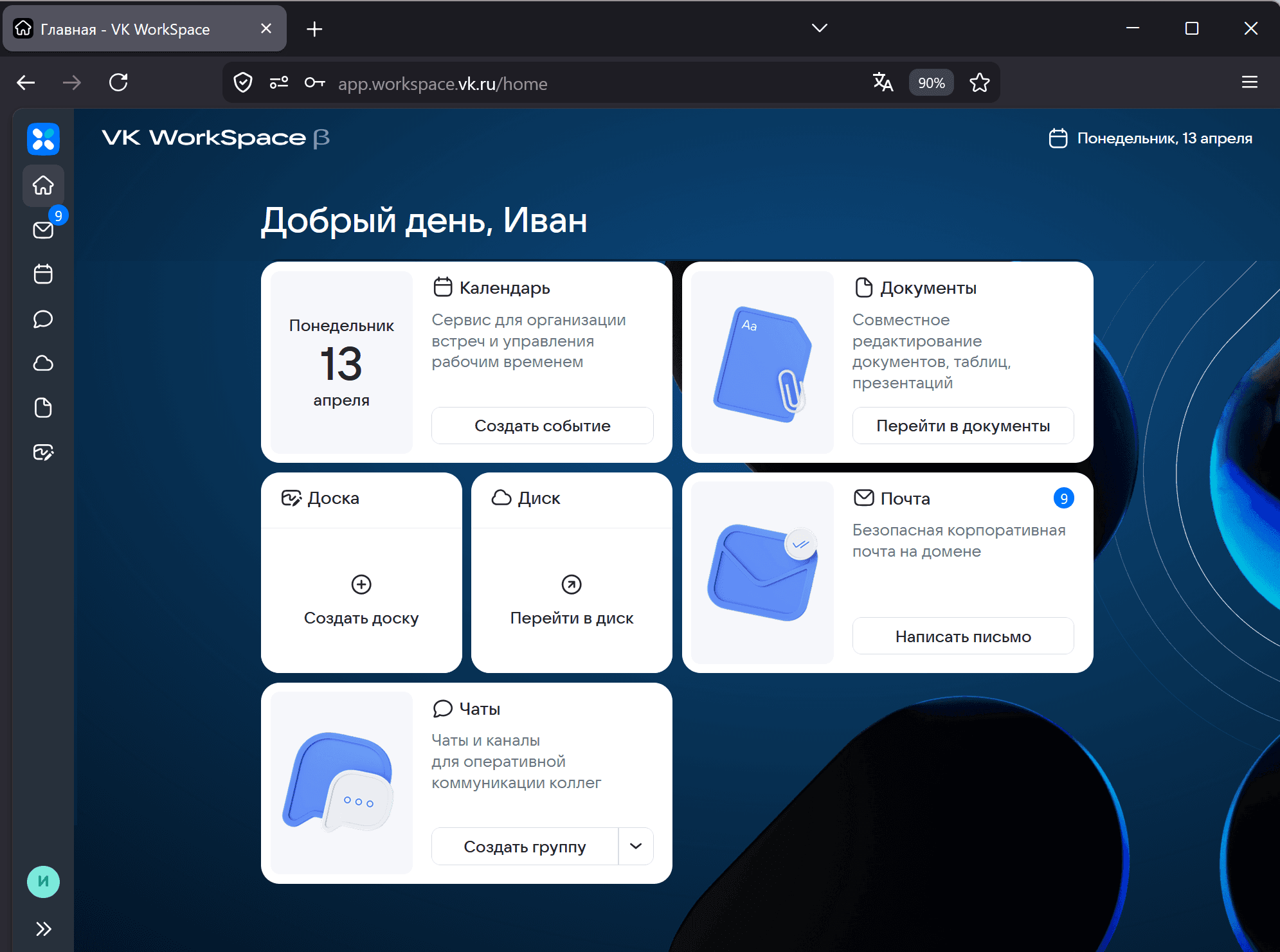
Вы можете сразу написать письмо, открыть чат в Мессенджере, создать встречу, начать работу с Доской или Документами.
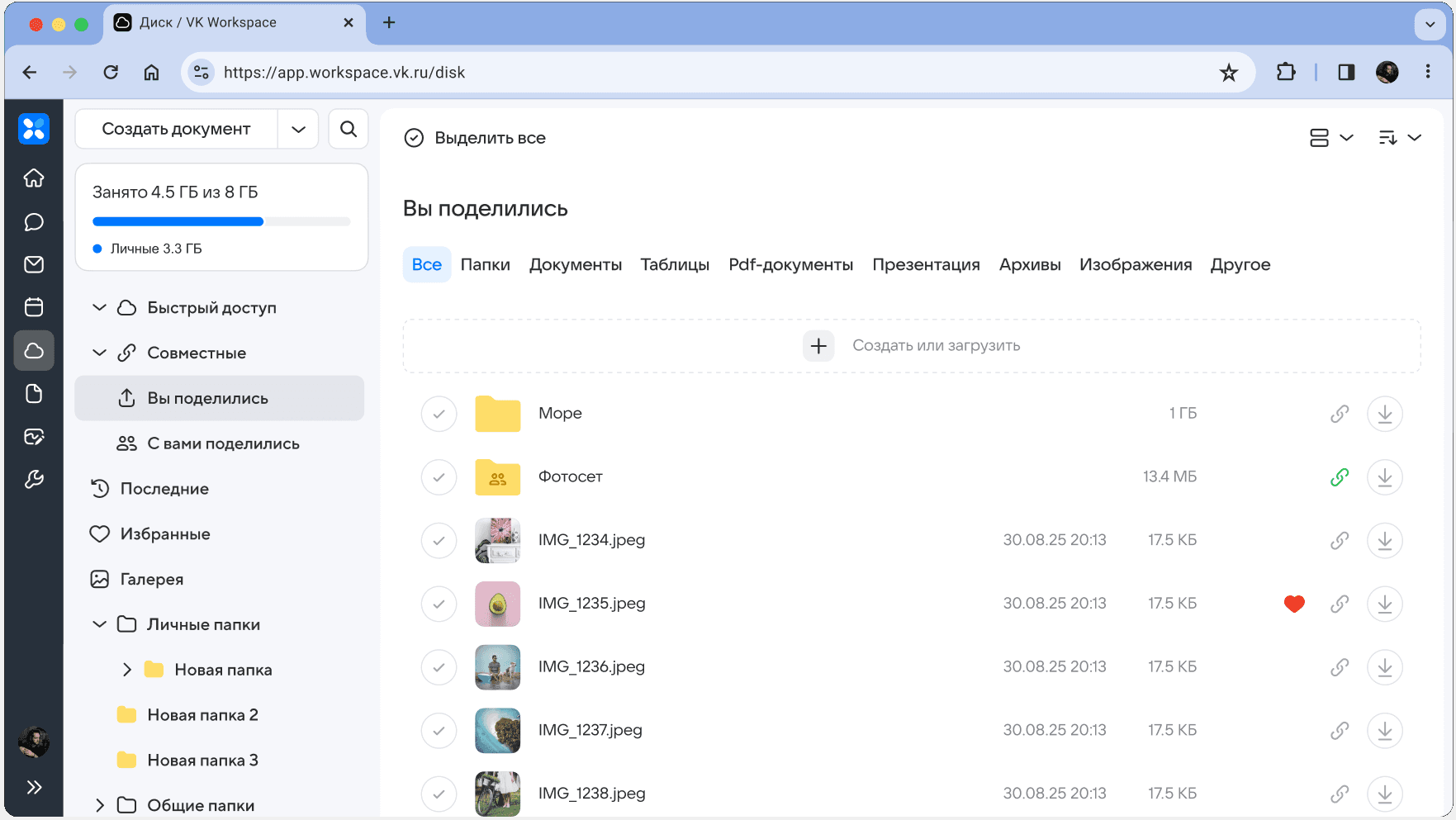
Авторизация выполняется сразу во всех сервисах VK WorkSpace, поэтому просто кликните по значку сервиса в панели слева, чтобы перейти в Почту, Диск, Календарь, Доску и т.д. Пример перехода в Диск:
Чтобы быстро перейти к настройкам Мессенджера, Почты или Календаря в веб-версии Супераппа:
-
Нажмите на свой аватар в левом нижнем углу. Откроется меню.
-
Наведите курсор на пункт Настройки и выберите справа нужный сервис.

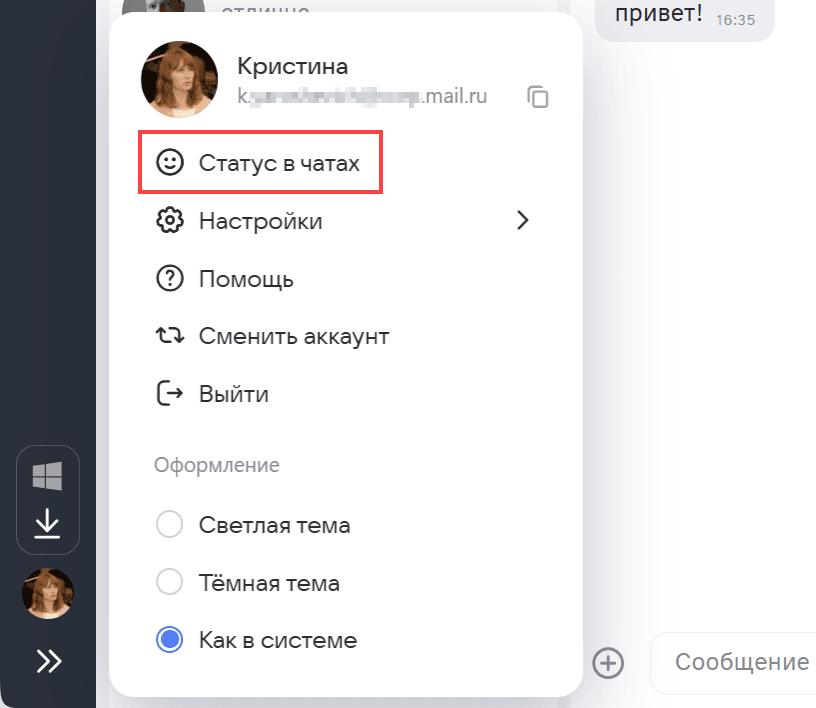
Установите статус — он будет отображаться рядом с вашим аватаром в переписке в чатах:
-
Нажмите на свой аватар в левом нижнем углу. Откроется меню.
-
Выберите пункт Статус в чатах и установите нужный статус. Ваш статус обновится во всех версиях Супераппа.
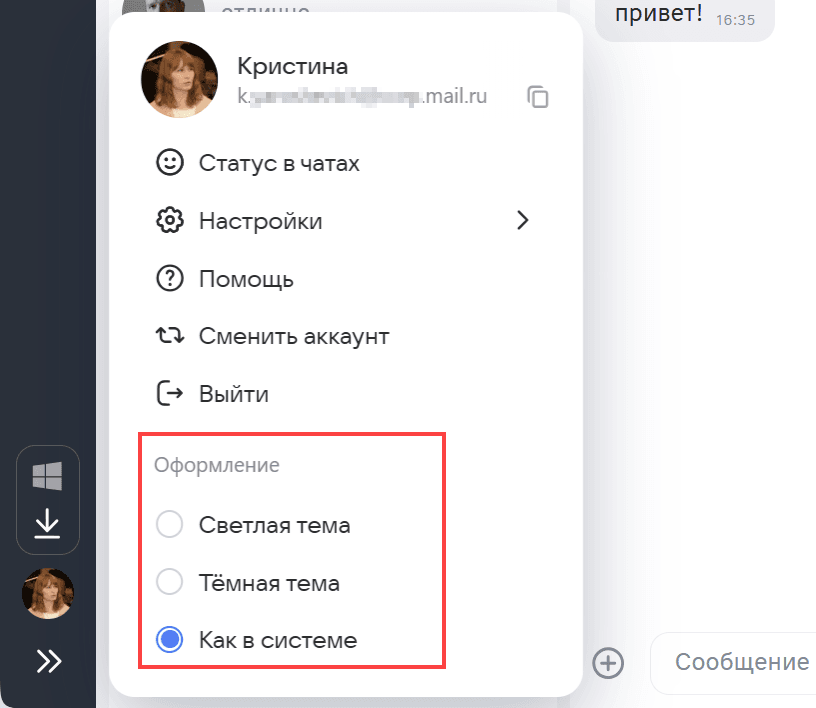
Чтобы сменить тему оформления веб-версии Супераппа со светлой на тёмную (или наборот):
-
Нажмите на свой аватар в левом нижнем углу. Откроется меню.
-
Выберите Светлая тема или Тёмная тема.