
Миграция файлов из OneDrive в Диск VK WorkSpace
-
Перед миграцией файлов из облачного хранилища OneDrive в Диск VK WorkSpace выполните действия в интерфейсе Microsoft Azure и получите ключ доступа (секрет). Подробно шаги описаны в статье: Получение ключа доступа (секрета) для Microsoft 365.
-
Внимание! Убедитесь, что в Диске VK WorkSpace предусмотрено достаточно пространства для мигрируемых файлов. Пример: в OneDrive файлы пользователя занимают 10 Гб, а размер личного хранилища этого пользователя в VK WorkSpace составляет 5 Гб (например потому, что администратор не изменял квоту, а по умолчанию каждому пользователю предоставляется облако объемом 5 ГБ). В таком случае миграция не сможет быть выполнена.
-
Перейдите в раздел Диск → Миграция файлов и нажмите на кнопку Новая миграция.
-
Выберите Microsoft OneDrive и нажите на кнопку Продолжить.
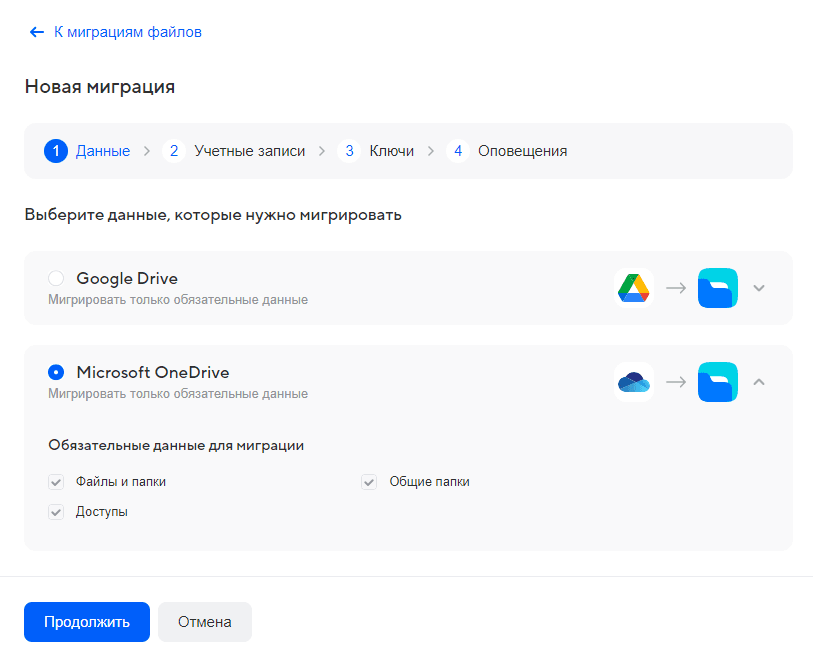
Откроется страница Учётные записи VK WorkSpace и Microsoft OneDrive.
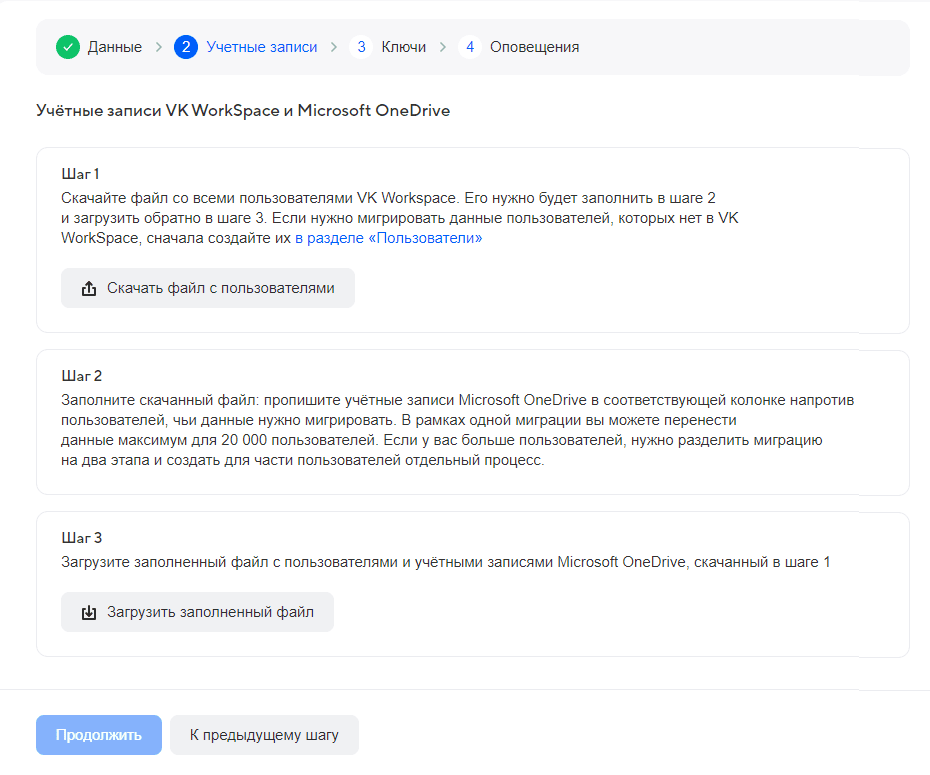
Выполните действия:
-
Нажмите на кнопку Скачать файл с пользователями. Вы получите файл со всеми пользователями домена в VK WorkSpace, которые имеют личные хранилища.
-
Откройте файл и для каждого пользователя VK WorkSpace, данные которого нужно мигрировать, укажите соответствующую учетную запись Microsoft OneDrive.
-
Загрузите заполненный файл.
-
Дождитесь завершения обработки файла и нажмите Продолжить.
На странице Ключи для миграции заполните форму данными, которые вы получили в интерфейсе Microsoft Azure:
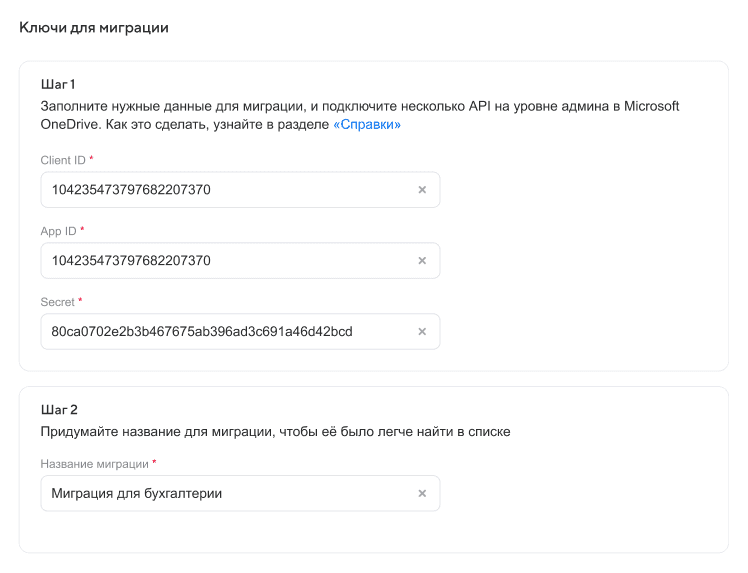
Особенности заполнения полей:
-
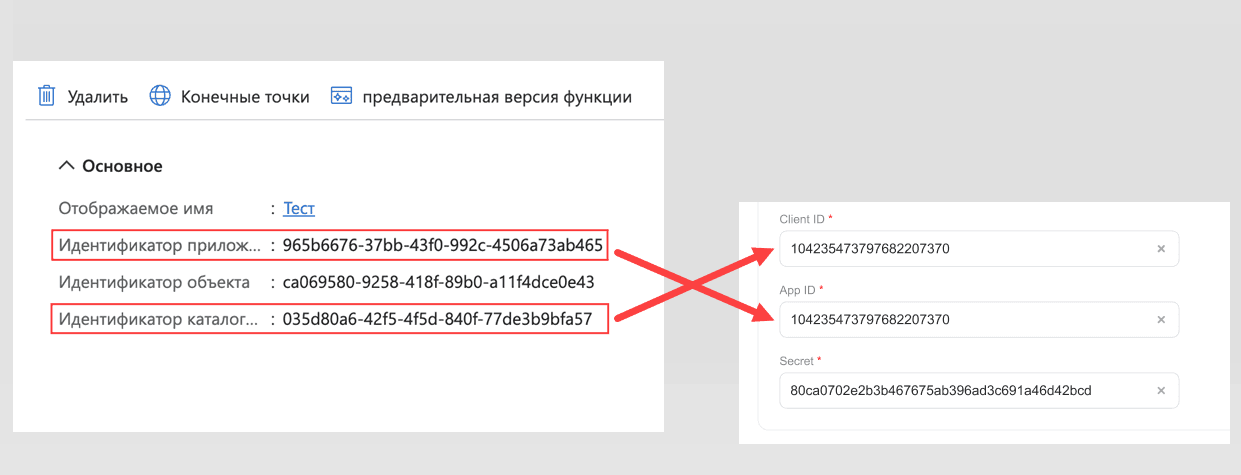
В поле Client ID укажите идентификатор каталога.
-
В поле App ID — идентификатор приложения.
Не перепутайте, какие значения соответствуют каким полям интерфейса:
-
В поле Secret укажите значение секрета.
Далее придумайте и укажите название миграции, нажмите Продолжить. Во всплывающем окне подтвердите, что выполнили настройки на стороне Microsoft OneDrive.
-
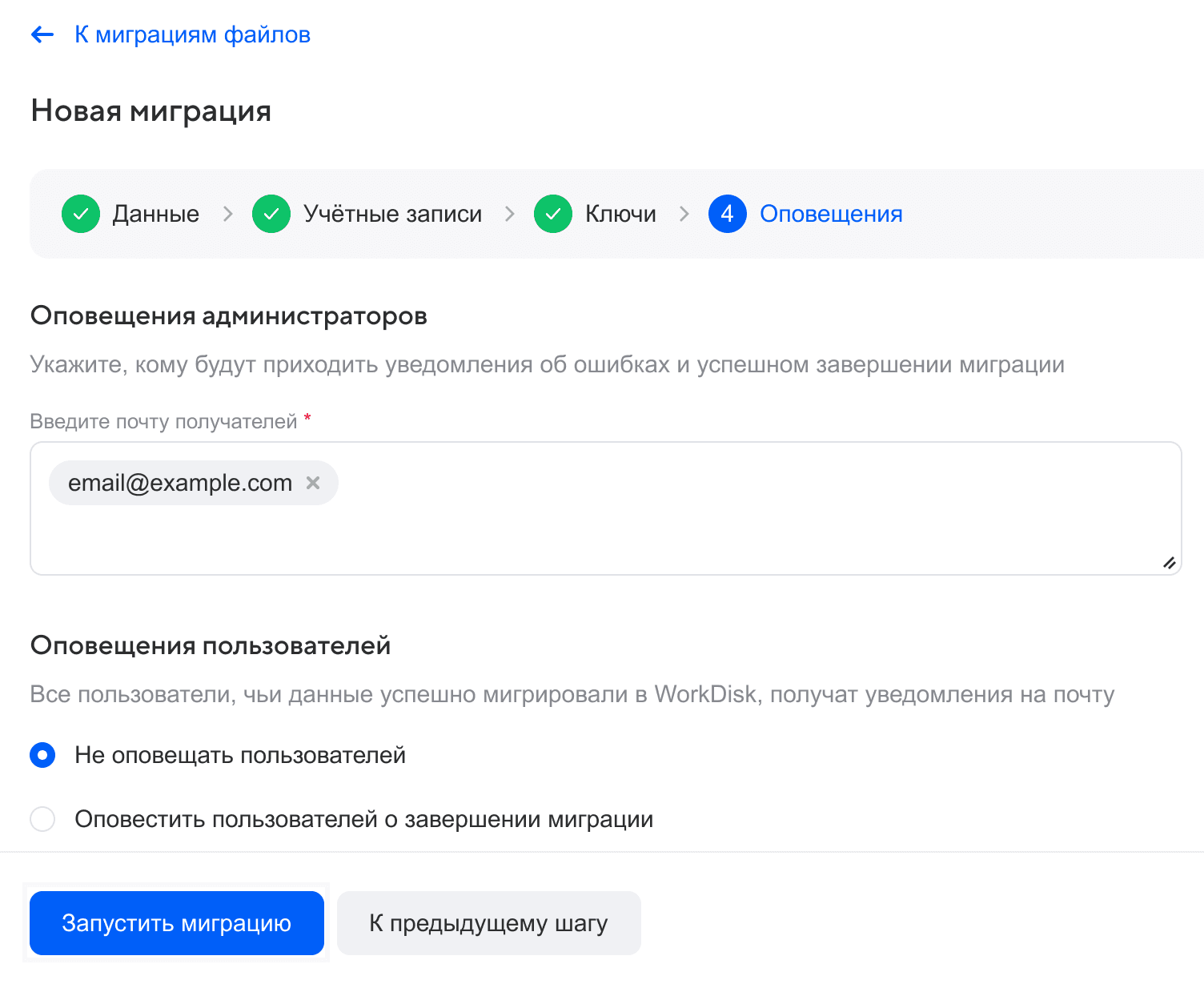
Укажите электронные адреса тех, кому будут приходить уведомления об ошибках и успешном завершении миграции.
-
В блоке Оповещение пользователей укажите, нужно ли уведомлять пользователей о завершении миграции их файлов.
-
Нажмите на кнопку Запустить миграцию:
Отобразится список созданных миграций, и вы сможете отслеживать прогресс миграции:
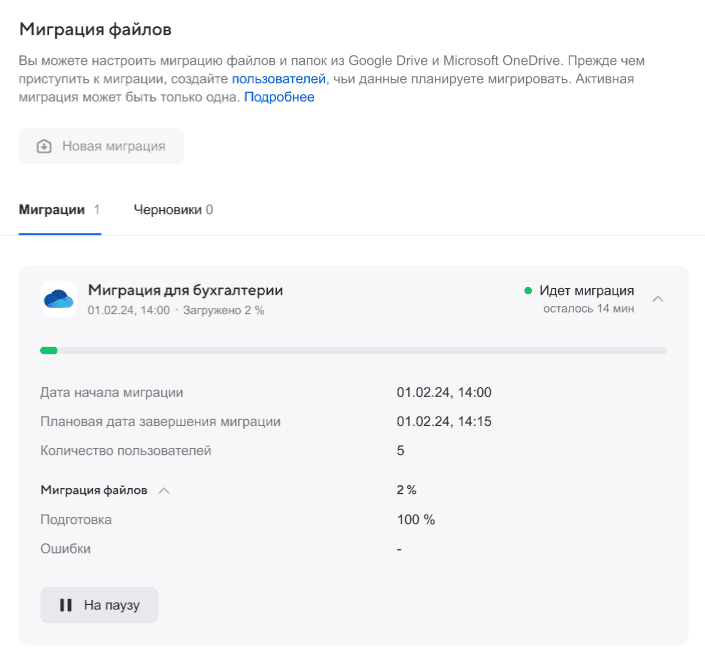
По завершении миграции отобразится соответствующий статус. Если во время миграции возникли ошибки и не все файлы были мигрированы, будет сформирован файл с описанием ошибок. Подробнее см. в разделе Ошибки и действия по миграциям.