
Шаг 1. Создание личного кабинета и подтверждение домена
-
Перейдите на workspace.vk.ru и нажмите Войти в правом верхнем углу.
-
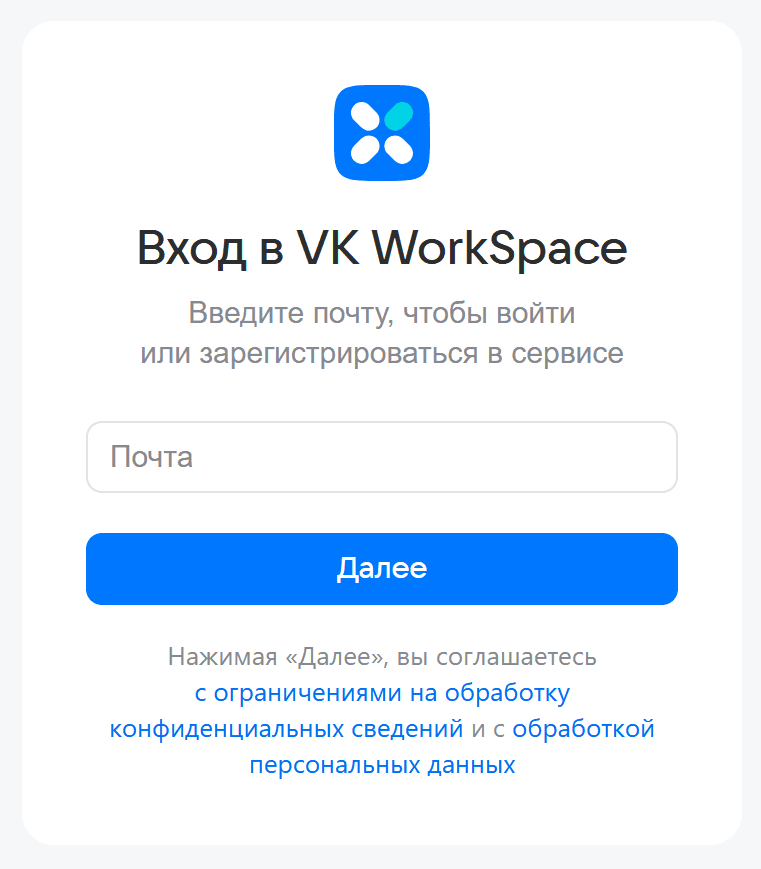
Укажите аккаунт (почту), на который будет зарегистрирован личный кабинет в VK WorkSpace и который будет администратором домена. Регистрировать можно на ящик любого почтового сервиса (Mail.ru, Яндекс, Gmail и др.).
-
Нажмите Далее и пройдите процедуру авторизации.
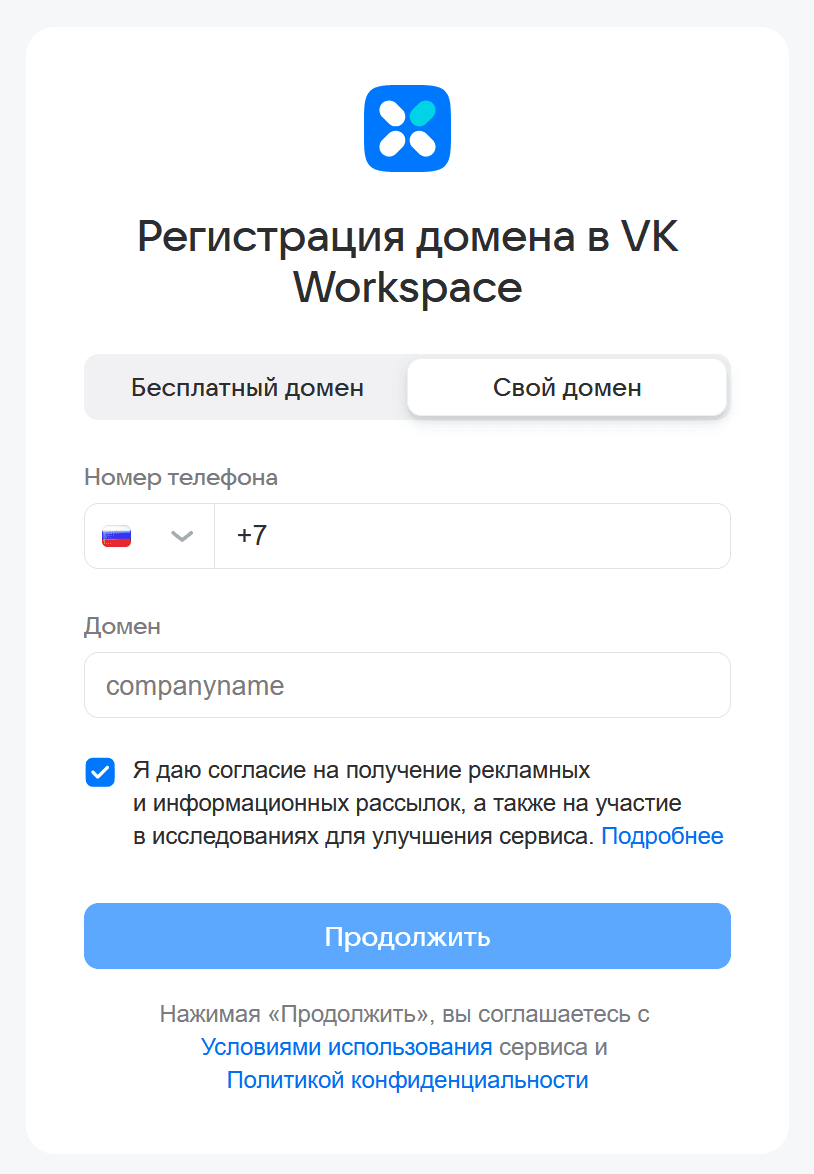
После авторизации откроется окно регистрации домена с опциями Бесплатный домен и Свой домен:
-
Нажмите на Свой домен, если у вашей организации есть свой домен.
-
Укажите номер телефона и домен вашей компании без
www., напримерmycompany.ru. -
Нажмите Продолжить.
-
Введите код из смс.
Загрузится страница личного кабинета (панель администратора), на которой вам нужно пройти процедуру подтверждения домена (см. ниже раздел Подтвердите домен).
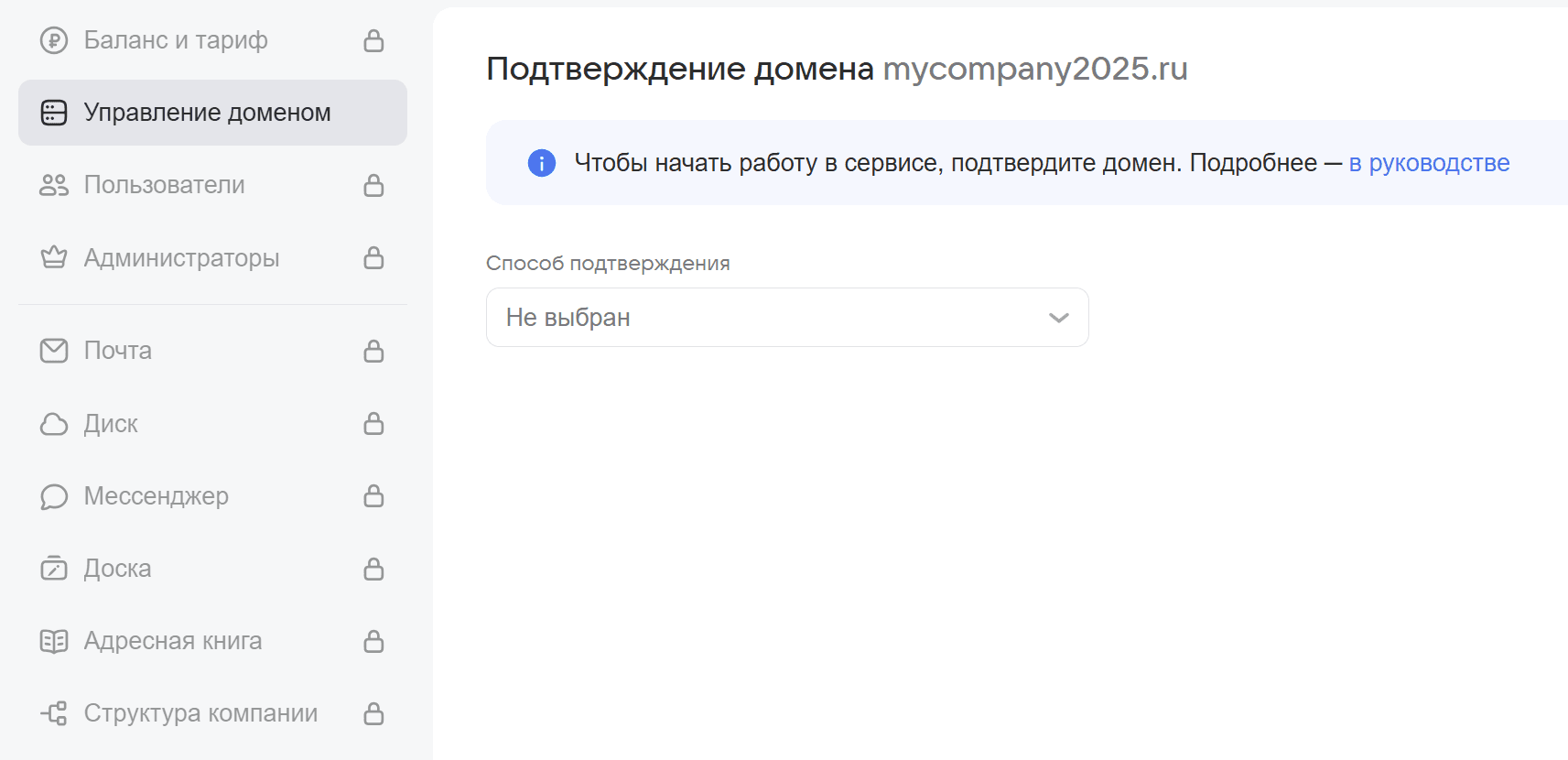
До подтверждения домена остальные разделы личного кабинета недоступны.
Чтобы предоставить вам доступ к VK WorkSpace, нам необходимо удостовериться, что вы обладаете соответствующими правами на управление данным доменом. Подтвердить свои права на домен можно одним из четырех способов: DNS-проверка, HTML-файл, метатег и перенос DNS. Выберите нужный способ на странице подтверждения и следуйте подсказкам.
Этот способ можно использовать только при наличии сайта и веб-сервера у домена (потребуется доступ к файлам сайта: FTP или файловый менеджер).
-
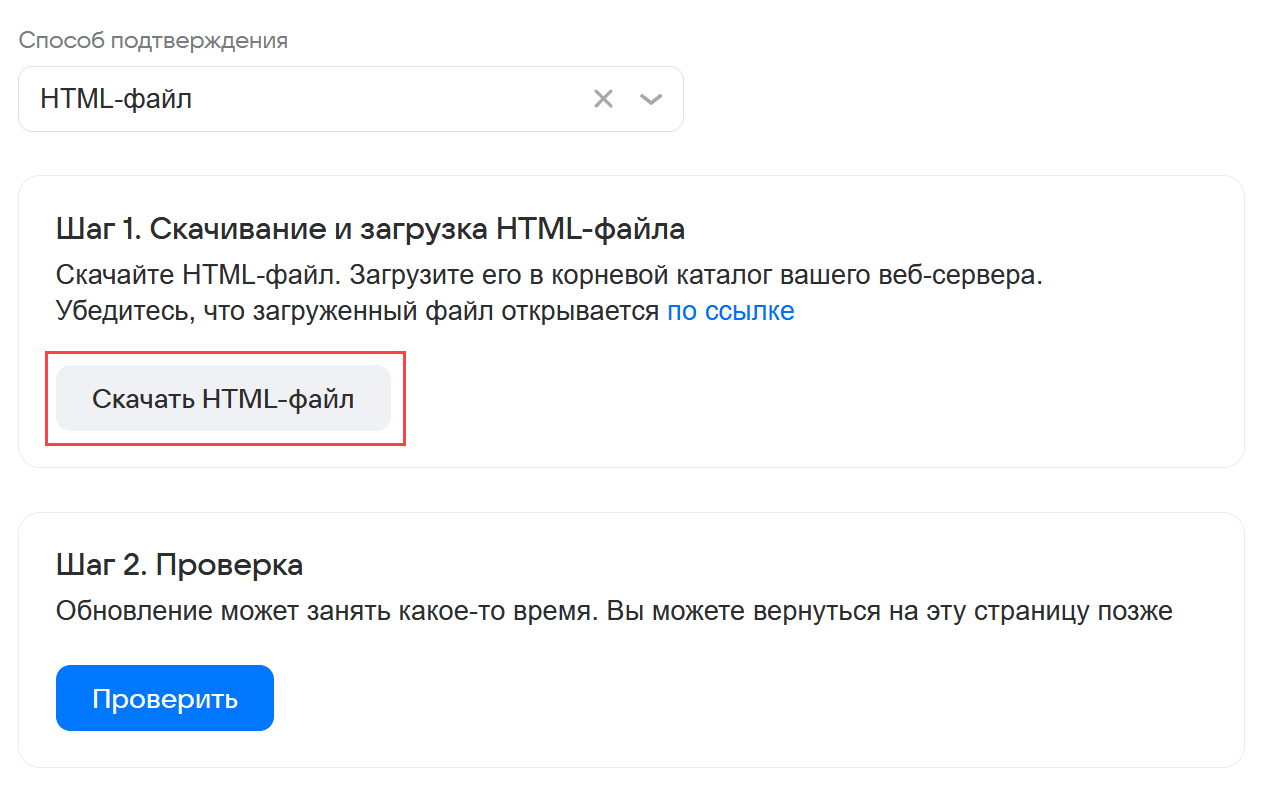
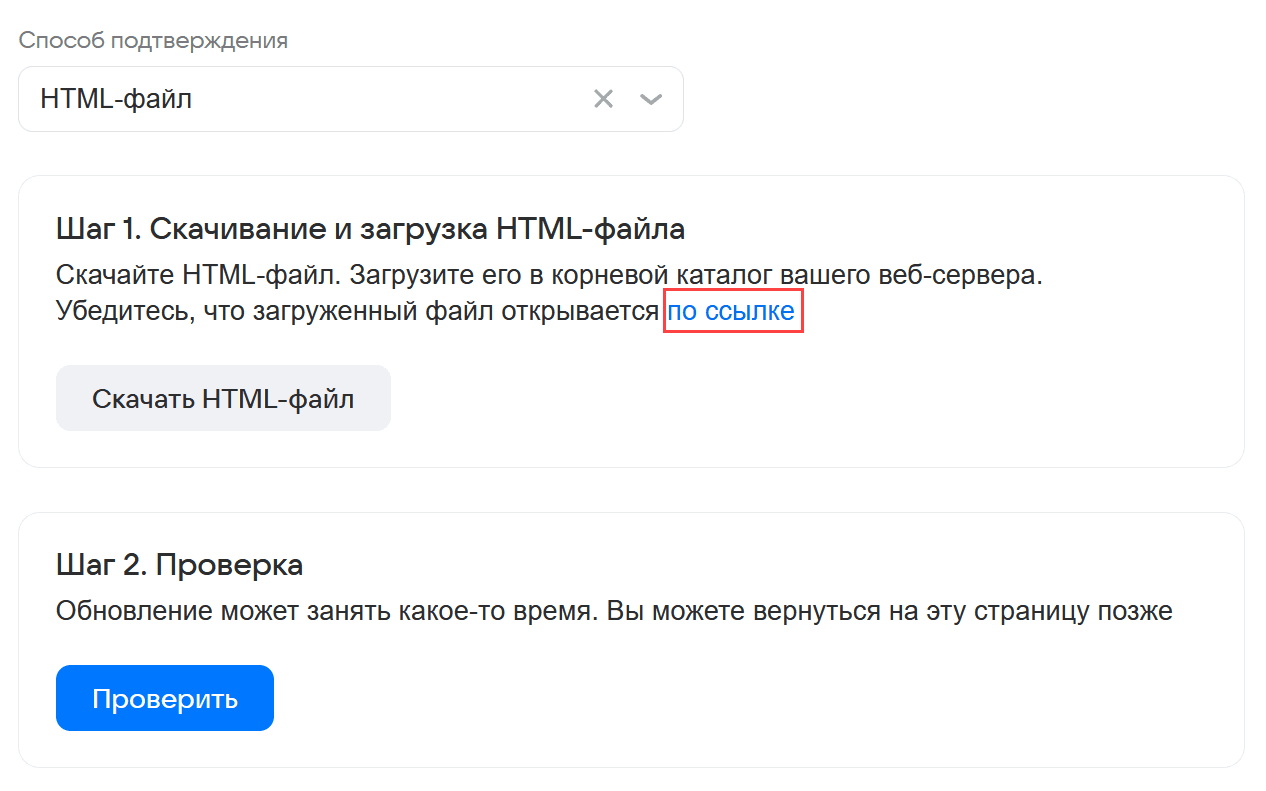
На странице подтверждения домена выберите HTML-файл в качестве способа подтверждения.
-
Скачайте файл с персональным именем и содержимым:
-
Зайдите в файловый менеджер вашего хостинга (обычно это папка
public_htmlилиwww). -
Загрузите файл в корневой каталог вашего веб-сервера.
-
Убедитесь, что загруженный файл доступен. Для этого вернитесь в личный кабинет VK WorkSpace и перейдите по ссылке, указанной на странице подтверждения домена.
-
Через некоторое время проверьте статус подтверждения домена, нажав на кнопку Проверить.
Данный способ также можно использовать только при наличии собственного сайта.
-
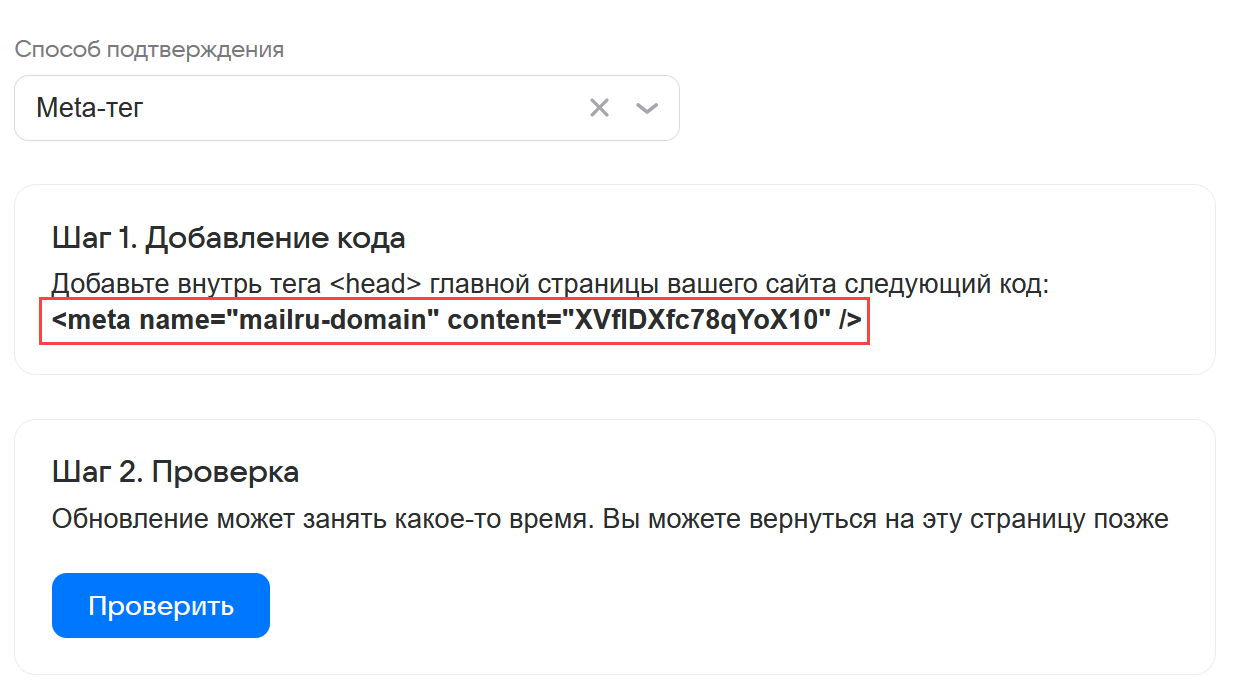
На странице подтверждения домена выберите Мета-тег в качестве способа подтверждения.
-
Скопируйте код, указанный на странице. Пример кода:
-
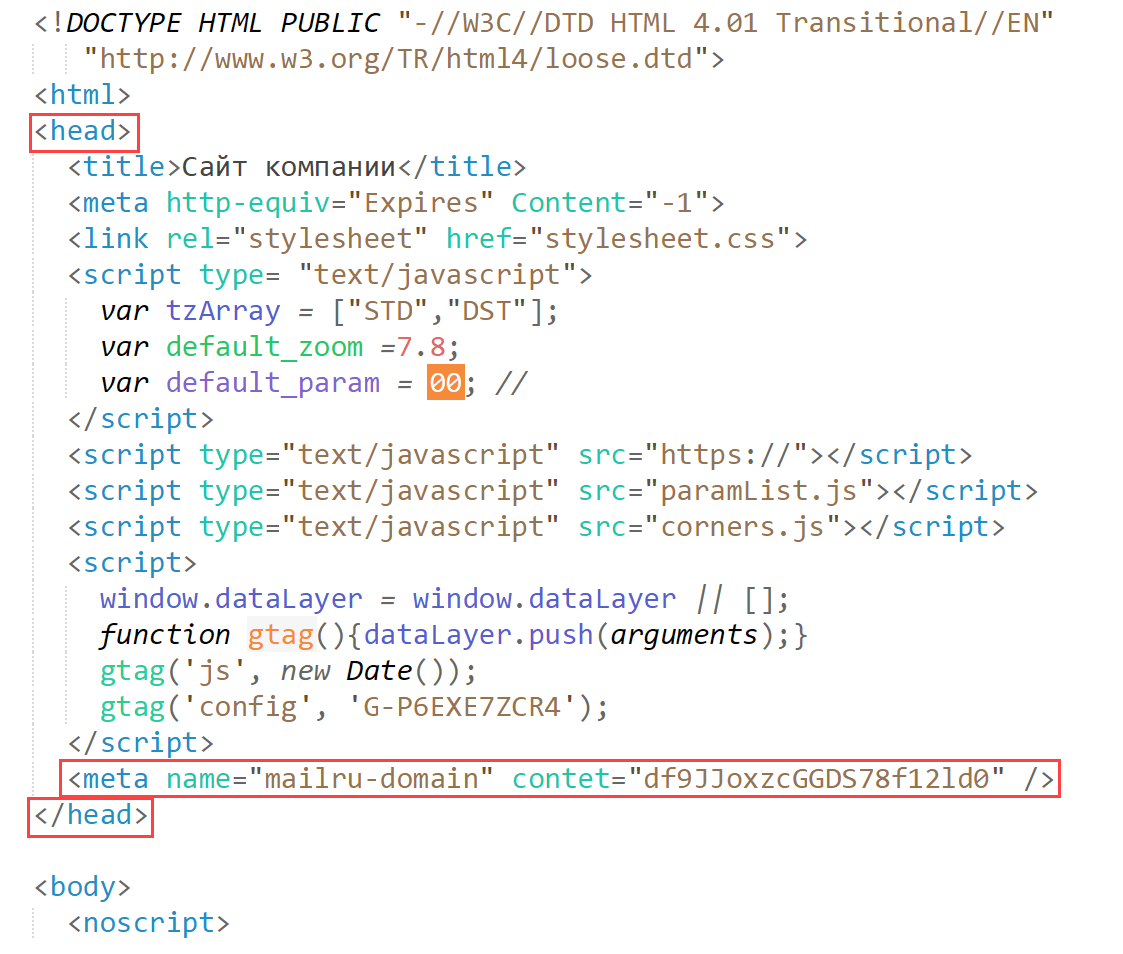
Откройте исходный код главной страницы вашего сайта и найдите секцию <head> (обычно в самом начале страницы).
-
Вставьте скопированный код между тегами <head> и </head> (лучше перед закрывающим тэгом </head>). Пример блока <head> на сайте и место вставки скопированного кода:
-
Через некоторое время проверьте статус подтверждения домена. Вернитесь в личный кабинет VK WorkSpace и нажмите на кнопку Проверить.
-
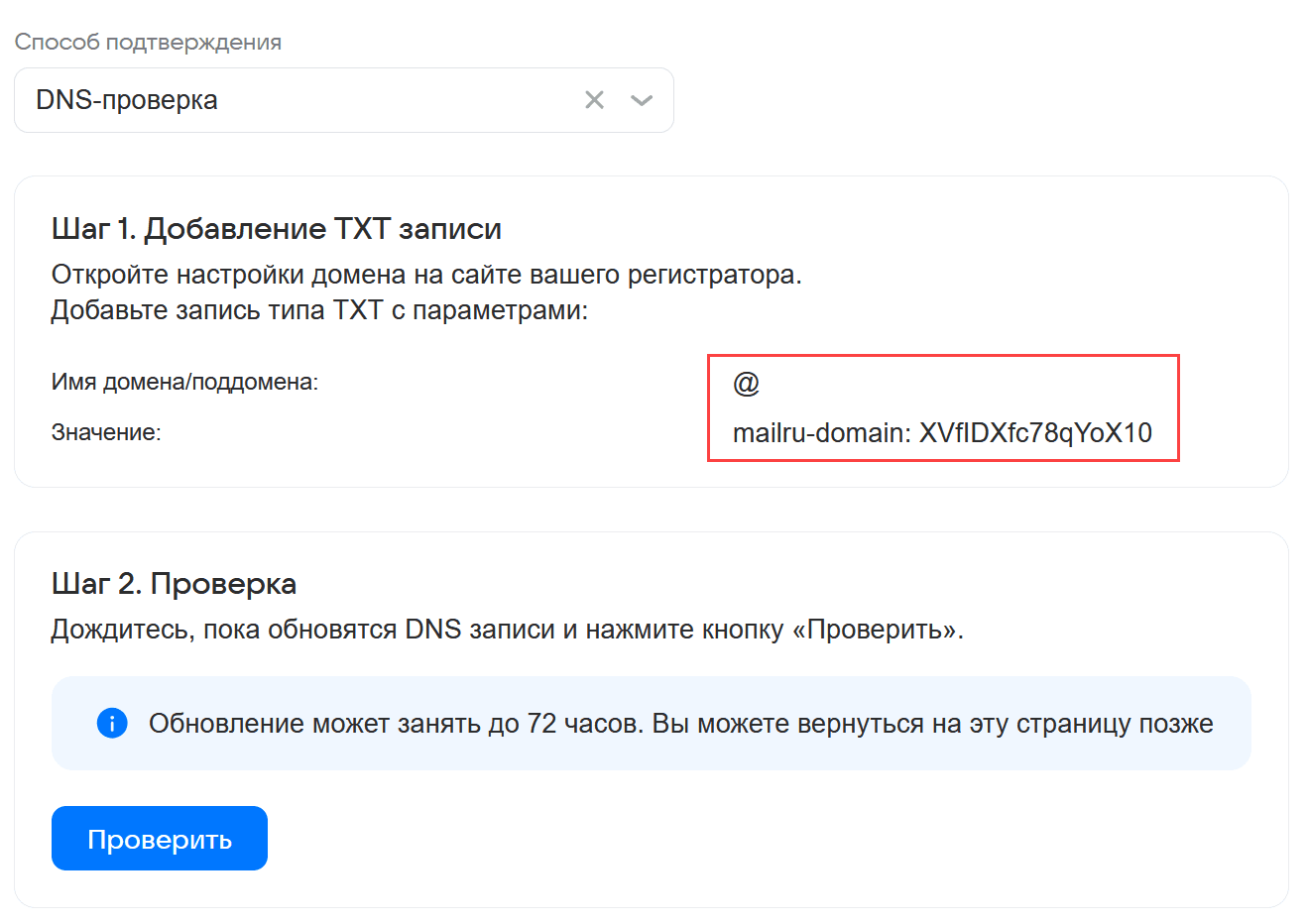
На странице подтверждения домена выберите DNS проверка в качестве способа подтверждения.
-
Перейдите на сайт провайдера, у которого находится DNS-зона управления вашим доменом.
-
Перейдите в раздел управления DNS-зонами необходимого домена.
-
Добавьте новую TXT-запись с данными, указанными на странице подтверждения домена. Пример:
-
Через некоторое время проверьте статус подтверждения домена. Вернитесь в личный кабинет VK WorkSpace и нажмите на кнопку Проверить.
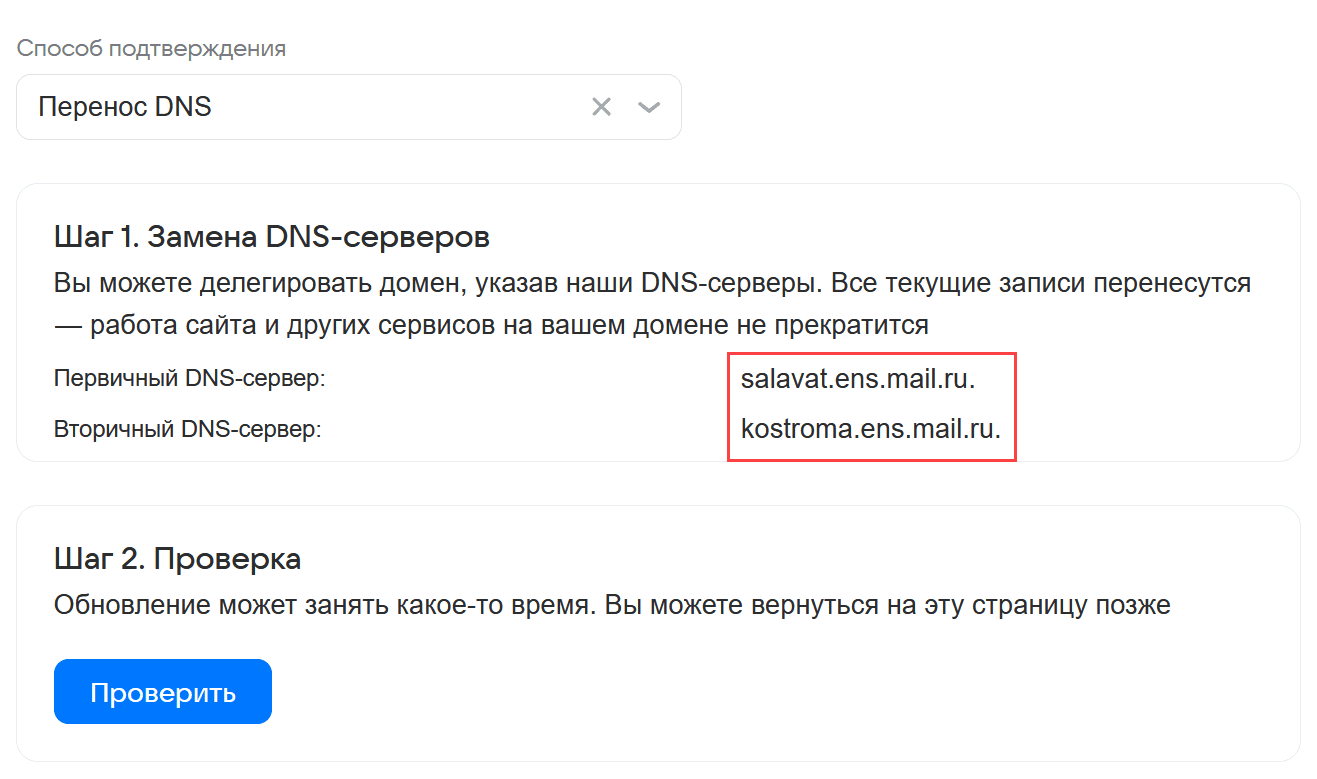
Вы можете делегировать домен, указав DNS-серверы VK WorkSpace. Все текущие записи перенесутся — работа сайта и других сервисов на вашем домене не прекратится.
-
На странице подтверждения домена выберите Перенос DNS в качестве способа подтверждения.
-
Скопируйте имена DNS-серверов. Пример:
-
Перейдите на сайт регистратора, на котором расположен ваш домен. Если вы не помните, у какого регистратора приобретен домен, воспользуйтесь сервисом WHOIS, например www.reg.ru/whois.
-
Перейдите в раздел управления DNS-зонами необходимого домена.
-
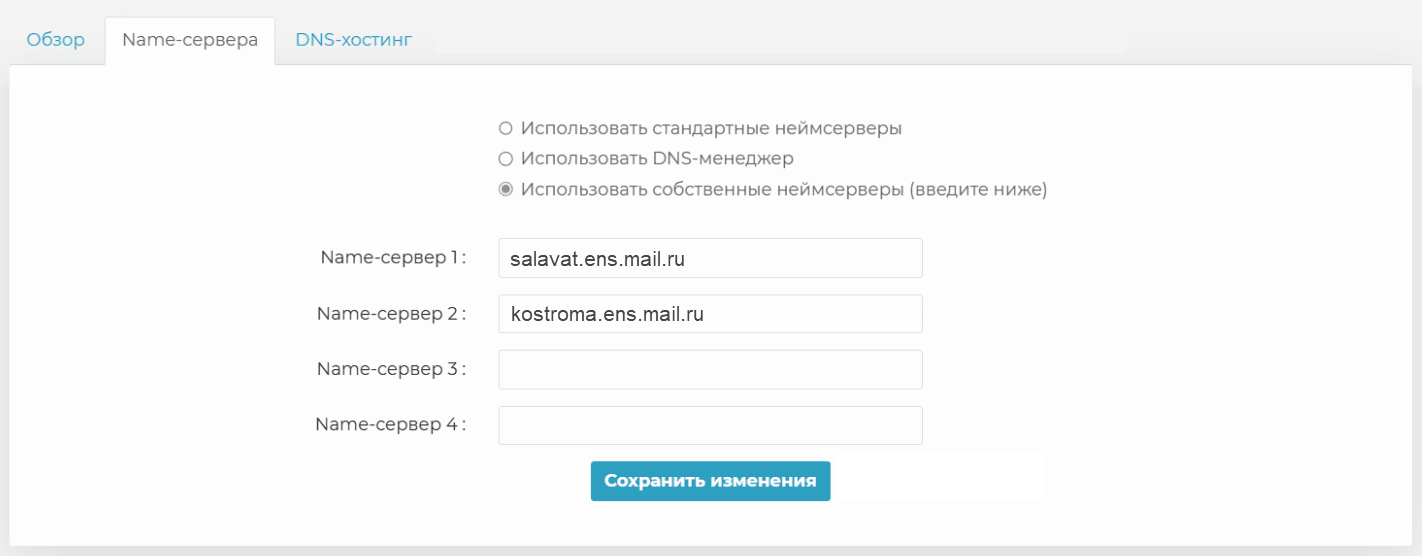
Замените текущие значения напротив NS1 (первичный DNS-сервер) и NS2 (вторичный DNS-сервер) на те, которые вы скопировали в панели администратора. Пример заполнения полей на сайте регистратора:
-
Через некоторое время проверьте статус подтверждения домена. Вернитесь в личный кабинет VK WorkSpace и нажмите на кнопку Проверить.
Процедура подтверждения домена может занимать до 72 часов. Вы можете закрыть страницу и проверить результат позже. После того как домен будет подтверждён, в личном кабинете VK WorkSpace (панели администратора) станут доступны все разделы. Перейдите к следующему шагу: Шаг 2. Начать работу с VK WorkSpace.