
Как перенести файлы из Яндекс 360 в Диск VK WorkSpace
Перенести файлы из одного сервиса в другой можно с помощью протокола WebDAV:
- вы подключаете облачные сервисы как сетевые диски;
- затем копируете файлы из одного сетевого диска в другой средствами операционной системы.
Подключите Яндекс Диск как сетевой диск по протоколу WebDAV по инструкции.
Для подключения по WebDAV нужно использовать пароль для внешнего приложения (доступ по обычному паролю закрыт с 1 января 2022 г.).
-
Пароль приложения можно создать, только если к аккаунту привязан телефон. Если вы ещё не привязывали телефон, в нижней части экрана почты нажмите
 → Все настройки. Перейдите в Аккаунт → Контакты и адреса и добавьте телефон.
-
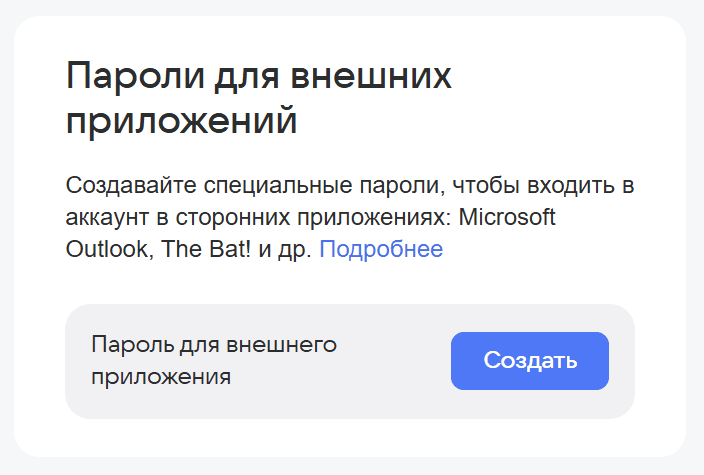
Теперь перейдите в раздел Безопасность → Способы входа и нажмите на Пароли для внешних приложений.
-
Откроется окно, нажмите кнопку Создать и укажите название для пароля, чтобы не забыть, для какой он программы (например: «Для WebDAV»). Нажмите Продолжить.
-
Выберите тип протокола Полный доступ к Облаку и нажмите Продолжить.
-
Введите пароль от аккаунта и нажмите Подтвердить.
-
Будет сгенерирован пароль приложения, скопируйте и сохраните его.
Порядок действий pависит от вашей операционной системы:
-
Нажмите Пуск и введите в поисковую строку «Службы». Нажмите на Службы: откроется окно со списком служб.
-
В списке найдите Веб-клиент, наведите курсор, нажмите правую кнопку мыши и выберите Свойства.
-
Для параметра Тип запуска выберите свойство Автоматически и нажмите Применить.
-
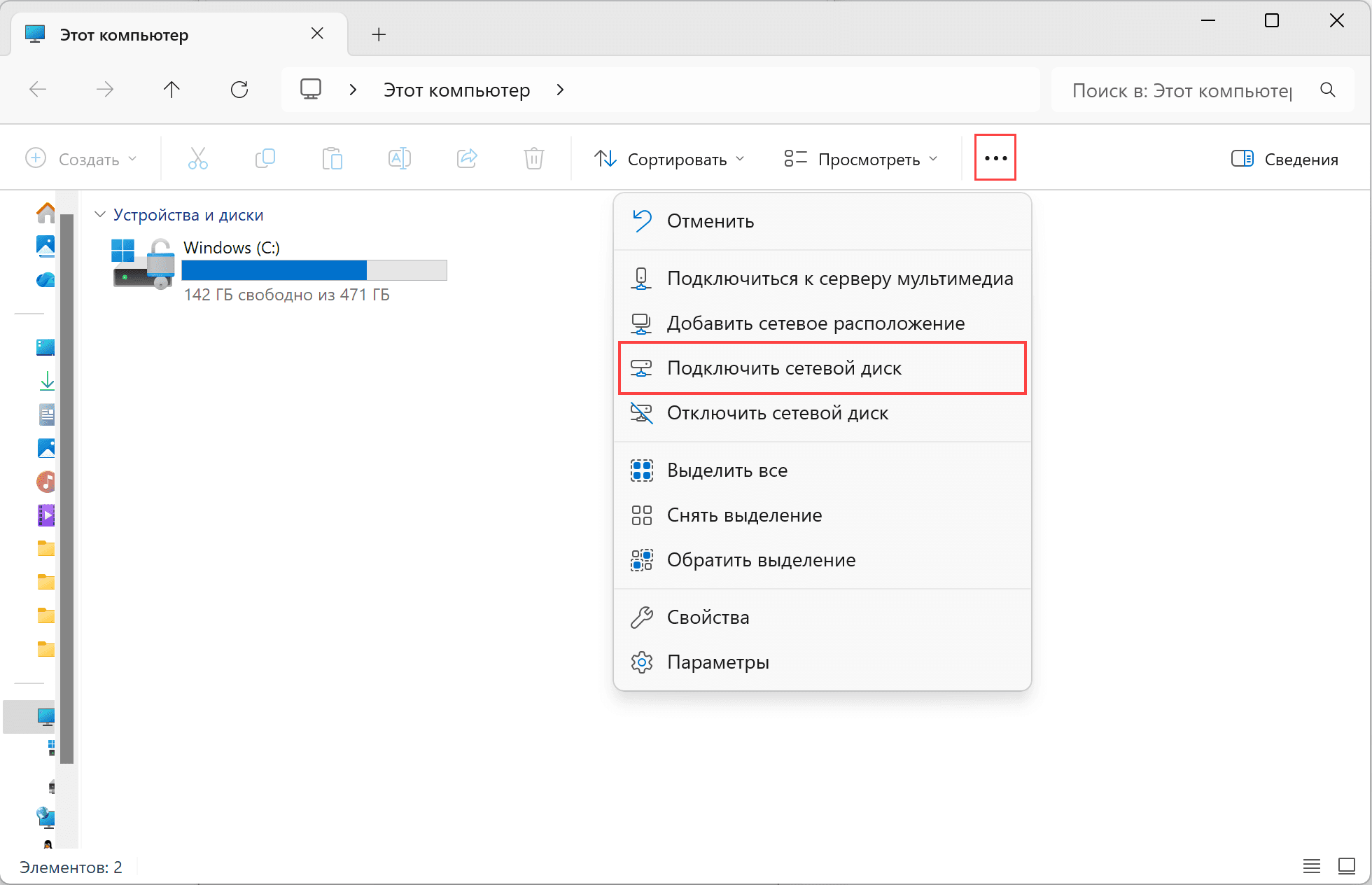
Перезагрузите компьютер, затем перейдите в Этот компьютер.
-
Выберите опцию Подключить сетевой диск:
-
В открывшемся окне нажмите на ссылку Подключение к веб-сайту, на котором вы можете хранить документы и изображения, затем нажмите Далее.
-
Выделите вариант Выберите другое сетевое расположение и нажмите Далее.
-
В поле Сетевой адрес или адрес в Интернете введите
https://webdav.cloud.mail.ruи нажмите Далее. -
Введите логин от аккаунта, к которому подключен Диск VK WorkSpace, и пароль для внешнего приложения (основной пароль от аккаунта использовать не нужно).
-
Укажите имя сетевого диска и нажмите Далее.
-
Нажмите Готово. Теперь вы можете заходить в Диск VK WorkSpace через Проводник.
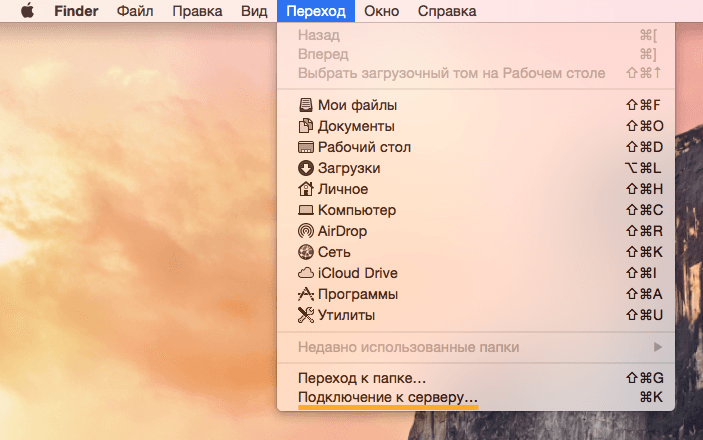
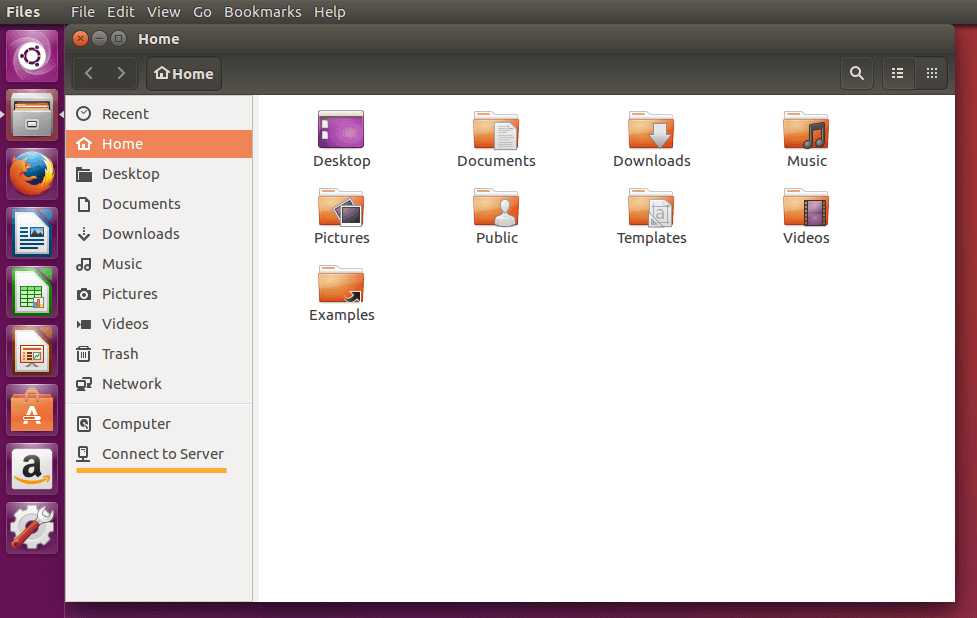
- Откройте Яндекс Диск как сетевой диск (через Проводник или файловый менеджер).
- Выделите все нужные файлы и скопируйте их.
- Откройте Диск VK WorkSpace как сетевой диск (через Проводник или файловый менеджер).
- Выполните операцию вставки.