
19 февраля


Работать с большими объемами данных и рассчитывать бюджет проще, если использовать специальные сервисы. Хорошо, если в программу уже встроены формулы — они экономят время сотрудников и снижают вероятность ошибок.
Формулы встроены в сервис Документы на коммуникационной платформе для бизнеса VK WorkSpace. В Документах можно совместно с коллегами работать с текстовыми файлами, таблицами и презентациями. В основе сервиса лежит решение Р7-Офис.
В таблицах получится удобно вести финансовый учет, работать с большими данными и даже планировать операции на бирже. Собрали примеры формул в VK WorkSpace, чтобы вы экономили время и ресурсы при подсчете денег.
Благодаря функции для автоматизации таблиц «Если» получится планировать финансовые операции и анализировать данные. Допустим, вы следите за рынком ценных бумаг и хотите знать, когда стоит купить или продать акции. Достаточно активировать формулу «Если» и настроить уровень цен — сервис составит прогноз.
Представим, что у вас есть акция стоимостью $180 и три варианта взаимодействия с ней в зависимости от колебаний цены: продать, купить или удержать. Разберем, какая формула «Если» подойдет в каждом из случаев. Мы взяли условные значения — вы сможете подставить в формулу любые числа.
Составим таблицу формул. В ячейку В2 поместим стоимость акции — 180, а в С2 — формулу целиком: =ЕСЛИ(B2>200; "Продаем";ЕСЛИ(B2<150; "Покупка"; "Ничего не делаем")).
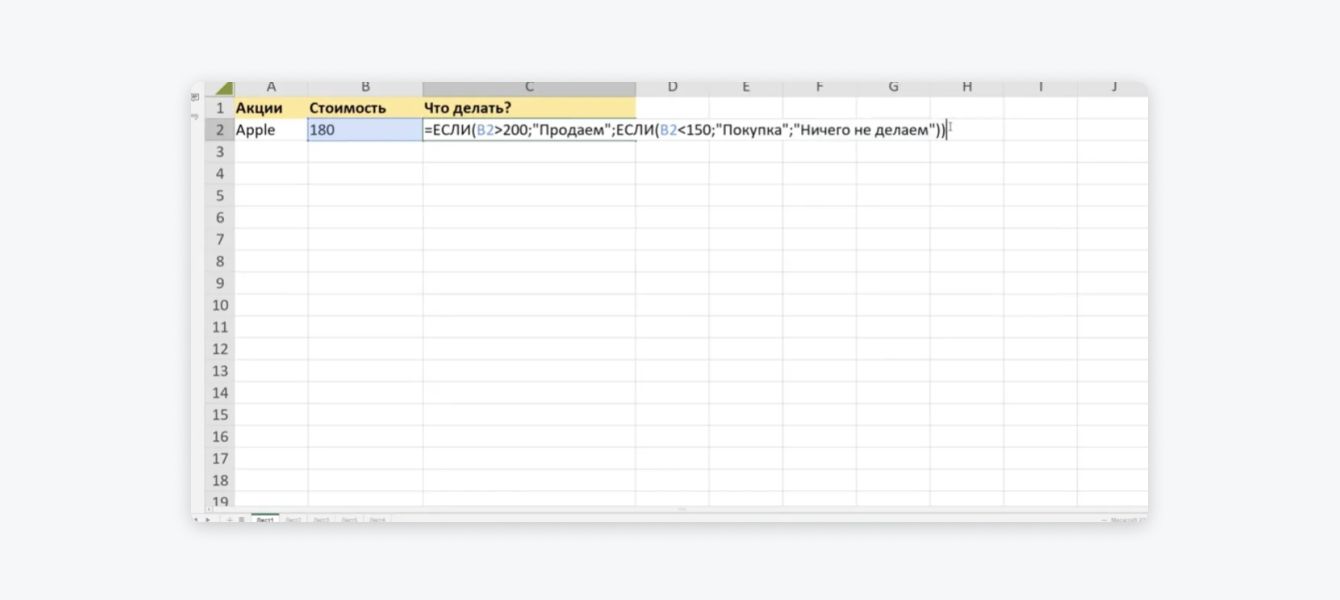 Пример формулы «Если» в таблице
Достаточно один раз задать параметры, а затем вводить актуальную цену акции и получать прогноз.
С помощью формулы «СУММ» можно рассчитать, сколько было потрачено и заработано за определенный период. Допустим, вам нужно проанализировать семейный бюджет и выяснить, как много денег ушло на каждую потребность. Для этого укажите в ячейках столбца А имена членов семьи, в ячейках столбца B пропишите категории расходов, а в ячейках С — сумму.
Для примера мы взяли бюджет супругов Ани и Максима с ребенком и хотим посчитать расходы на ремонт у жены. Чтобы узнать, кто из членов семьи и сколько потратил, выберите в ячейке G3 нужное имя, у нас это Аня. В G4 отметьте название категории расходов — «ремонт».
Мы расписали 16 статей расходов, поэтому в формуле диапазон ячеек А2:А16, В2:В16 и C2:С16. Если у вас получится, например, 20 пунктов, то подставьте вместо 16 везде цифру 20: А2:А20, В2:В20 и C2:С20.
В поле G5 введите получившуюся формулу, у нас это: =СУММ((А2:А16=G3)*(В2:В16=G4)*C2:С16).
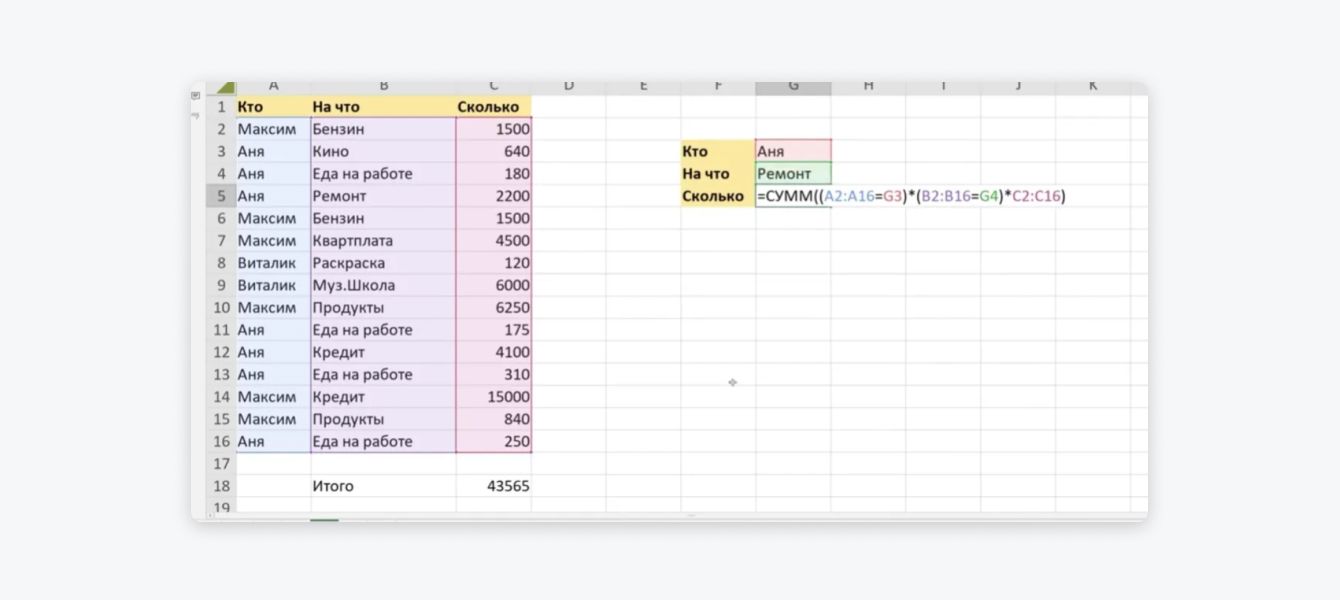 Пример автоматизации финансового учета в редакторе таблиц
Теперь, чтобы увидеть, сколько Аня потратила на ремонт, нажмите на Enter.
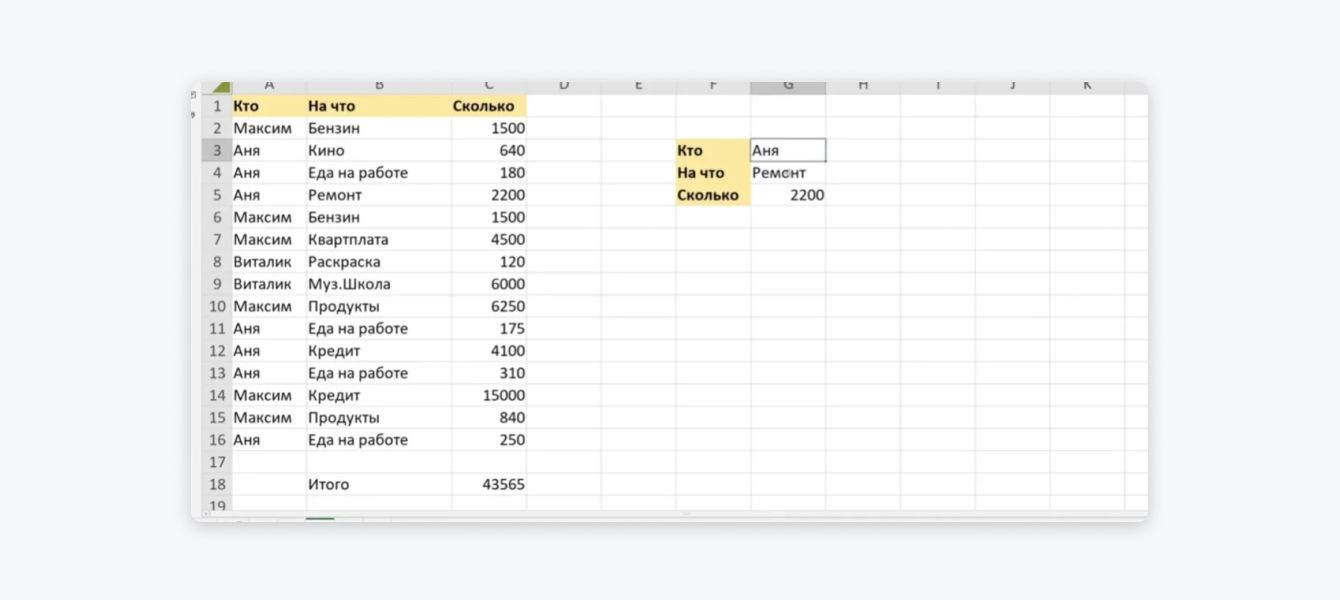 В графе «на что» задайте любое значение из ячеек В2:В16, чтобы увидеть учет расходов и доходов именно по этой категории.
Формула пригодится, если вам нужно посчитать одинаковые траты, но они разбросаны по всей таблице — их не нужно искать и суммировать вручную, все сложится автоматически.
С помощью формул «МИН», «МАКС» и «СРЗНАЧ» получится найти минимальные и максимальные показатели, а также рассчитать среднее значение в таблице. Допустим, вам нужно проанализировать уровень зарплат в компании. Для этого составьте таблицу и укажите в ней имена всех сотрудников и сколько они получают.
Сначала выясните, какая зарплата минимальная. В поле для формул введите: =МИН(В2:В12). Затем воспользуйтесь формулой =МАКС(В2:В12), чтобы выявить самую высокую зарплату.
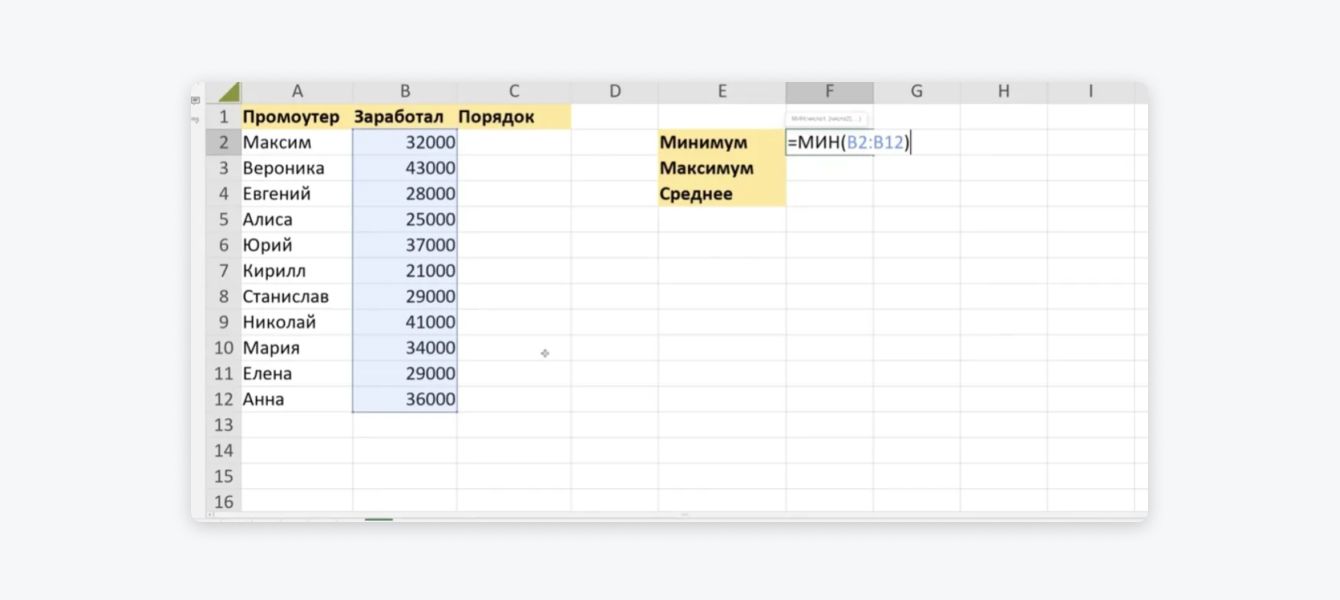 С формулой МИН получится увидеть минимальную и максимальную зарплату в таблицах
Теперь воспользуйтесь формулой СРЗНАЧ. В поле Е12 введите =СРЗНАЧ(В2:В12), и получится средняя зарплата в компании.
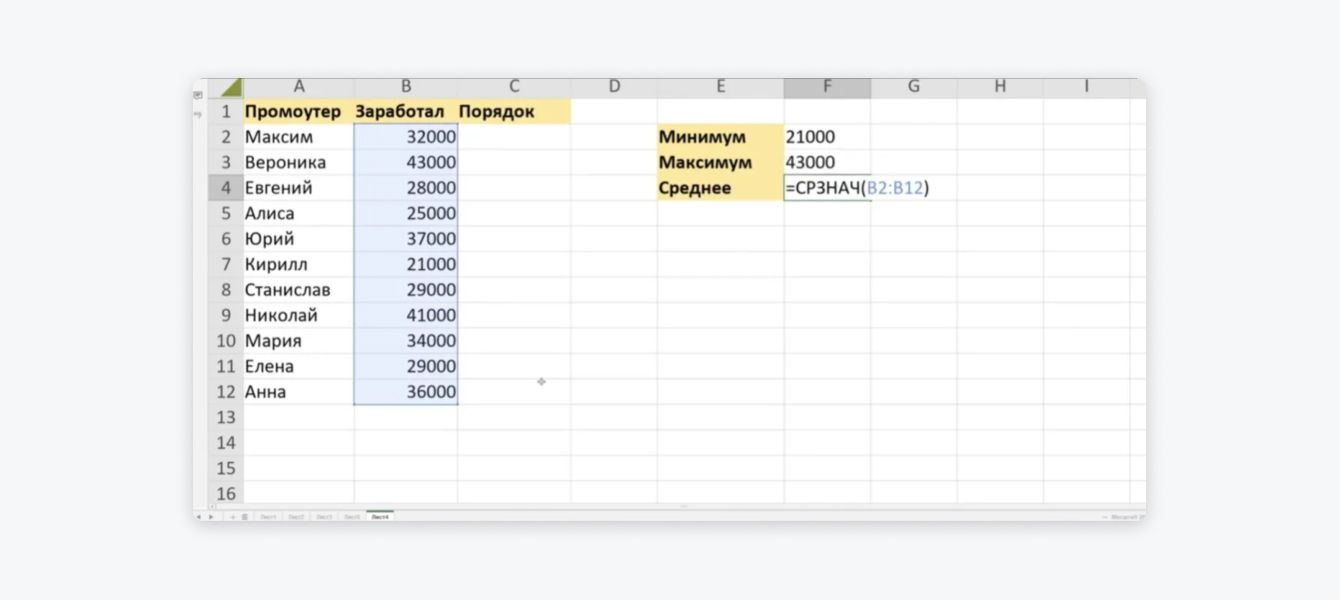 Благодаря формуле СРЗНАЧ, суммировать все зарплаты и делить их на количество сотрудников не придется — сервис сделает все автоматически
Расставить порядок всех значений от меньшего к большему или наоборот можно с помощью формулы РАНГ.
Продолжим анализировать уровень зарплат в компании. Нам нужно расположить их по возрастанию или по убыванию. В поле C2 укажите диапазон ячеек, которые хотите исследовать.
В формуле нужно закрепить адреса ячеек, для этого используются знаки доллара ($): их нужно проставить перед адресами столбца и строки. Нас интересует диапазон ячеек B2:В12; соответственно, формула с закрепленными адресами выглядит так: В2;$B$2:$B$12. Далее введите точку с запятой, а затем — 1, если нужно расположить зарплаты по возрастанию. Если вы хотите выстроить значения от максимальной к минимальной, укажите в конце 0. Закроем скобку — формула готова. Ее окончательный вид: =РАНГ(В2;$B$2:$B$12;0).
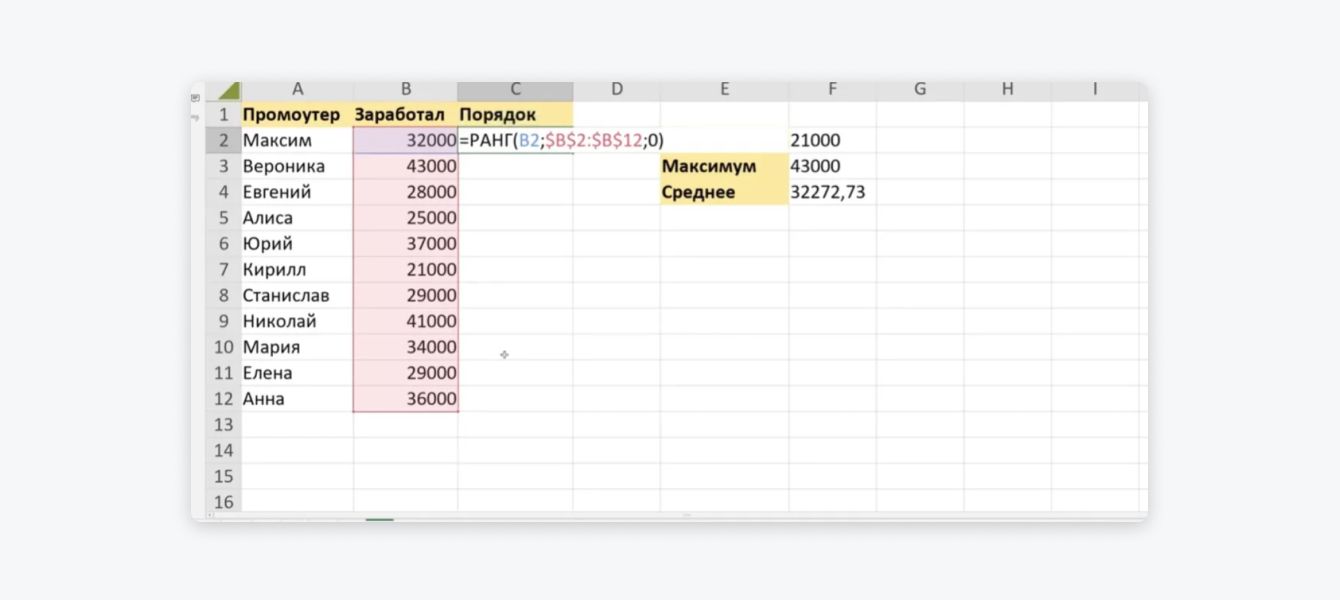 Количество строчек для анализа можно выбрать любое
В таблицах можно подсветить определенные ячейки, чтобы было проще искать данные. Допустим, вы расписали бюджет по месяцам и хотите выяснить, когда расходы превысили доход. В столбце А пропишите месяцы, в В — доходы в каждый из месяцев, в С — расходы, а в D — остаток. Выделите столбцы с D1:D13 и на вкладке «Главное» кликните на «Условное форматирование», из выпадающего списка выберите «Значение равно», затем — «Меньше».
Выставьте значение 0, чтобы подсветились ячейки с отрицательными числами. Если хотите увидеть месяцы с профицитным бюджетом, выберите в списке «Значение равно» — «Больше» и снова выставьте 0. Тогда вы увидите положительные числа.
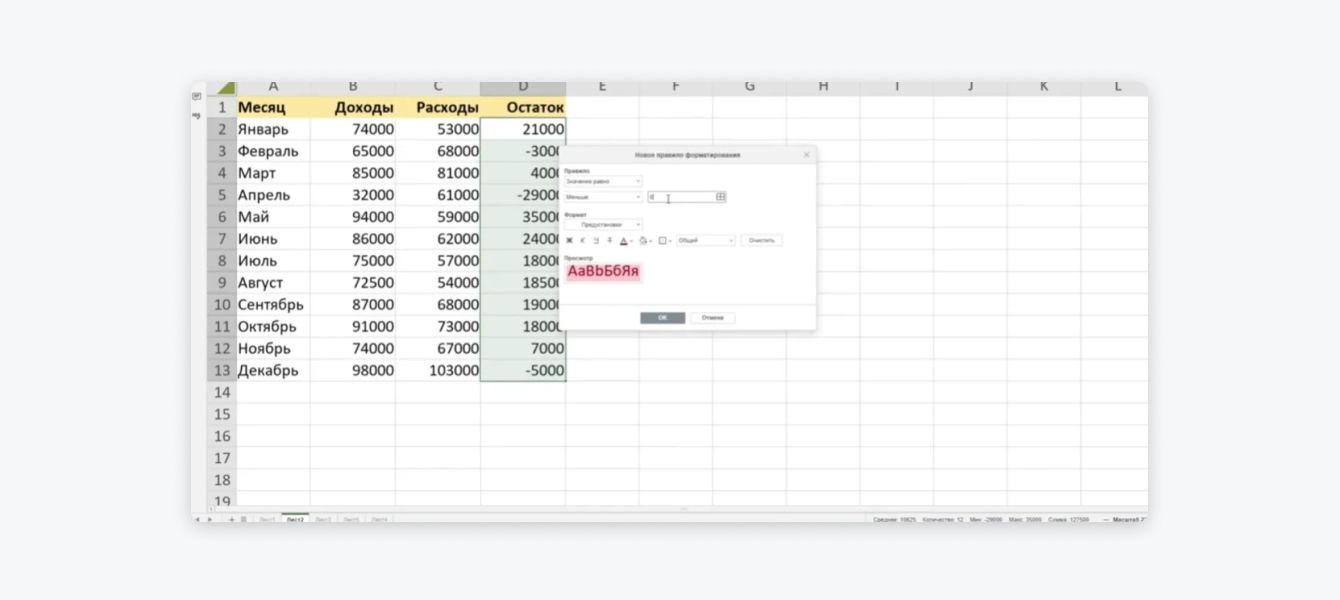 _В редакторе можно выбрать нужный шрифт и цвет, выделить курсивом или подчеркнуть текст _
На панели «Главное» можно подобрать цвет заливки нужных ячеек. Это удобно, если понадобится форматировать разные значения. Например, красным выделить отрицательные числа, а зеленым — положительные.
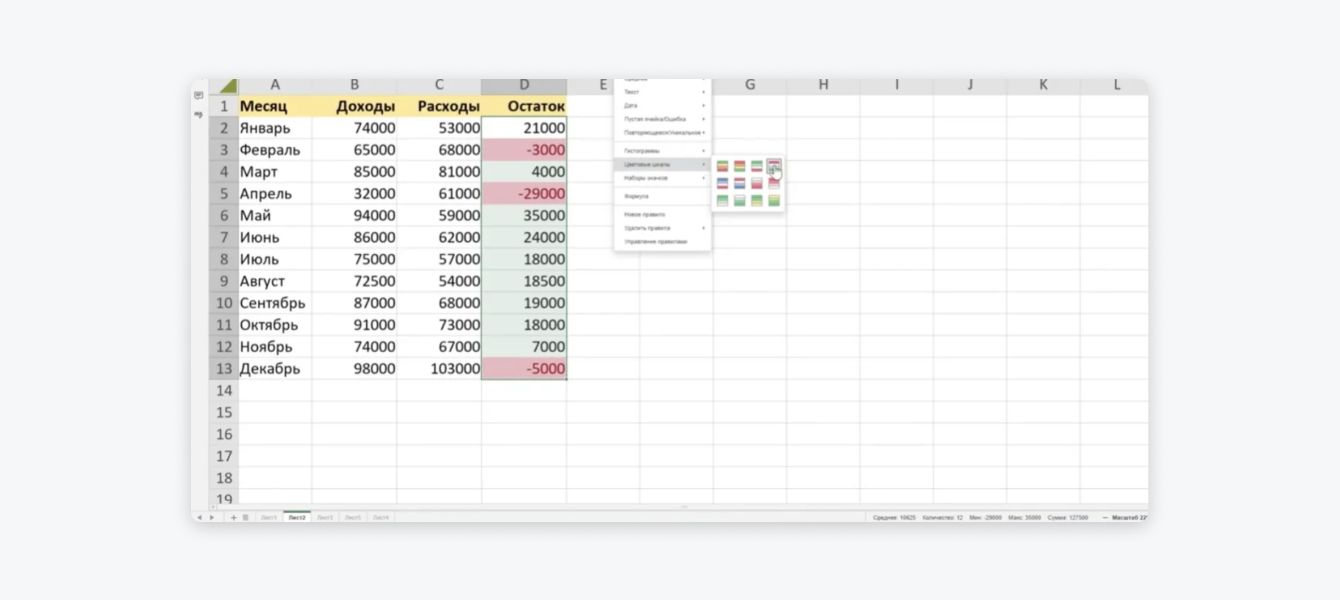 Есть возможность определить цвета самостоятельно или выбрать из предложенных
Благодаря форме со знаком & не придется кликать на каждую строчку и вручную копировать данные из нескольких ячеек. Получится не только сэкономить время, но и исключить возможные ошибки — таблица не запутается даже в сотнях значений.
Например, формула подойдет, чтобы создать список из Ф. И. О. сотрудников.
Укажите в строчках фамилию, имя и отчество в ячейках C6, D6 и E6. Задача — объединить три значения в одно Ф. И. О. G6. Для этого введите в ячейку формулу =C6&D6&E6.
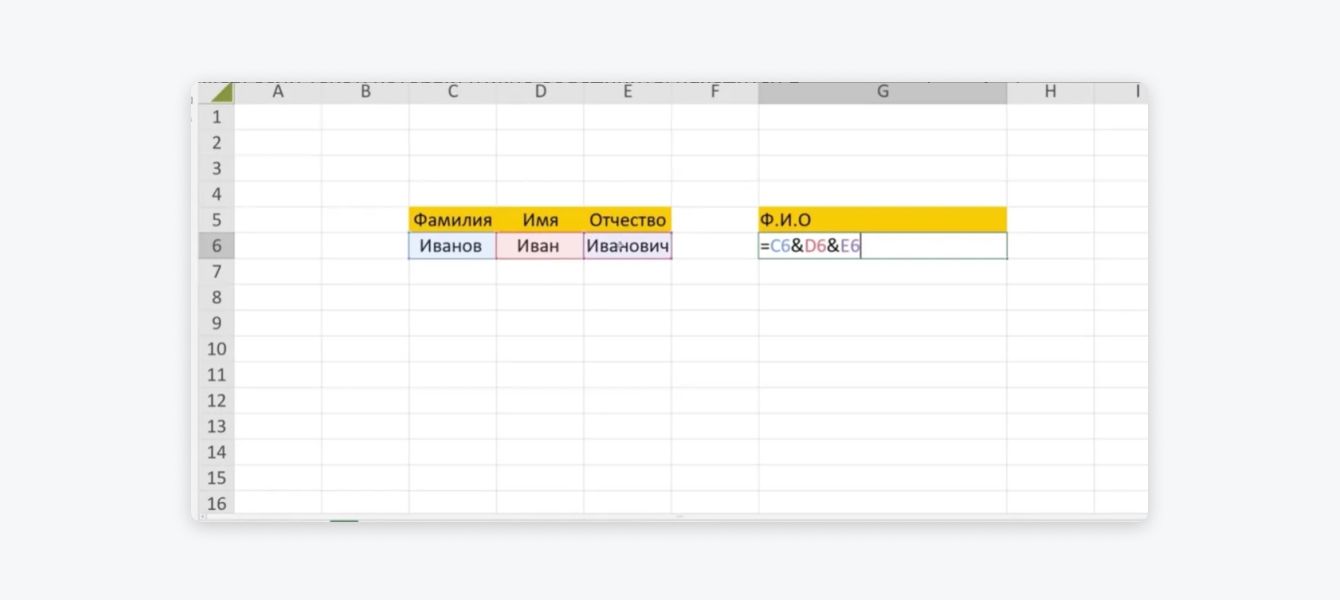 В ячейке Ф. И. О. отразится полное имя — Иванов Иван Иванович
С помощью функции не получится рассчитать финансы, зато сотрудники смогут оптимизировать работу с данными и сэкономить время, а значит — и деньги компании.
Попробуйте создать текстовый документ, презентацию или таблицу на платформе VK WorkSpace. Вы можете подключить тестовый домен и бесплатно пользоваться сервисом документов в течение 30 дней. При этом вы также получите доступ ко всем сервисам платформы: корпоративной почте, диску, календарю, мессенджеру, задачам, видеоконференциям, доске и заметкам.
Оставьте свои контактные данные, и наши эксперты свяжутся с вами в ближайшее время