16 декабря


VK WorkSpace — коммуникационная платформа для бизнеса с почтой и календарем, мессенджером, видеоконференциями, задачами, облачным хранилищем, редактором документов. Всеми сервисами можно пользоваться с компьютера или телефона через приложение VK Teams.
Рассказываем о главных обновлениях мессенджера в 2024 году. Все опции доступны в SaaS и On-premises-версиях сервиса.
Папки помогают распределить чаты по категориям и навести порядок в мессенджере. Новое сообщение не уходит вниз в длинном общем списке, а отправляется в назначенную папку. На папке включается индикатор непрочитанного, а сотрудник может быстро оценить срочность сообщения и решить, прочитать его сразу или позже.
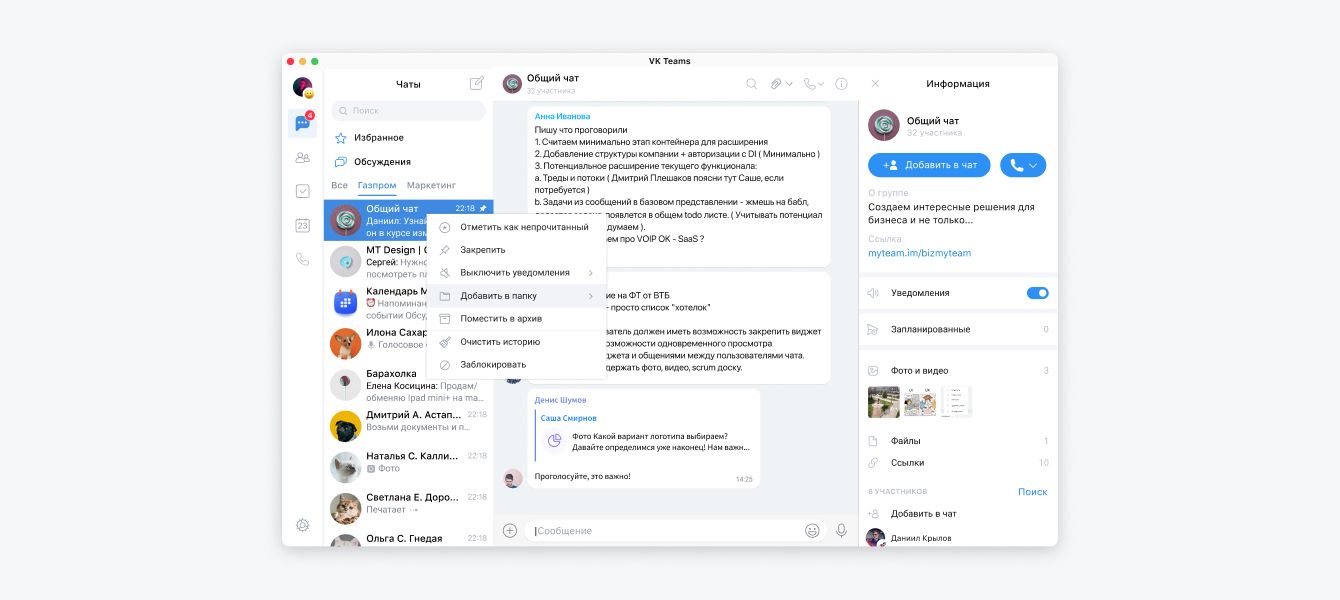
✅ Создавайте до 10 папок с личными и групповыми чатами, открытыми и закрытыми каналами, проектами, информационными группами и переписками по регулярным активностям. Один и тот же чат можно добавить в несколько папок.
✅ Добавляйте в папки контакты, с которыми еще не переписывались, — при создании чата они сразу отобразятся в нужной папке.
✅ Редактируйте и удаляйте папки, меняйте порядок их расположения.
✅ Быстро переключайтесь между папками и находите нужную информацию по тематикам и проектам в несколько кликов.
✅ Папки синхронизируются между всеми активными сессиями и платформами — например, если вы пользуетесь мессенджером на компьютере и смартфоне.
Зайдите в VK Teams → «Настройки» → «Мессенджер» → «Папки» — «Создать папку». Придумайте название папки, добавьте в нее нужные чаты и нажмите «Создать».
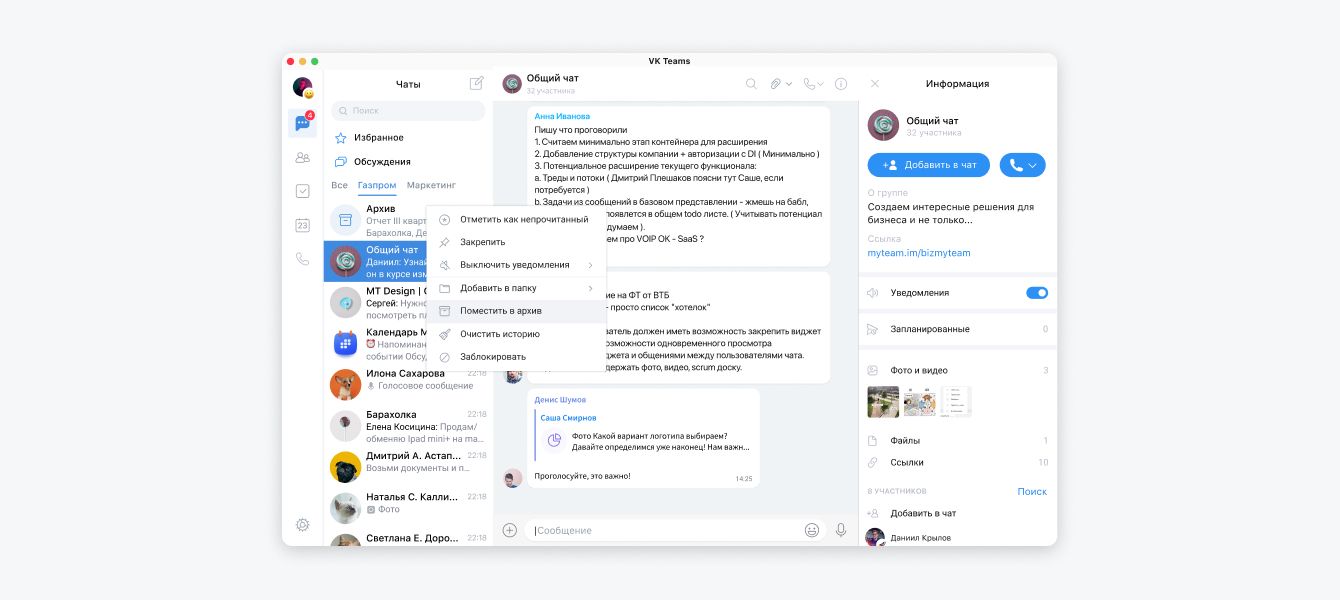
Архив позволяет на время скрыть некоторые диалоги, каналы и группы, не удаляя их насовсем. Это помогает очистить общий список, оставив в нем только самое нужное. Опцией можно воспользоваться, например, если обсуждение в чате завершено, но информация из него может понадобиться позже.
✅ Оставьте в папке «Все» только важные чаты, чтобы сфокусироваться на рабочих задачах.
✅ Скрывайте ненужные чаты, чтобы сообщения в общем списке не отвлекали от работы.
✅ Работайте быстрее: диалоги, группы и каналы из папок не отображаются на главном экране, поэтому смартфон оперативнее подгружает список чатов.
В десктоп- и веб-версии нажмите на чат в списке чатов правой кнопкой мыши → в контекстном меню выберите «Поместить в архив».
В мобильном приложении нажмите и удерживайте чат → в меню предпросмотра выберите «Поместить в архив». Или свайпните чат справа налево → в меню шторки нажмите «В архив».
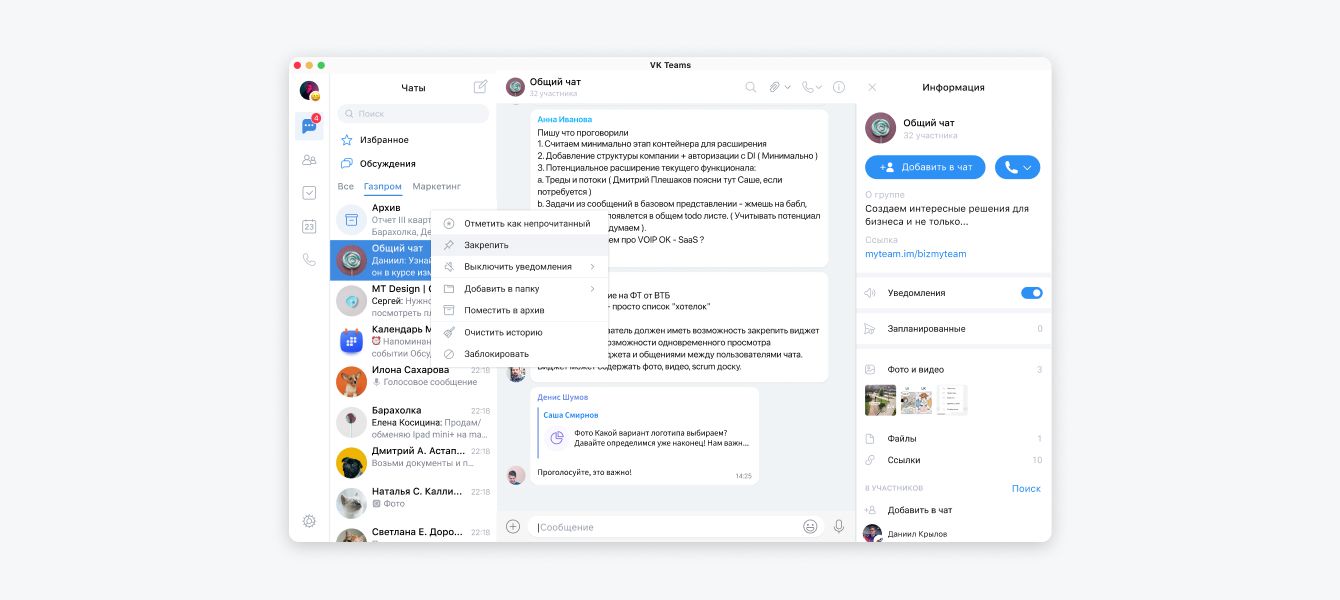
В мессенджере для корпоративного общения можно закрепить до десяти чатов и каналов вверху списка каждой папки. Это удобно, если чат используется часто, его нужно держать на виду и иметь к нему быстрый доступ.
✅ Если у вас много диалогов и групп, закрепленные чаты помогут вовремя увидеть важное сообщение.
✅ Закрепленными чатами удобно пользоваться как напоминаниями — когда нужно не забыть вернуться в чат, чтобы прочитать важную информацию или ответить коллеге.
В десктоп- и веб-версии нажмите на чат в списке правой кнопкой мыши → в контекстном меню выберите «Закрепить».
В мобильном приложении нажмите и удерживайте чат → в меню предпросмотра выберите «Закрепить». Или свайпните чат слева направо → в меню шторки выберите «Закрепить».
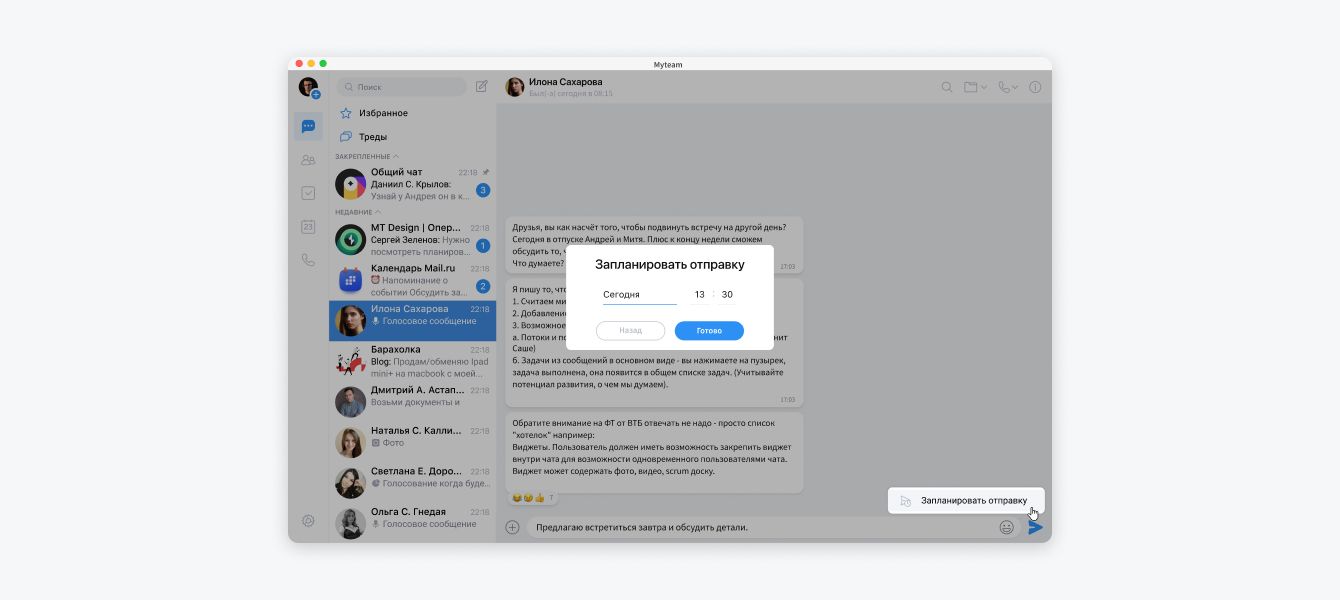
В VK Teams мессенджер позволяет планировать отправку сообщений в личных и групповых чатах на любое удобное время. Это удобно, например, если ночью осенила идея, но не хочется беспокоить коллег уведомлениями в мессенджере в нерабочие часы.
✅ Просматривайте список своих запланированных сообщений в чате.
✅ Изменяйте текст и время отправки сообщения, копируйте его, удаляйте или отправляйте прямо сейчас.
✅ Отправляйте тексты, медиафайлы, голосовые, стикеры и ответы на предыдущие сообщения в чате.
✅ Одной кнопкой удаляйте все свои запланированные сообщения в чате.
В десктоп- и веб версии нажмите правой кнопкой мыши на кнопку отправки сообщения в чате, а в мобильной версии — нажмите и удерживайте кнопку отправки. Затем выберите «Запланировать отправку» и назначьте нужное время.
Одни чаты и каналы нужно читать срочно, а другие — в свободное время. Чтобы не отвлекаться на лишнюю информацию, можно отключить уведомления в диалогах и группах, которые прочитаете позже.
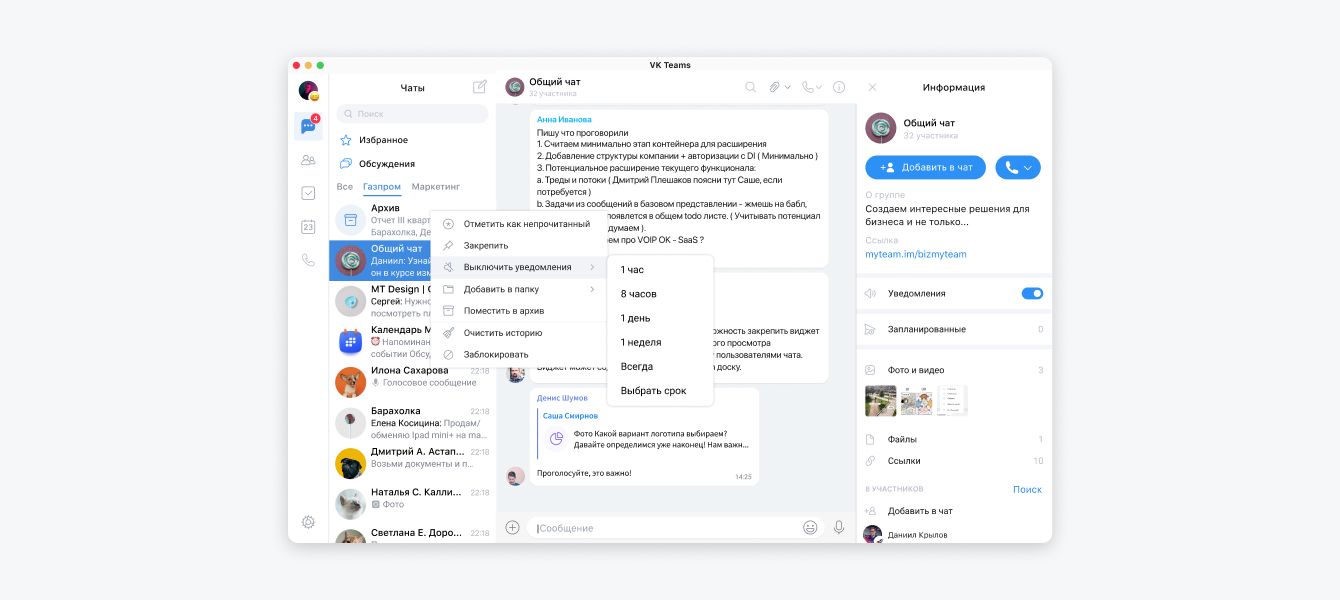
✅ Отключите уведомления на заданное время — например, на один час, если отошли на обед или совещание.
✅ Задавайте свое время (например, 15 минут) или отключите уведомления в чате насовсем.
В десктоп- и веб-версии нажмите на чат в списке правой кнопкой мыши → в контекстном меню выберите «Отключить уведомления» → выберите заданное время в списке, или укажите свой вариант.
В мобильном приложении нажмите и удерживайте чат → в меню предпросмотра выберите «Отключить уведомления» → выберите заданное время в списке, или укажите свой вариант.
Если вы еще не используете платформу VK WorkSpace, переходите на сайт, чтобы запланировать бесплатное демо и узнать, как платформа поможет улучшить коммуникации в вашей компании.
Оставьте свои контактные данные, и наши эксперты свяжутся с вами в ближайшее время