
19 февраля


Редактор документов от VK WorkSpace — это облачный сервис для совместной работы с файлами. В нем можно в режиме онлайн создавать тексты, таблицы и презентации, редактировать их вместе с коллегами и настраивать доступ по ссылке.
Благодаря технологическому партнерству VK и разработчика офисного программного обеспечения «Р7-Офис» пользователи VK WorkSpace могут работать с документами в привычной экосистеме. Редактор похож на онлайн-версии Word, Excel и PowerPoint, поэтому сотрудникам компании не придется переучиваться, если они привыкли работать с этими программами. В статье рассказываем, какие функции редактора пригодятся сотрудникам и системным администраторам, и показываем, как ими пользоваться.
Редактор работает на базе коммуникационной платформы VK WorkSpace. Это решение для бизнеса, которое помогает организовать совместную работу сотрудников компании. В платформу, кроме Документов, входят Почта, Диск, Календарь, Задачи, Мессенджер, Видеоконференции. Все сервисы взаимосвязаны и доступны через приложение VK Teams. Например, когда вы создаете новую таблицу или презентацию, она автоматически сохраняется на диске. Сюда же можно сохранять вложения из писем корпоративной почты.
Работать с редактором могут все сотрудники компании, у которых есть доступ к сервисам VK WorkSpace. Чтобы создать документ, зайдите на платформу и откройте облачное хранилище. Нажмите «Создать» и выберите «Документ» — он откроется в новой вкладке. По умолчанию все файлы, которые создают на диске, отображаются на главной странице. Здесь их можно распределять по папкам. Это удобно, если в работе несколько проектов: все файлы будут на своих местах.
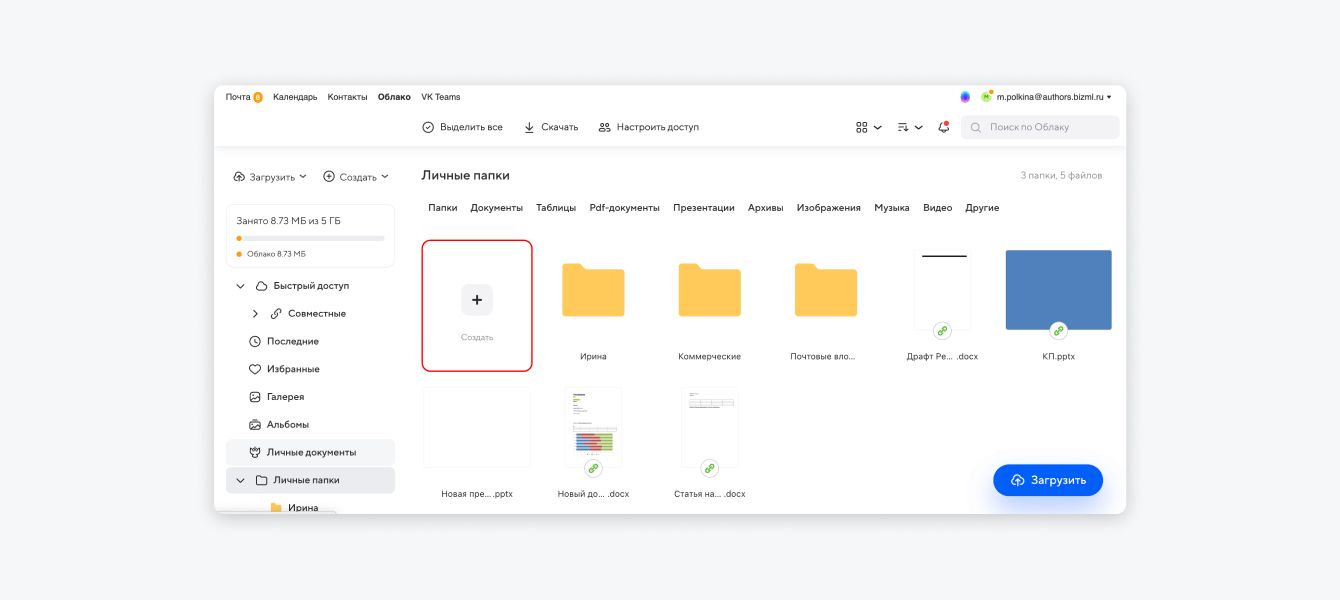 Файлы, которые вы создаете, отображаются на главной странице — здесь их можно распределять по папкам
Если нужно быстро найти документ, с которым работали вчера, неделю или месяц назад, откройте раздел «Последние» в меню слева. А если точно помните, как называется нужный файл, воспользуйтесь поиском по облаку.
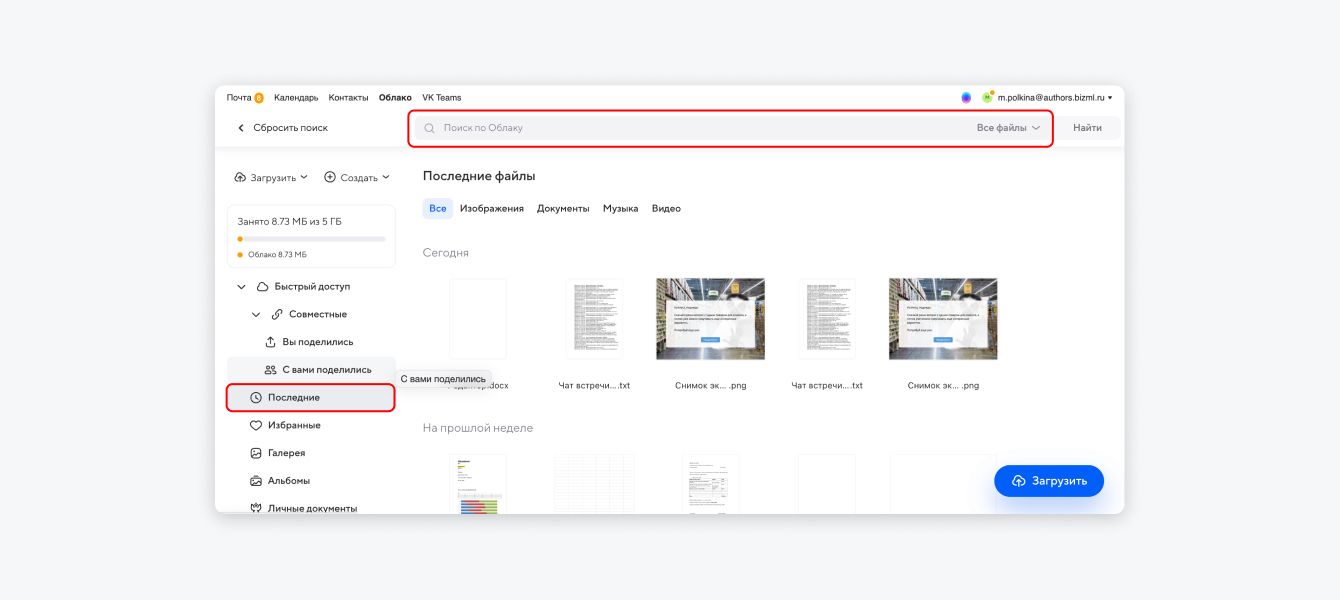 Найти документы можно в разделе «Последние» или через поисковую строку
Интерфейс редактора можно настроить на свое усмотрение во вкладке «Вид». Вот что получится сделать:
➡️ Скрыть верхнюю панель инструментов, левую и правую панели, строку состояния внизу, горизонтальную и вертикальную линейки. Без этих элементов у документа минималистичный интерфейс, а все функции спрятаны во вкладках меню. Если привыкли, что все кнопки под рукой, можно оставить все или выбранные необходимые панели.
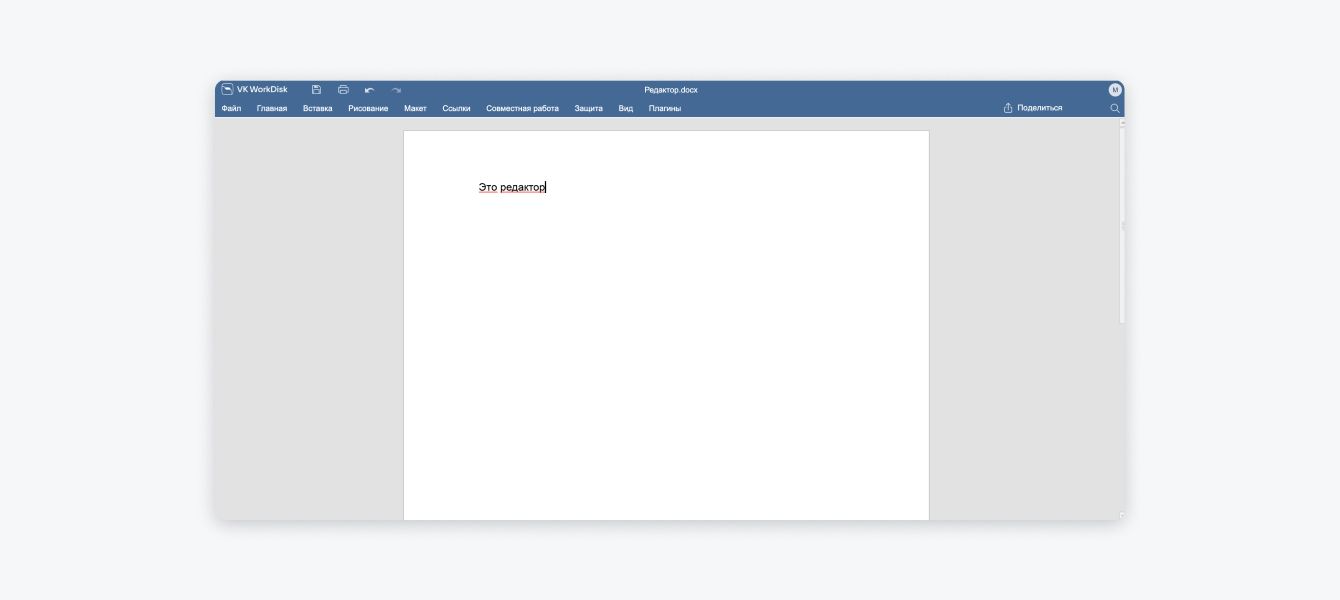 Если скрыть все панели, ничего не отвлекает от работы
➡️ Показать заголовки текста, чтобы удобнее ориентироваться в объемных документах. Чтобы включить отображение, нажмите нижнюю кнопку на левой панели. Этой же кнопкой можно убрать структуру с экрана.
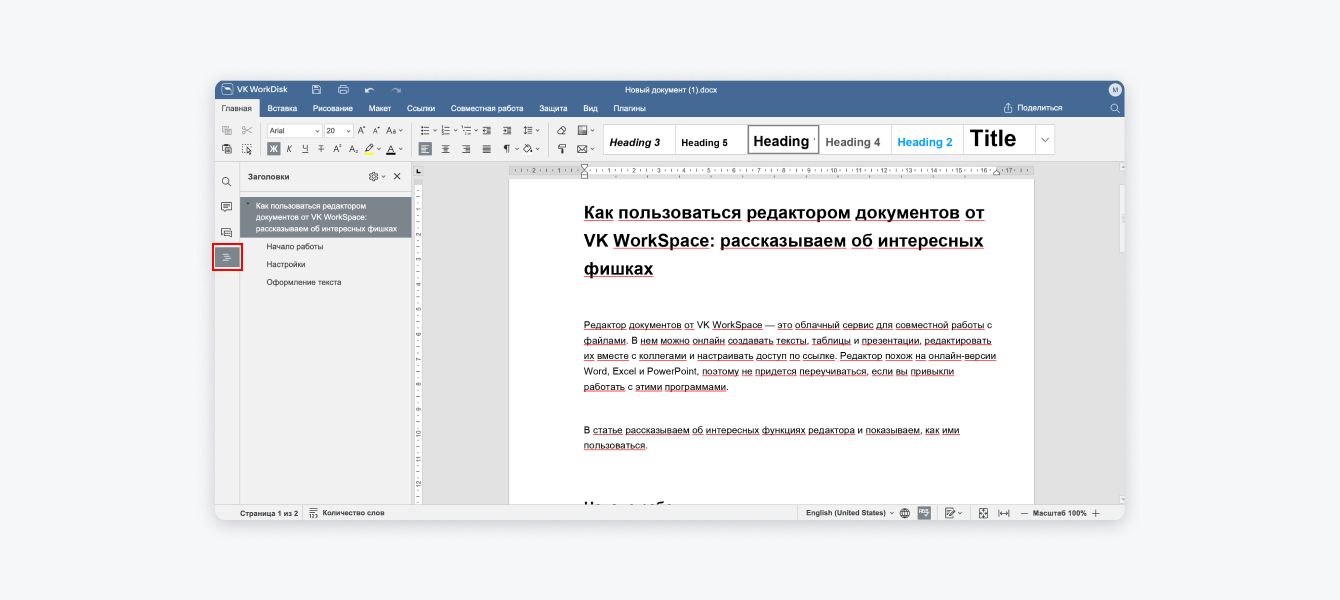 Чтобы увидеть содержание всего документа, кликните нижнюю кнопку на левой панели
➡️ Выбрать тему интерфейса. Есть три варианта светлой (в разных оттенках серого) и две темные темы. Последние пригодятся, если часто работаете с выключенным светом и не хотите портить зрение светлым экраном. Фишка в том, что темными можно сделать даже страницы документа — шрифт при этом станет белым, совсем как на смартфоне.
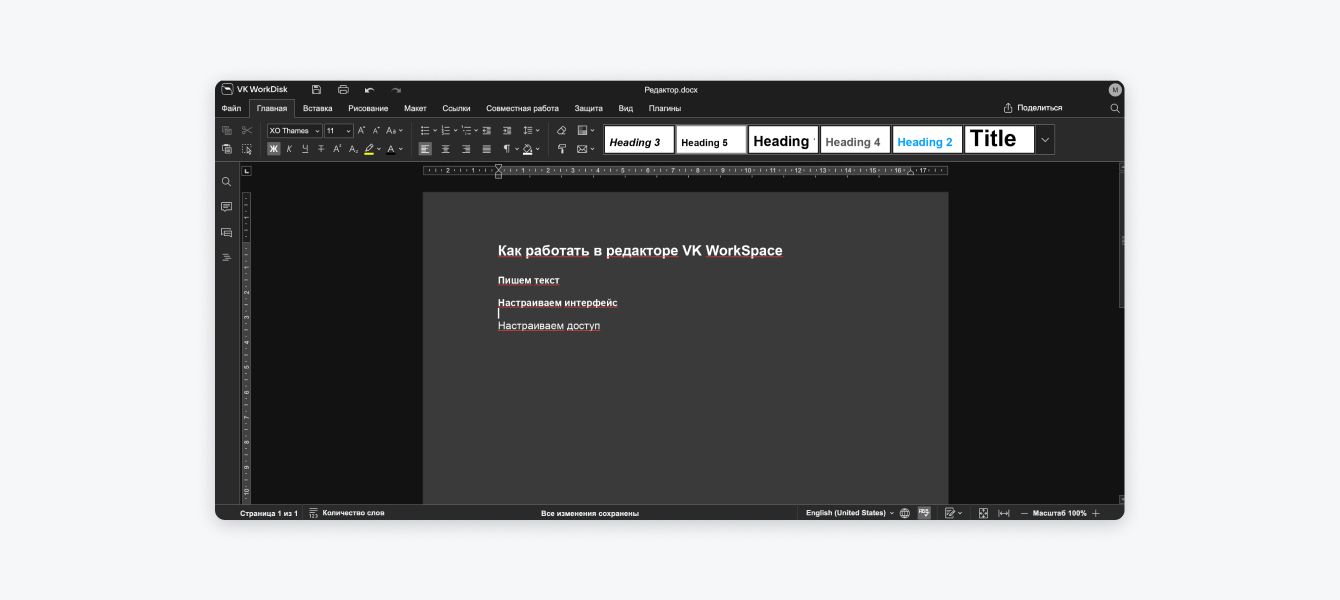 С темной темой редактор выглядит так же, как аналогичное оформление на смартфоне
В редакторе VK WorkSpace доступны все привычные возможности Word в онлайн-версии. Если много работаете с текстами, не придется привыкать к новым функциям. Вот что можно делать в редакторе.
Менять шрифт. Доступно больше 140 шрифтов, но многие «работают», только если писать текст латиницей. Из привычных есть Arial, Times New Roman, Verdana, Open Sans. Менять размер можно двумя способами. Первый — выделить нужный текстовый фрагмент и выбрать число в окошке. Второй — выделить фрагмент и уменьшить или увеличить размер соответствующими кнопками на верхней панели инструментов.
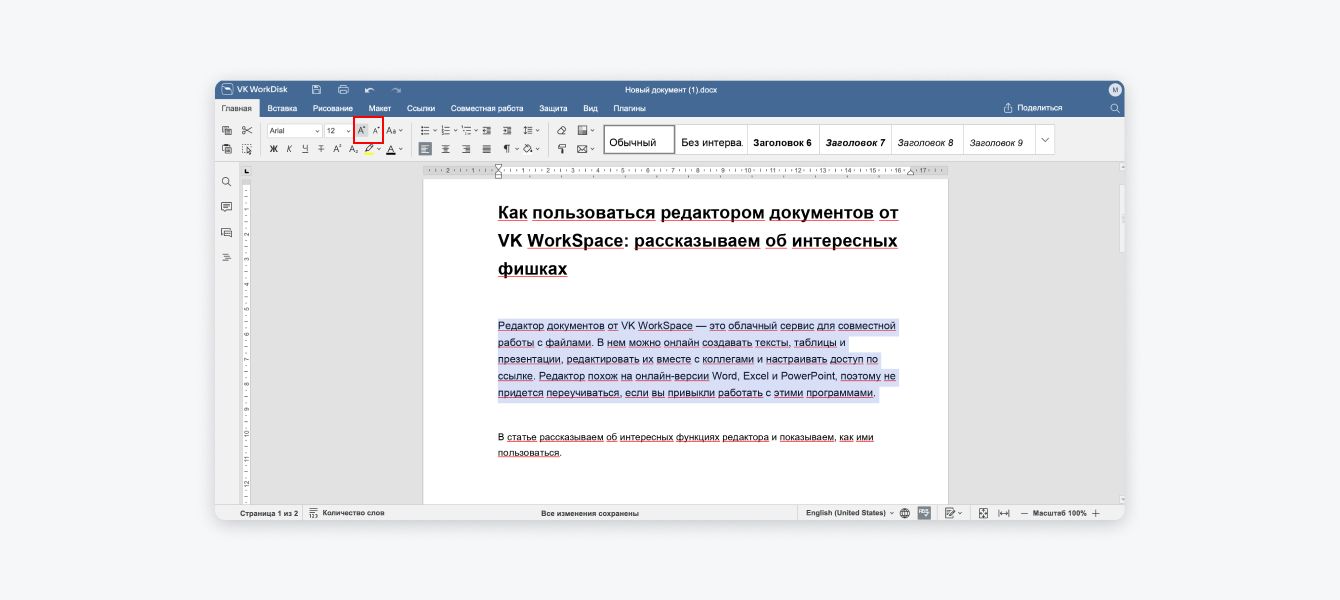 Менять шрифт кнопками удобно, если нужно увеличить или уменьшить его на 1–2 кегля
В редакторе можно менять регистр букв. Например, в два клика из обычного текста сделать аббревиатуру заглавными буквами. Для этого выделите текст, на верхней панели нажмите кнопку «Аа» и выберите «Верхний регистр». А если забыли отключить капслок, не придется переписывать текст: выделите фрагмент и кликните на кнопку «Аа» на панели с инструментами, а затем выберите «Как в предложениях».
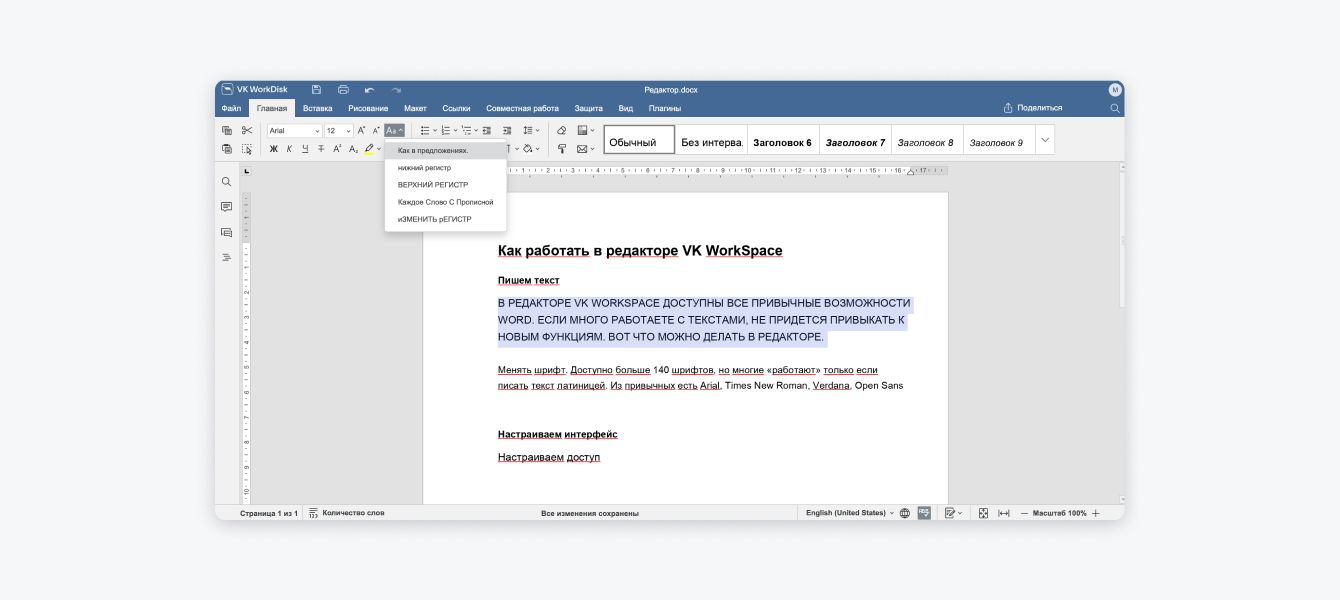 Убрать капслок можно в два клика
Чтобы выделить отдельные слова или фрагменты текста, используйте соответствующие кнопки на верхней панели: полужирный, курсив, подчеркнутый, зачеркнутый, цвет фона или цвет шрифта.
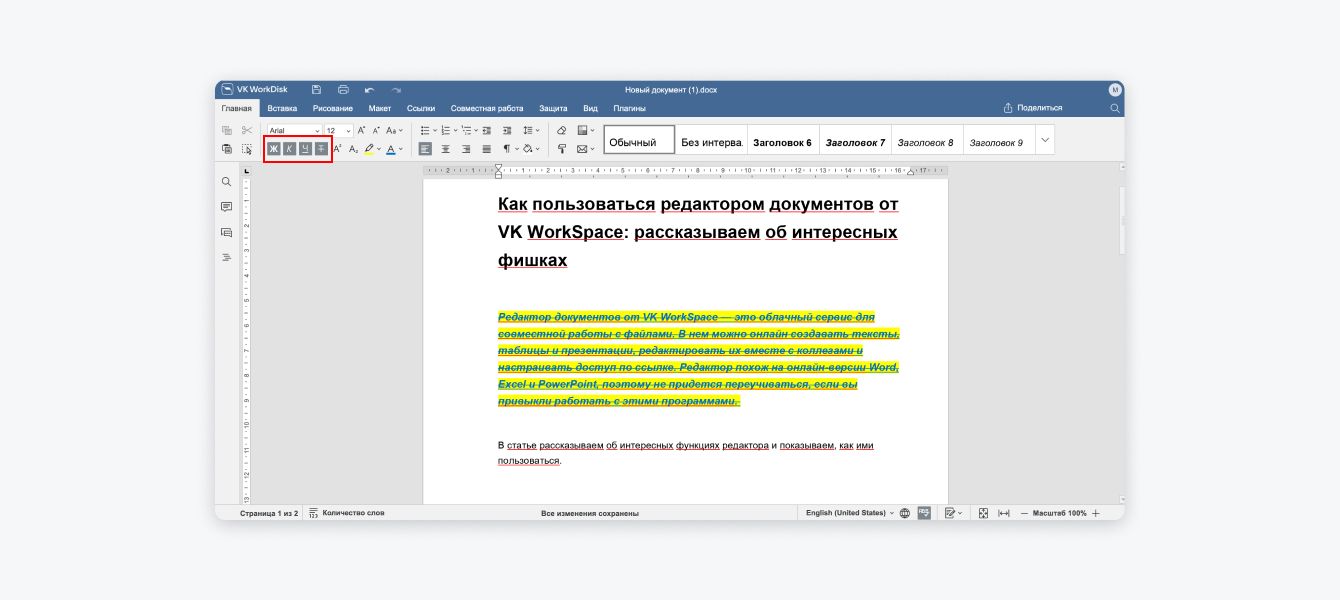 В редакторе от VK WorkSpace доступны привычные инструменты, которыми можно выделить фрагменты документа
Выравнивать текст. Функция пригодится, если составляете много деловых писем, где нужны шапки с реквизитами отправителя и получателя. Доступно четыре формата: по левому или правому краю, по центру или по ширине.
Оформлять списки. Есть простые варианты вроде буллитов, галочек или арабских цифр. Нумерованные списки дополнительно можно оформлять русскими или латинскими буквами — прописными или строчными, ставить после них точку или скобку. Если в документе есть «списки в списках», можно создавать многоуровневые перечни с помощью библиотеки.
Делать таблицы. Если точно знаете, сколько нужно строк и столбцов, можно сразу выбрать количество ячеек в меню. А если размер таблицы пока неизвестен, нарисуйте ее «карандашом»: все линии будут ровными, можно добавить сколько угодно строк и столбцов. Для этого откройте вкладку «Вставка» → «Таблица» → «Нарисовать таблицу». Способ удобен, если нужна сложная таблица с разным размером ячеек.
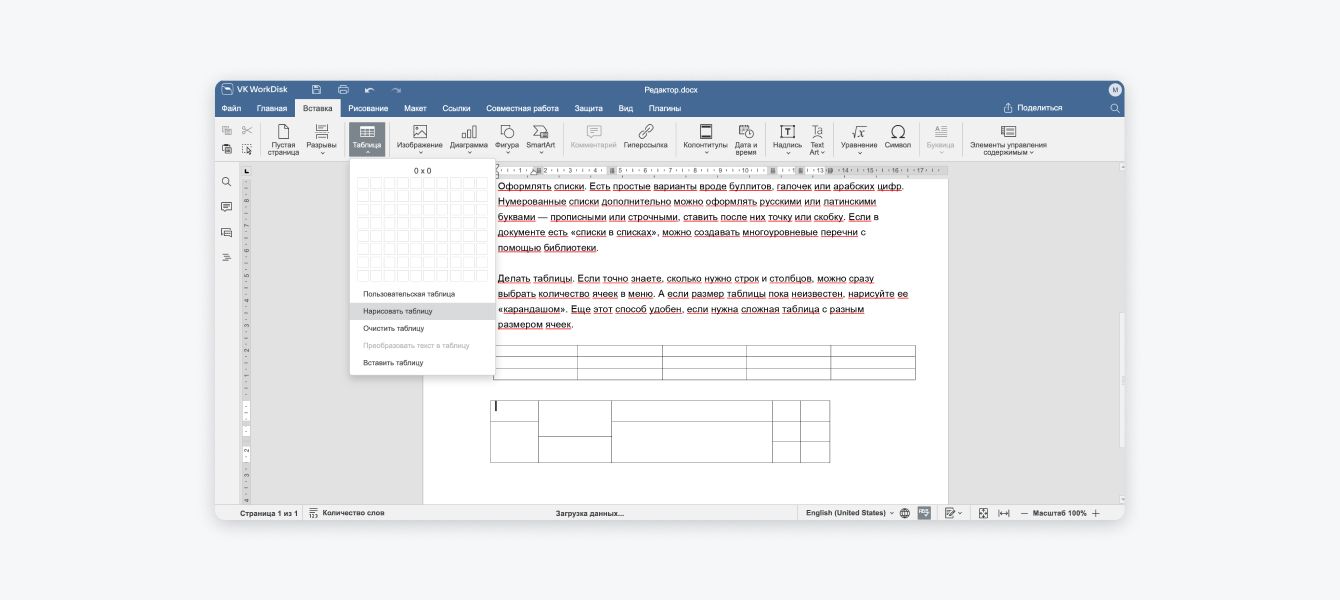 Таблицу вверху сделали автоматически, а внизу — с помощью функции «Нарисовать таблицу»
Добавлять изображения и диаграммы. Здесь все работает так же, как в Word: можно вставить фото или иллюстрации, диаграммы, геометрические фигуры, объекты SmartArt и TextArt. Все элементы доступны на вкладке «Вставка».
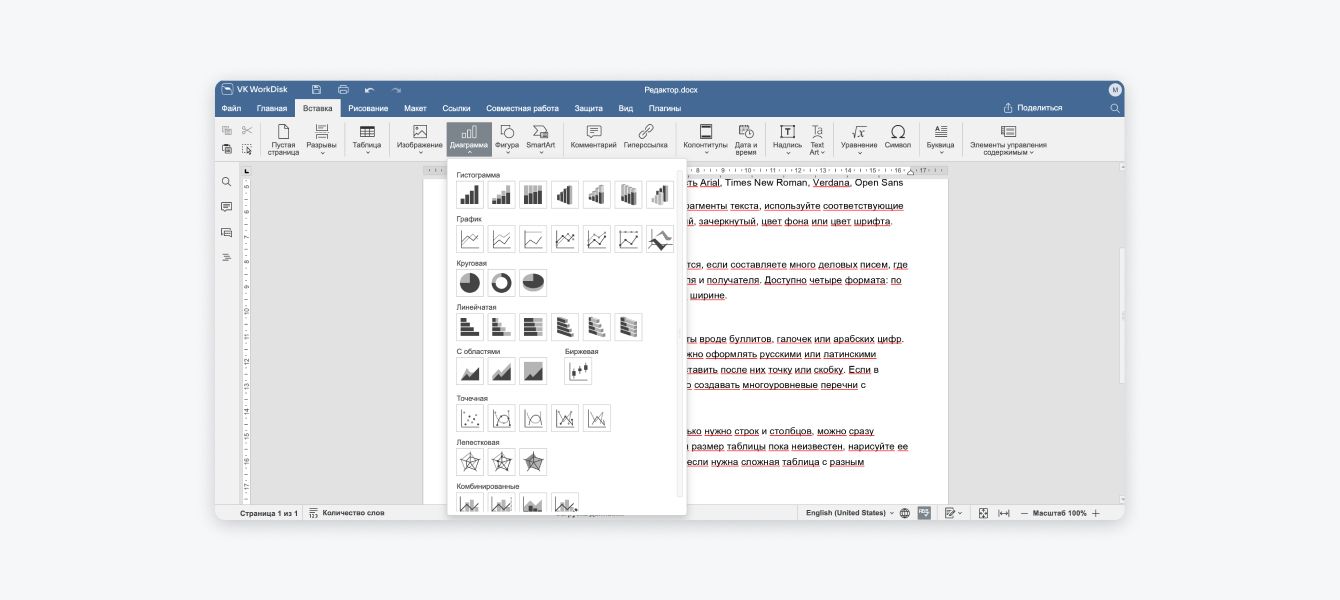 В текстовом редакторе можно добавить больше 30 видов диаграмм
В текстовом редакторе платформы VK WorkSpace удобно работать вместе с коллегами и клиентами. Например, чтобы согласовать ТЗ для заказчика, не нужно пересылать документ по почте — откройте к нему доступ. Для этого найдите документ в облаке и нажмите на символ гиперссылки. Появится окно с настройками доступа. В нем получится:
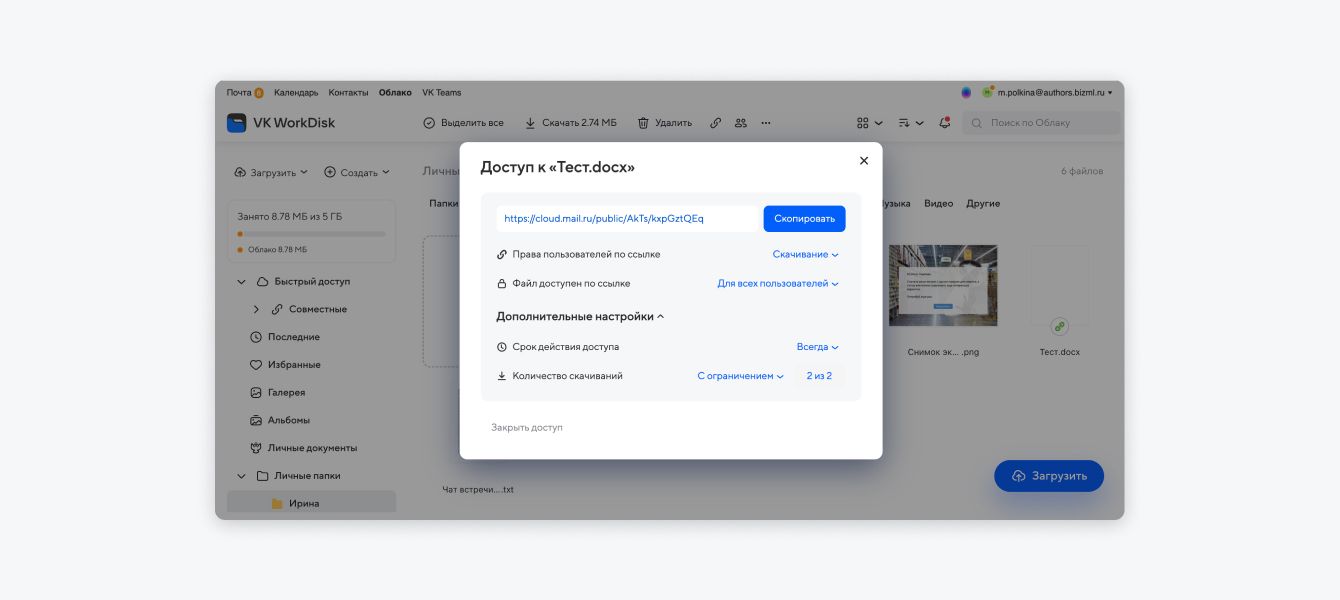 В редакторе гибкие настройки доступа: например, можно выбрать, кому будет доступен файл и в течение какого времени
Когда с документом работает несколько человек, бывает сложно понять, какие правки вносили в текст. Чтобы не пропустить важное, включите отслеживание изменений на вкладке «Совместная работа». Новые фрагменты будут выделены другим цветом, а удаленные — зачеркнуты. Если поставить курсор на измененный текст, справа отобразится окно с автором изменений.
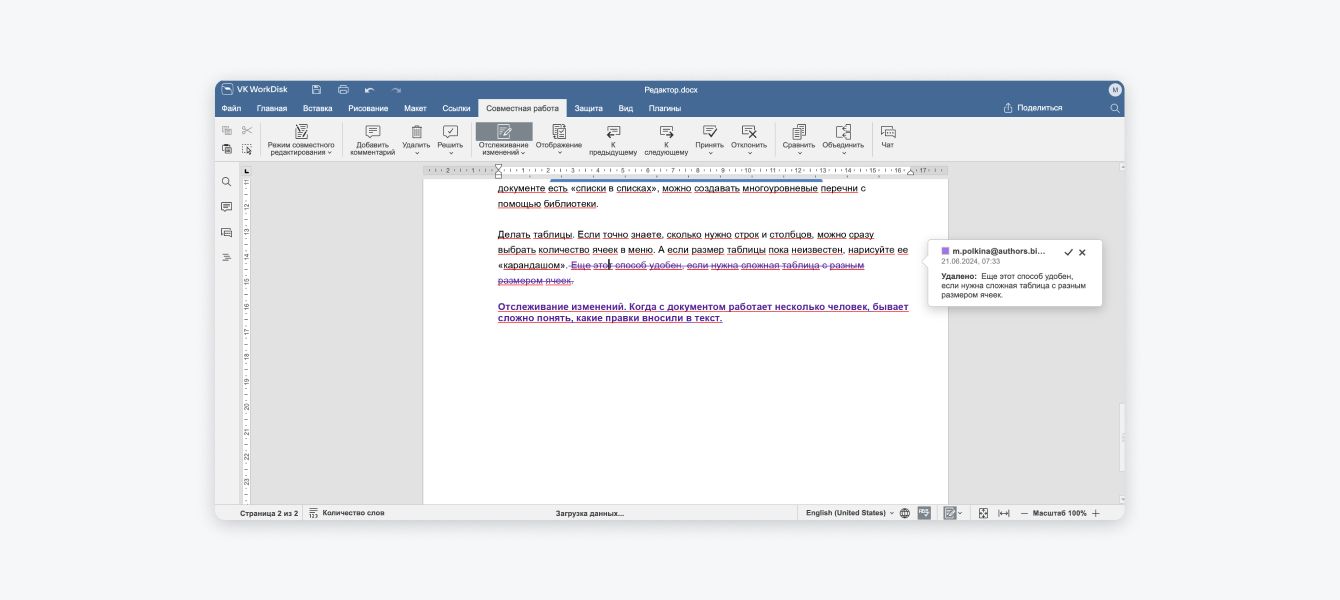 Функция «Отслеживание изменений» похожа на режим «Рецензирование» в Word
Еще одна фишка редактора — инструмент «Отображение». Пригодится, если нужно сравнить, как будет выглядеть документ в двух вариантах. Например, с разными фото или стилями заголовков.
Всю работу по документу можно обсуждать прямо в файле. Есть два варианта, как это делать.
Оставлять комментарии. Функция работает так же, как в Word. Чтобы добавить комментарий, выделите текст. Затем откройте вкладку «Совместная работа» или кликните правой кнопкой мыши и выберите «Добавить комментарий».
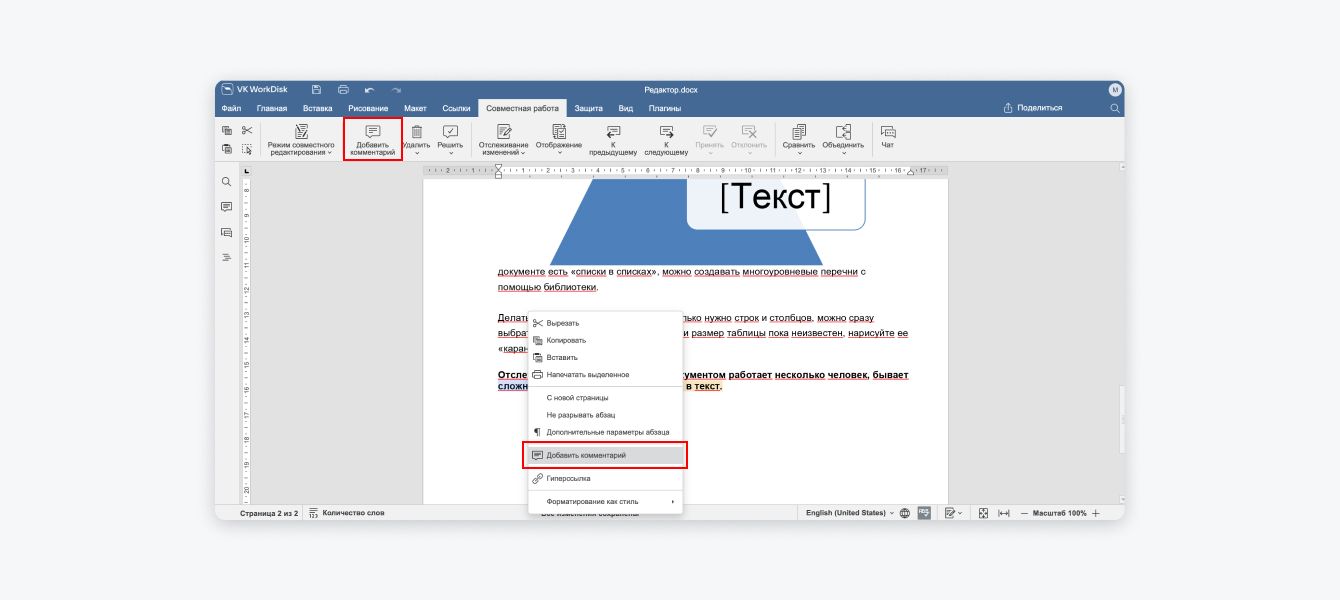 Добавить комментарий можно из вкладки «Совместная работа» или кликнув правой кнопкой мыши и выбрав нужный пункт
Обсуждать в чате. Он открывается из вкладки «Совместная работа» или по клику иконки на левой панели. В чате удобно обсуждать общие вопросы по документу, например, структуру, варианты верстки или требования к изображениям. Здесь же можно оставлять ссылки на сайты и другие файлы.
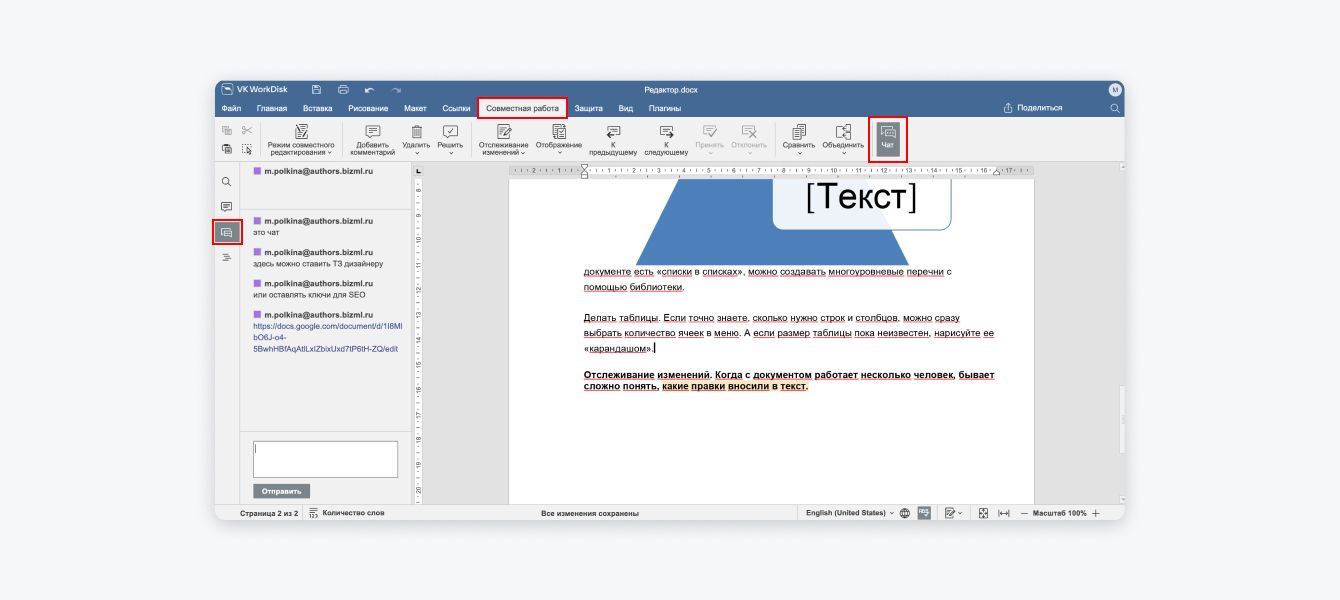 Чат пригодится, чтобы обсуждать глобальные вопросы по документу и не загромождать его комментариями
Плагин — это дополнительная программа, которая встроена в сайт или веб-приложение. В текстовом редакторе от VK WorkSpace четыре плагина, они находятся в одноименной вкладке.
Макросы. Это определенный набор команд, которые помогают автоматизировать рутинные задачи. Например, нажатием одной кнопки можно отформатировать текст, удалить все изображения или проверить орфографию.
Подсветка кода. Функция пригодится разработчикам, тестировщикам или IT-авторам. Выделите код в документе, откройте плагин и выберите язык программирования. Редактор подсветит цветом ключевые слова, и код будет удобнее читать.
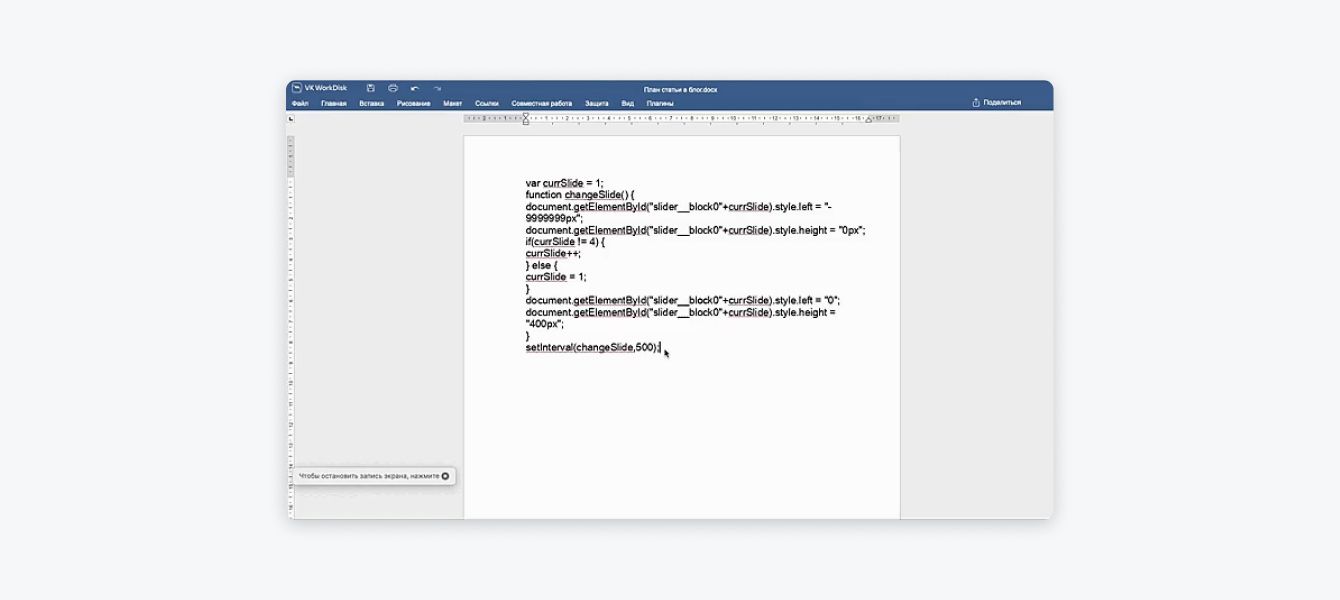 С плагином читать код будет проще
Главред. Помогает найти в тексте словесный мусор и проверяет на соответствие инфостилю. Выделите фрагмент и запустите плагин: стоп-слова подсветятся, а внизу увидите общий балл по Главреду.
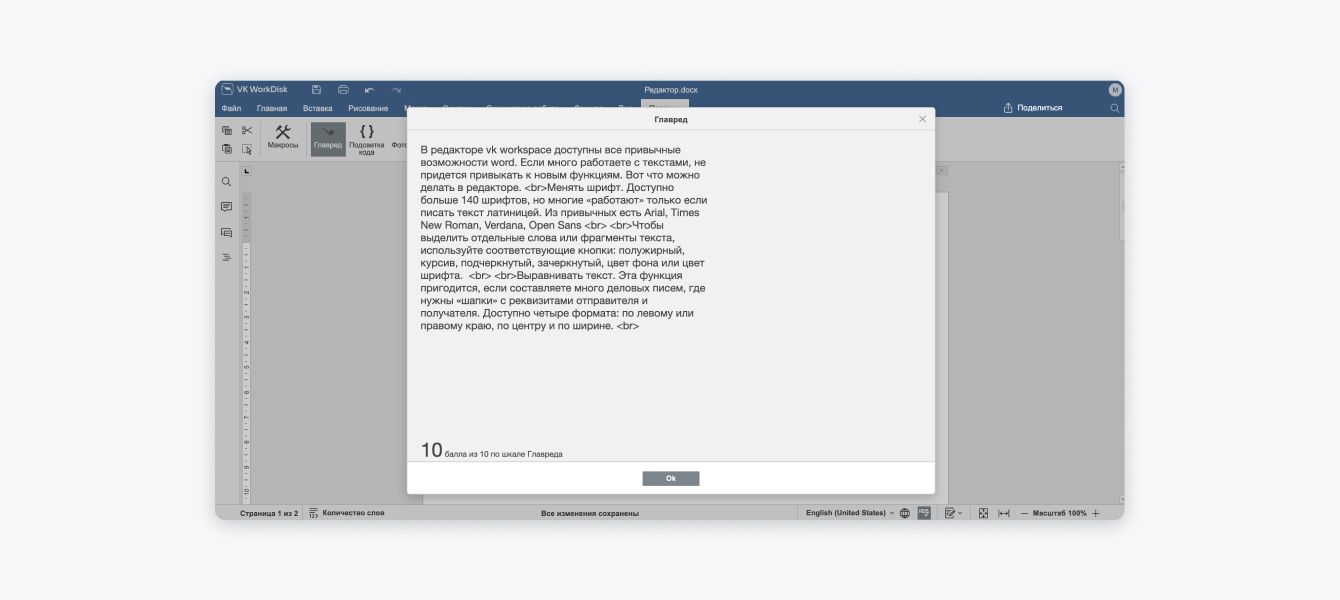 Проверить текст на словесный мусор можно не выходя из редактора
Фоторедактор. Пригодится, если нужно быстро поправить изображение: обрезать, повернуть, изменить размер или выделить область. Еще на фото или картинку можно добавить собственный текст. Фишка пригодится авторам, которые оставляют референсы на иллюстрации для дизайнера. Если на изображении нужно поменять текст, новый необязательно писать в комментариях: можно добавить его прямо на картинку.
Функция понадобится, чтобы нарисовать простую схему или референс иллюстрации для дизайнера. Для этого можно использовать инструмент «Ручка». Доступны 20 цветов и толщина от 1 до 3,5 мм.
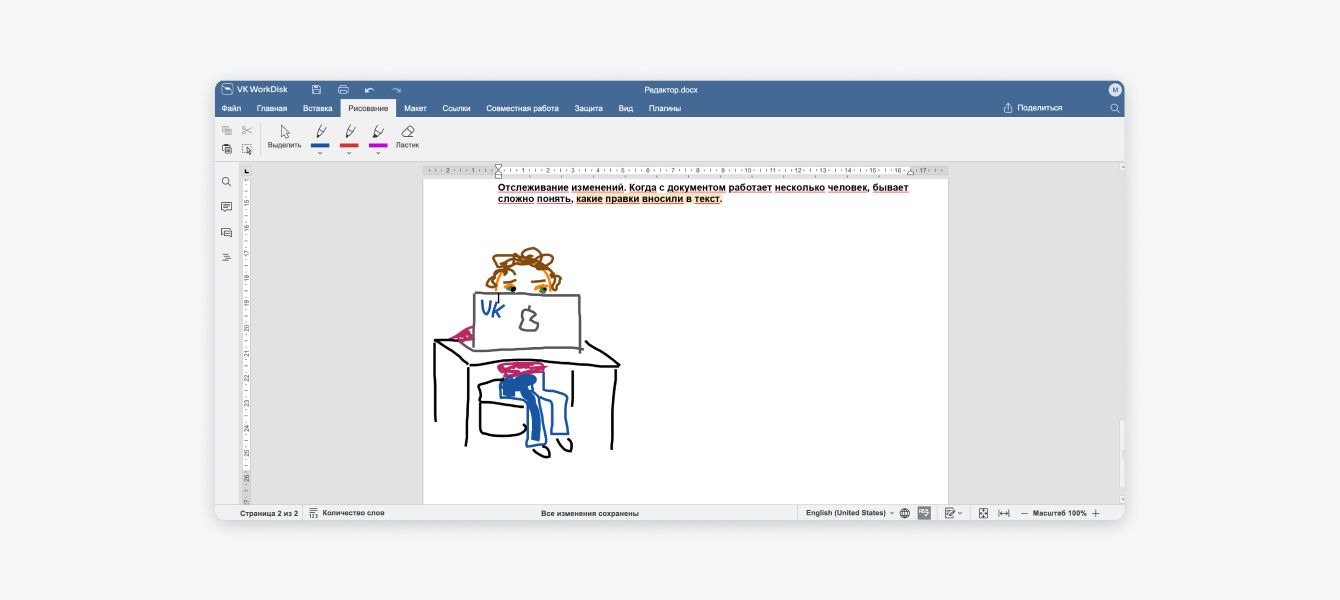 Нарисовать такую картинку в редакторе можно за пару минут
Еще есть «Маркер», который работает как текстовыделитель. Он пригодится, чтобы обратить внимание пользователей на важные вещи, например, выделить главную мысль или повторяющиеся блоки. Доступно 20 цветов и можно выбрать толщину от 2 до 10 мм.
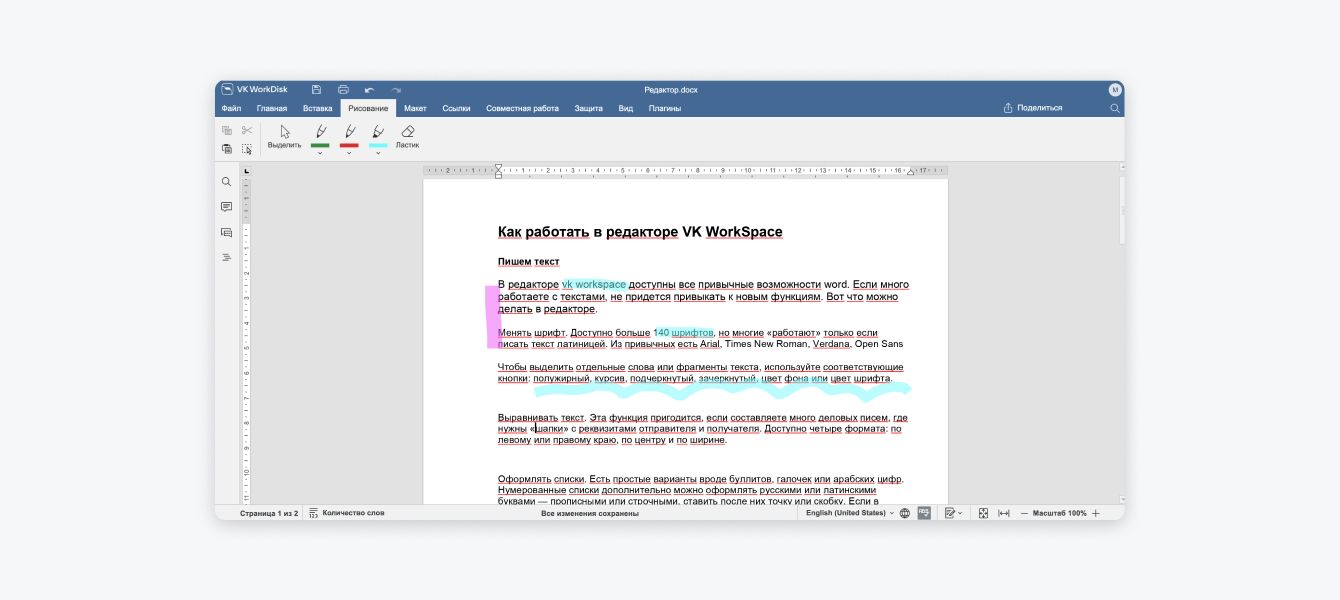 Маркер в редакторе даже по цветам похож на привычный текстовыделитель
Кроме текстов, в Документах можно создавать таблицы и презентации. Для этого на главной странице облачного хранилища кликните «Плюс» и выберите нужный формат. У таблиц и презентаций такой же функционал, как у онлайн-версий Excel и PowerPoint. И так же, как в текстовом редакторе, доступны плагины, комментарии, чат, совместная работа.
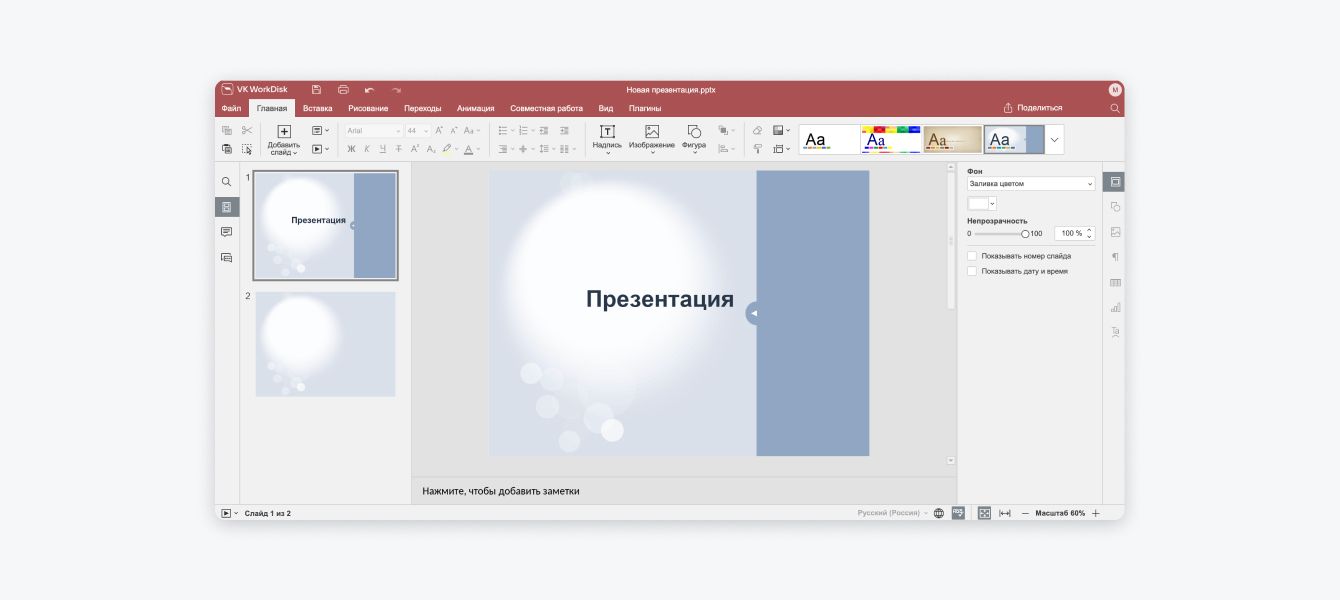 Если привыкли создавать презентации в PowerPoint, на платформе VK WorkSpace переучиваться не придется: сервис работает аналогично
Чтобы оценить возможности сервиса Документы, закажите демо. Вы сможете поработать с текстовым редактором, сделать отчет в таблице или подготовить презентацию. А заодно протестируете другие сервисы, которые входят в коммуникационную платформу для бизнеса VK WorkSpace: Диск, Почту, Календарь, Видеоконференции, Мессенджер, Задачи.
Оставьте свои контактные данные, и наши эксперты свяжутся с вами в ближайшее время