
19 февраля


Обычно сотрудникам приходится переключаться между разными сервисами: писать письма в почте, ставить встречи в календаре, отвечать на сообщения в мессенджере. Это не удобно: нет единого пространства для работы и на рабочие коммуникации уходит много времени.
В VK Teams все коммуникации в одном окне. Почта и календарь — прямо в приложении. Можно использовать множество кросс-продуктовых сценариев. Например, получать уведомления о календарных встречах в мессенджере, а не в почте, где они могут затеряться. Быстро создавать письма или события на участников группового чата или из личной переписки, создавать письма на участников встречи. Этот функционал доступен только на платных тарифах в SaaS-версии.
Рассказываем, как отправлять и получать письма, управлять расписанием и назначать встречи коллегам в VK Teams.
VK Teams — это приложение для доступа к сервисам коммуникационной платформы VK WorkSpace c любого устройства. Вот что есть на платформе:
Возможностями корпоративной почты и календаря можно пользоваться как с компьютера, так и с телефона через приложение VK Teams.
Вот что умеет почта и календарь и что можно делать в приложении:
✅ Мгновенно создавать и отправлять письма — в отдельной вкладке в приложении.
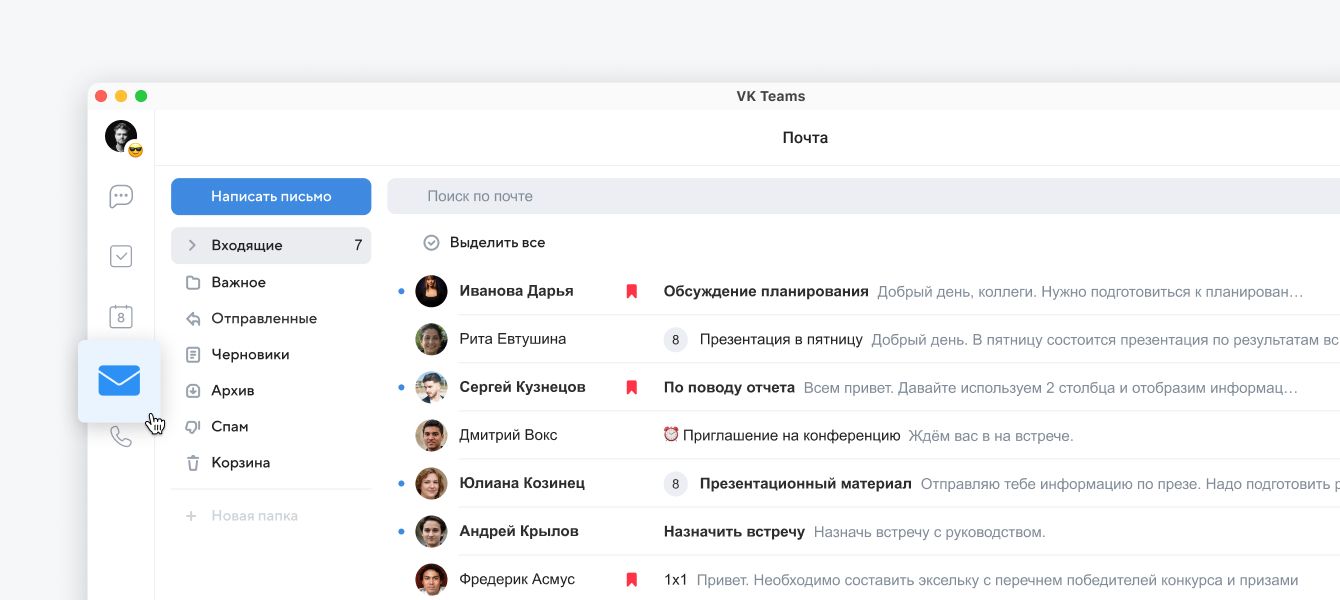 Шаг 1. Откройте вкладку «Почта» в боковом меню приложения
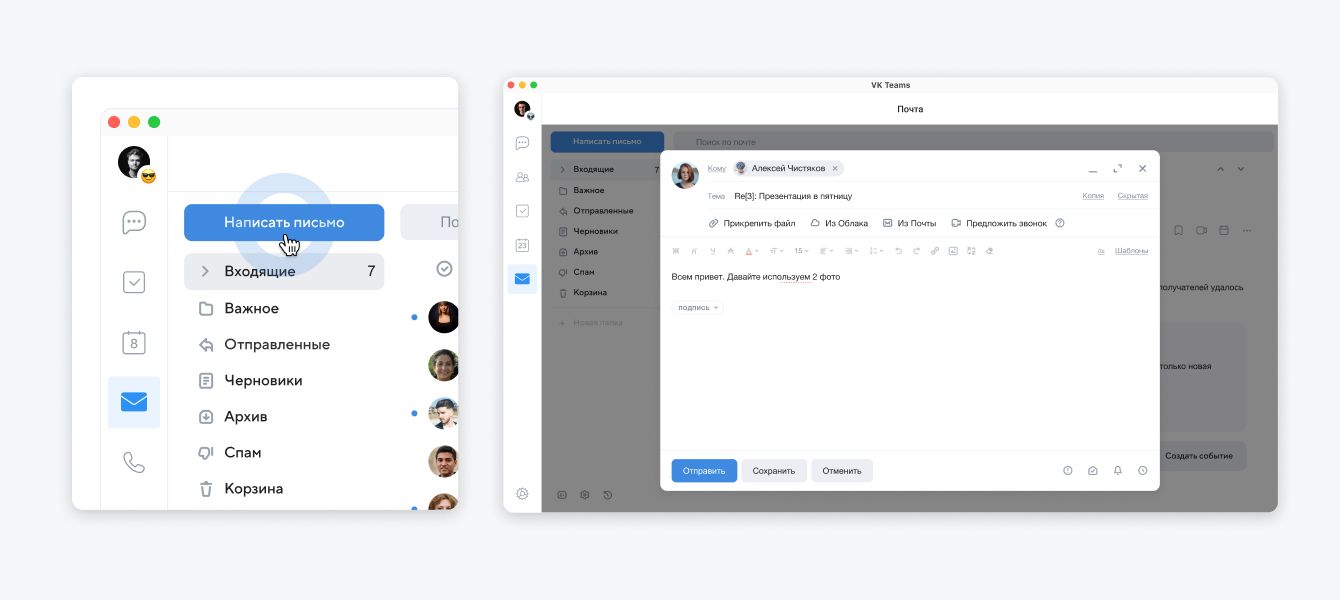 Шаг 2. Нажмите «Написать письмо», укажите адресатов и тему, введите текст, прикрепите файлы — и нажмите «Отправить»
✅ Назначать и редактировать встречи в календаре, просматривать расписание в нескольких режимах — в отдельной вкладке в приложении.
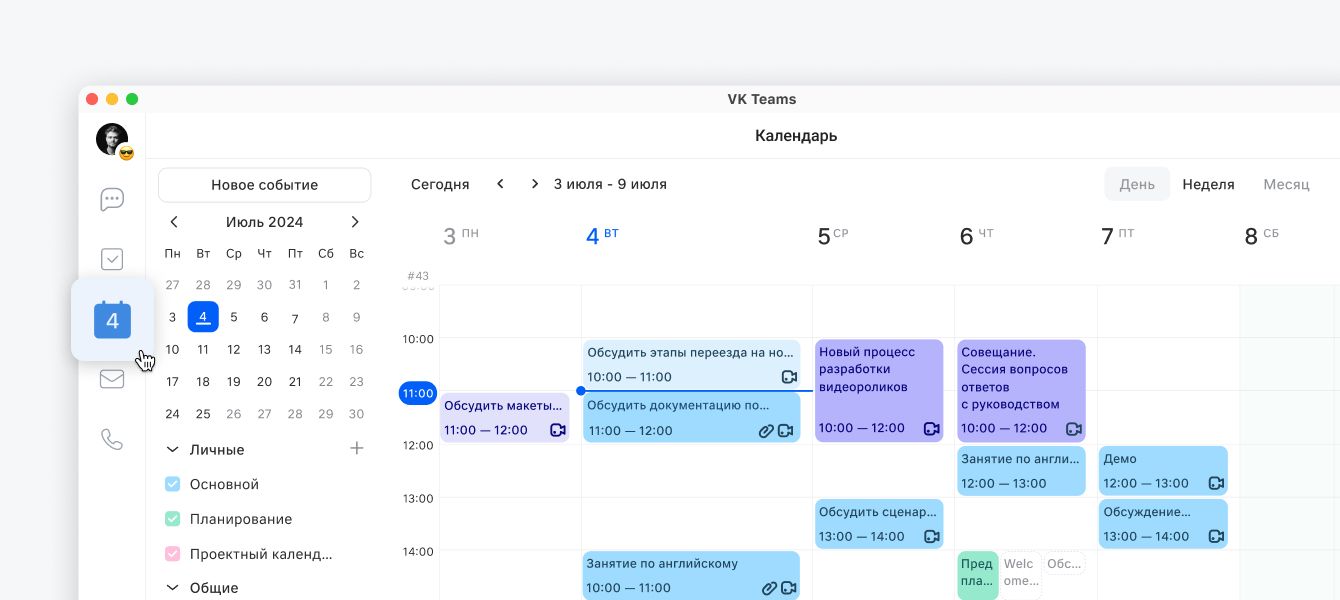 Шаг 1. Откройте вкладку «Календарь» в меню VK Teams
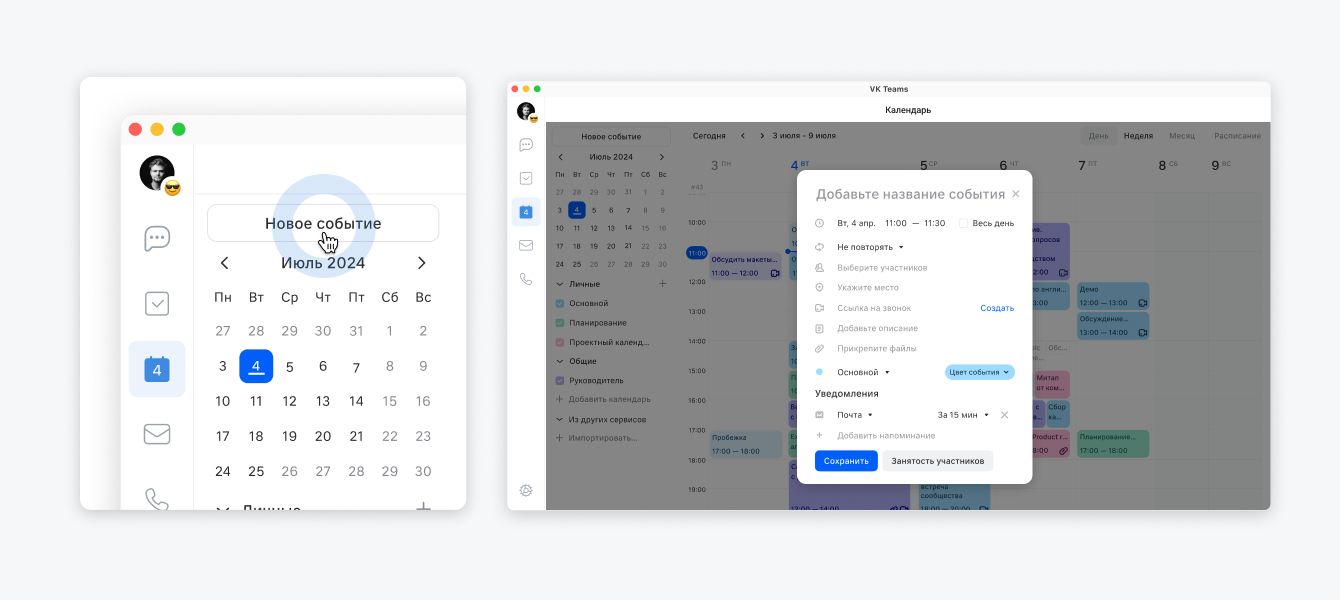 Шаг 2. Нажмите кнопку «Новое событие», укажите параметры встречи и нажмите «Сохранить».
А еще можно просто нажать на сетку календаря и событие добавится автоматически — тогда в форму встречи подставится выбранные на сетке дата и время.
✅ Создавать письма и встречи на участников группового чата или из личной переписки в чате.
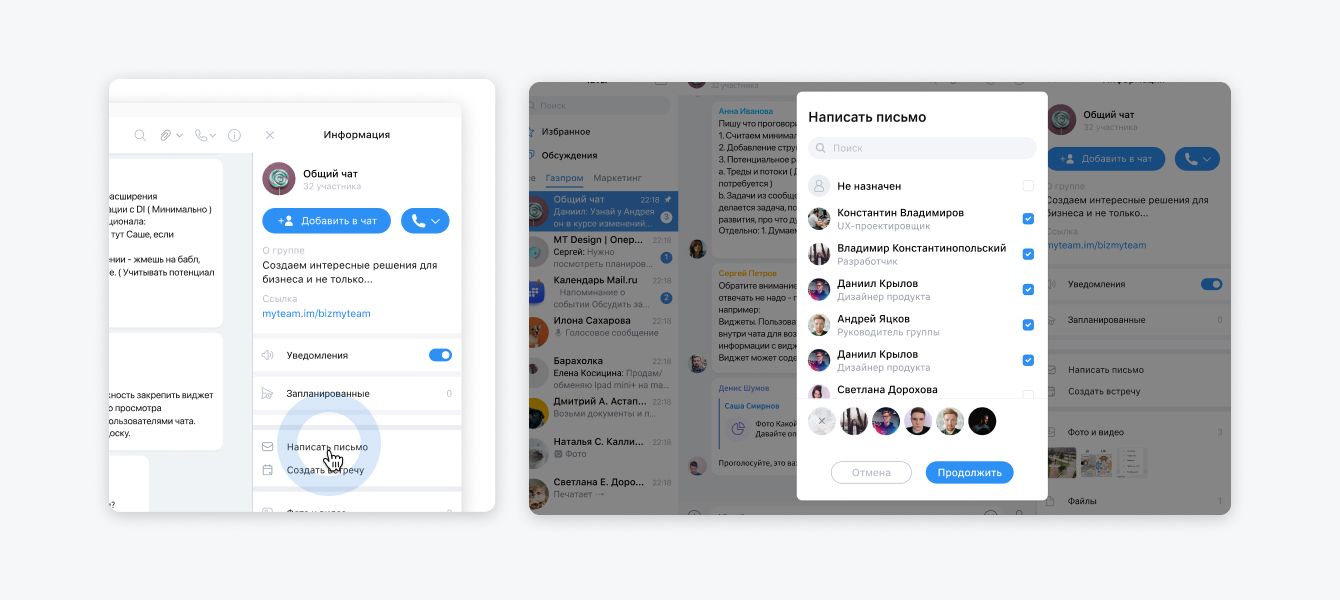 В профиле чата нажмите «Написать письмо» и выберите пользователей из списка. Приложение отправит вас во вкладку почты, а в строке с адресатами уже будут нужные ящики
✅ Создавать письма на участников встречи.
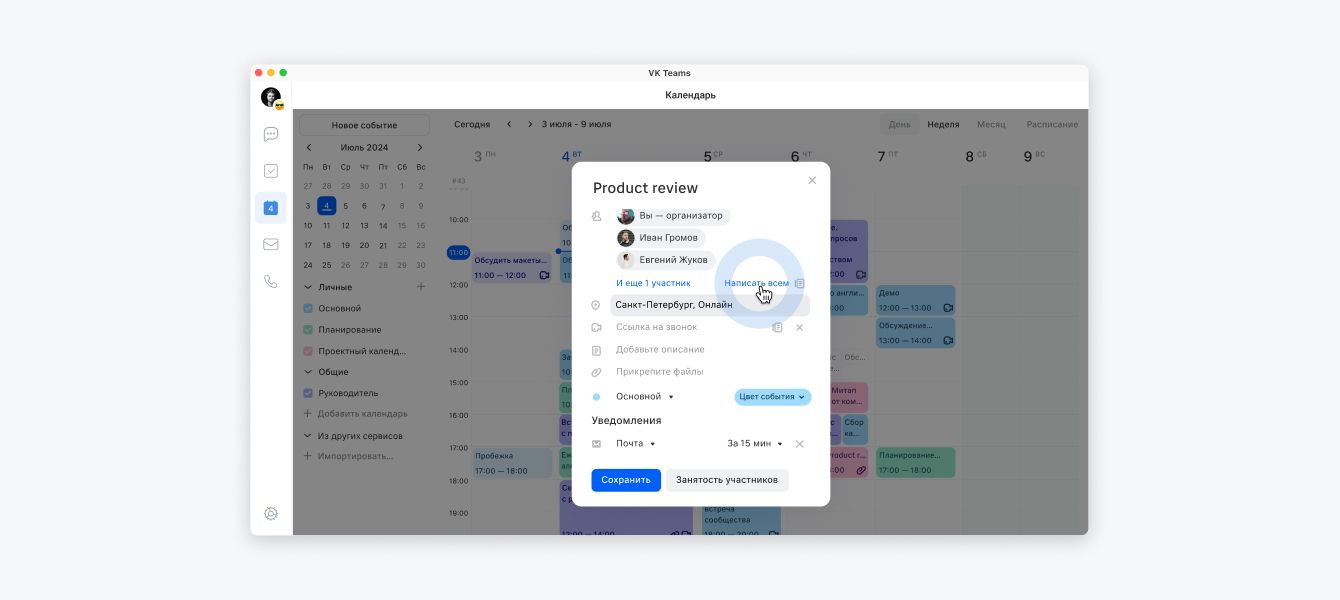 В карточке события нажмите «Написать всем». Приложение отправит вас во вкладку почты
✅ Создавать в календаре ссылку на звонок в VK Teams из формы события.
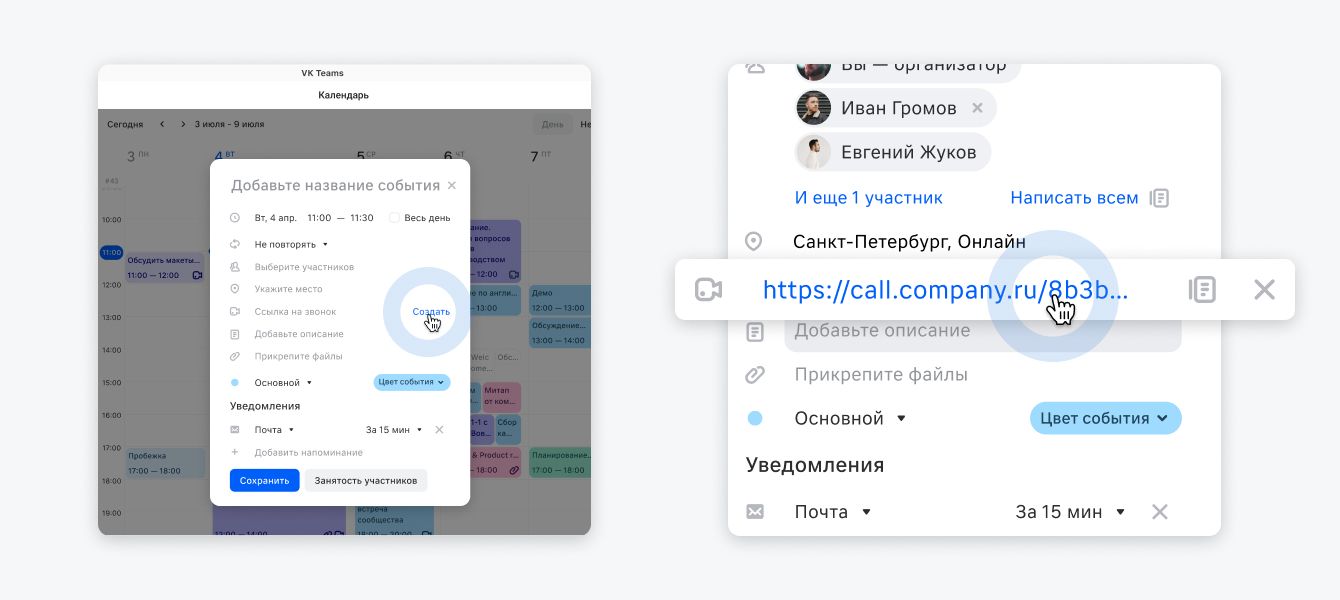 В карточке события найдите поле «Ссылка на звонок» и нажмите «Создать»
Присоединиться к звонку пользователь может из формы события, из календарного бота и из сетки календаря в режиме «День».
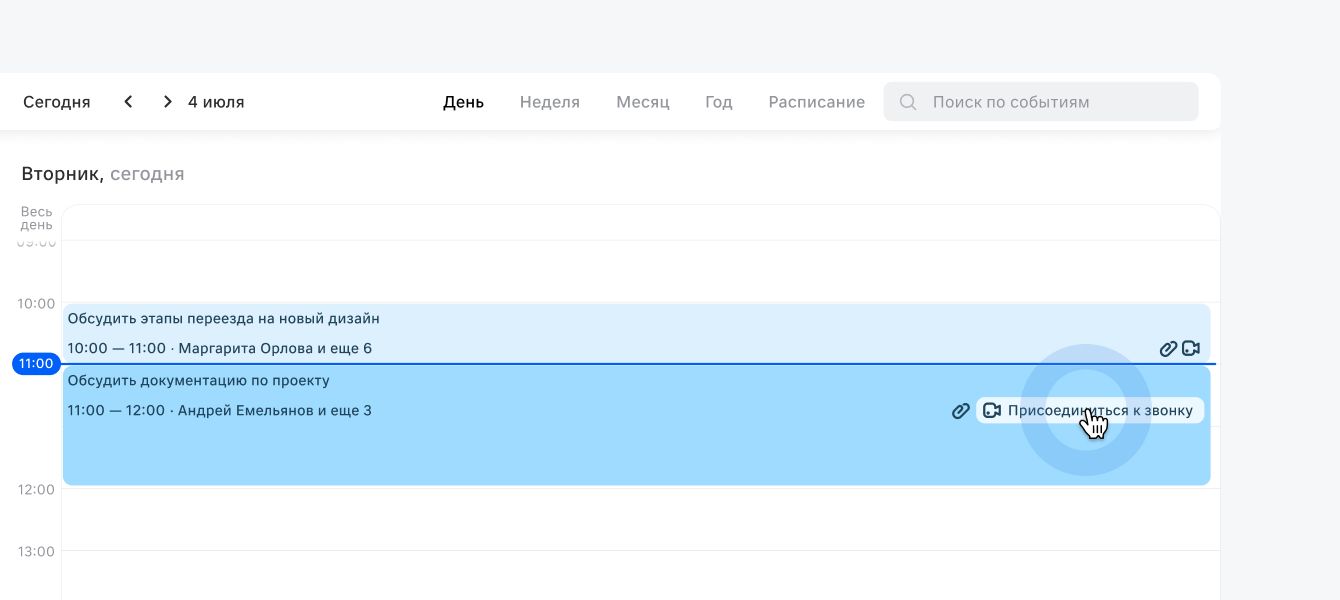
✅ Получать уведомления о событиях в календаре прямо в мессенджере — через календарного бота. Бот расскажет о приглашении на встречу, об изменениях, напомнит о начале события. Через бота можно ответить на приглашение, посмотреть, кто из участников принял или отклонил встречу, мгновенно присоединиться к звонку. Бота не нужно включать «руками» — все уже настроено.
Рассказываем о других возможностях корпоративной почты VK WorkSpace. Администратор может:
✅Автоматически добавлять и удалять новых пользователей. Например, новому коллеге в первый же день выдается учетная запись, а если он увольняется, аккаунт блокируется. Сотрудник не сможет читать корпоративную почту.
✅Управлять группой пользователей и назначать правила для пересылки писем. Например, создать общий ящик только для сотрудников бухгалтерии и настроить переадресацию сообщений от коллег. Так вся важная информация и документы хранятся в едином месте и можно быстро найти и переслать нужное письмо.
✅Восстановить удаленные из корзины письма. Если коллега очистит корзину, а потом обнаружит, что там было нужное сообщение, сотруднику не придется писать в техподдержку почтового сервиса — администратор может сам вернуть письмо в аккаунт пользователя.
✅Подключить двухфакторную аутентификацию. Не все коллеги сразу подключают дополнительные настройки безопасности — откладывают это на потом и забывают. Администратору достаточно знать номер телефона сотрудника, к которому привязан аккаунт, чтобы включить двухфактор в панели администратора.
✅Восстановить удаленный или заблокированный аккаунт. Если сотрудник потеряет доступ к учетной записи, но к ней подключена двухфакторная аутентификация, можно вернут учетку пользователю.
✅ Формировать группы рассылок для командной переписки. Создавать для них общие адреса и добавлять пользователей из своего домена.
✅ Просматривать почтовые логи, чтобы быстро найти информацию о письмах, отправителях и получателях.(Только в On-premises версии VK WorkSpace)
✅Создавать транспортные правила для управления потоками писем. Например, отправлять на другой адрес письма, в которых встречается определенное слово или к которым прикреплены вложения более 10 Мб. (Только в On-premises версии VK WorkSpace)
Пользователь корпоративной почты может:
✅ Создавать фильтры, общие ящики, настраивать совместный доступ к отдельным папкам или всему ящику. Защищать паролем папки с конфиденциальными данными.
✅ Отправлять коллегам файлы любого размера и выбирать файлы из прошлых писем и Диска на платформе VK WorkSpace. Настраивать подписи и использовать отложенную отправку писем.
✅ Запрашивать уведомления о прочтении и напоминать собеседникам об отсутствии ответа.
✅ Группировать письма с одной темой в треды.
✅ Отозвать или заменить письмо в почтовом ящике коллеги, если оно написано с ошибкой или информация устарела (Опция доступна пользователям On-premises версии сервиса только внутри почтовой системы компании).
И еще несколько фишек в календаре:
✅ Можно вести сразу несколько календарей. Например, собственные (рабочий и личный), общие (для мероприятий HR-отдела) и внешние (календари с вашего телефона).
✅ В общих календарях пользователь может посмотреть, какие встречи запланированы в компании — и присоединиться к All-Hands или празднованию Нового года.
✅Руководители могут предоставить помощнику или секретарю доступ к календарю и делегировать согласование встреч.
✅ Настраивать уведомления так, как удобно. Например, напоминать о встрече за 15 минут, один час, неделю или задать свое время. Так коллеги точно не забудут о созвоне.
✅ Гибко настраивать регулярные встречи, чтобы не создавать событие заново.
✅ Задавать цвета календарей и отдельных событий, чтобы персонализировать рабочее пространство и быстро ориентироваться в расписании.
✅ Получить разную степень детализации о событиях в новых режимах «День» и «Неделя» , управлять расписанием в режимах «День», «Неделя», «Месяц».
Чтобы подробнее узнать обо всех сервисах, которые можно использовать в приложении VK Teams, запланируйте демо на сайте или оставьте вопрос в форме ниже.
Оставьте свои контактные данные, и наши эксперты свяжутся с вами в ближайшее время