19 февраля


В защищенном пользовательском приложении VK Teams появился новый сервис — «Опросы». С его помощью можно собирать обратную связь, проверять вовлечённость сотрудников и проводить тестирования и исследования.
В статье расскажем, как новый сервис поможет провести адаптацию и обучение персонала, выбрать место для тимбилдинга и сделать взаимодействие в компании удобнее. А ещё дадим пошаговую инструкцию, как пользоваться Опросами.
Все сотрудники компании смогут использовать Опросы для своих задач. Сервис пригодится:
Команде адаптации — направлять опросник новичкам и мониторить обратную связь. Это поможет HR-специалистам вовремя заметить проблемы и помочь, если в процессе онбординга что-то пойдёт не так. Например, HR заметит, что новичок поставил низкие оценки в опросе удовлетворённости наставником, и подберет другого сотрудника на роль ментора.
Команде обучения — собирать обратную связь по качеству обучения, проводить тесты и делать кадровые корректировки. Например, можно запустить личностные опросники для сотрудников отдела, чтобы проверить их лидерские качества и выбрать кандидата на роль руководителя. Получится не только найти максимально подходящего сотрудника на должность, но и выявить пробелы у других членов команды и назначить им обучение.
HR-команде — проводить performance review, собирать фидбек по условиям работы, после мероприятия или внедрения нового функционала. С помощью Опросов команде будет проще понять, насколько сотрудники удовлетворены процессами и что необходимо улучшить.
Например, перед тем как ввести ДМС, HR-специалист проведёт исследование. Через опрос он узнает, в каких городах больше сотрудников, в какой медицинской помощи нуждается персонал и какой пакет услуг они хотели бы выбрать.
В сервисе есть возможность создать анкетирование не только с одним вариантом, но и с полем для развёрнутого ответа. Респонденты смогут поделиться, что их не устраивает в процессах компании и предложить решение — так руководитель и HR-отдел всегда будут в курсе климата в коллективе и вовремя примут меры.
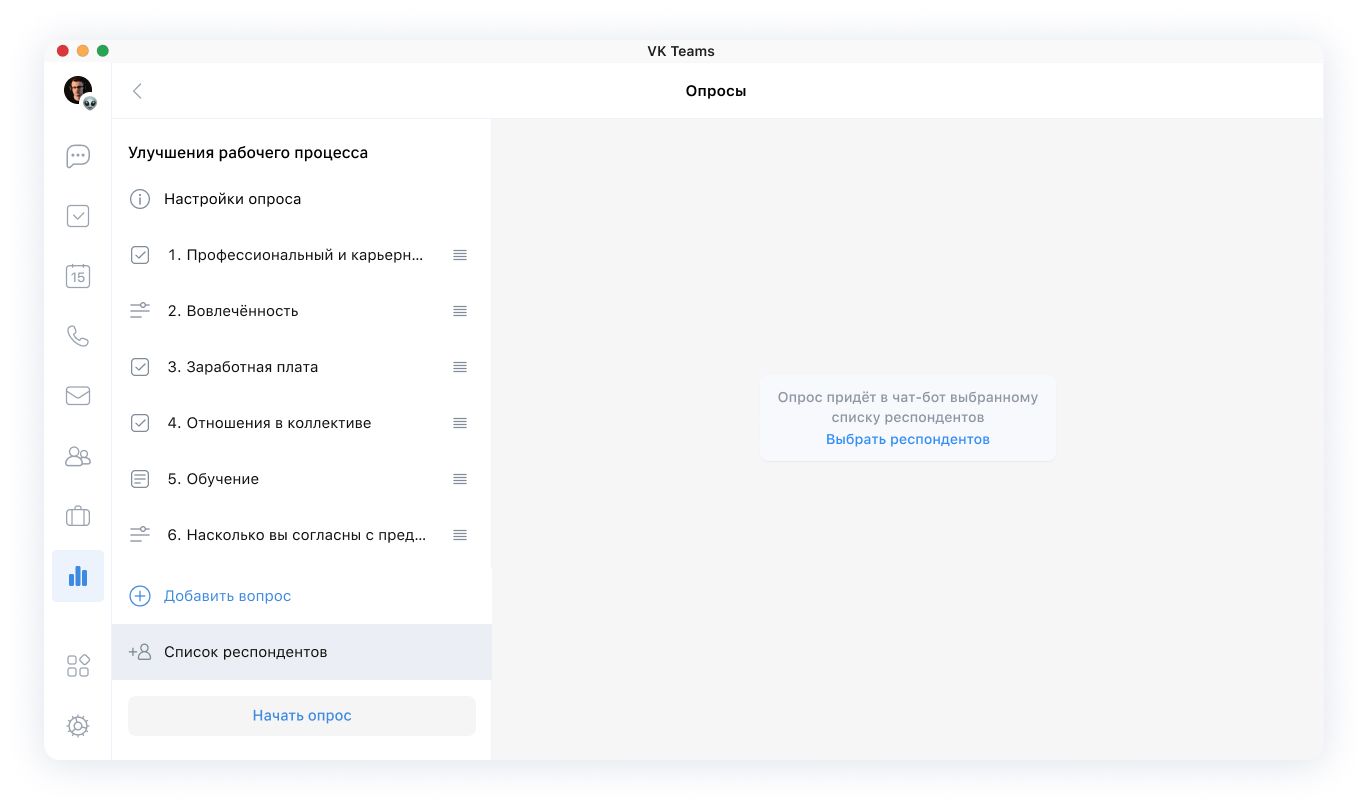 Пример опроса, чтобы оценить удовлетворённость сотрудников условиями работы
Всем сотрудникам — определить, куда сходить с коллегами, выбрать активность для компании и составить список участников мероприятия. Не придётся писать в несколько чатов, просить отметиться и указать свои предпочтения, а потом собирать мнения по каналам и считать участников — достаточно отправить опрос в чат и подождать ответов.
Для отделов, которые оказывают сервис для сотрудников (например, бухгалтерии, службы поддержки и юристов) — собрать обратную связь по условиям труда, чтобы создавать комфортные условия для работы. Например, удобно ли сотрудникам ставить задачи в техническую поддержку.
1️⃣ Можно охватить большую аудиторию или дотянуться до конкретного сотрудника. Ограничений по количеству человек нет. К тому же, не придётся уведомлять об опросе каждого сотрудника отдельно. Достаточно указать чат в VK Teams, тогда опрос придет конкретным участникам чата. А если назначить опрос конкретным сотрудникам, респонденты получат уведомление от бота Опросы прямо в приложении.
2️⃣ Легко анализировать информацию. Статистика ответов появится в сервисе, а для детального изучения можно скачать их в Excel.
3️⃣ Опрос можно пройти с любого устройства и в любое время. Нет необходимости переходить в другие приложения, путешествовать по вкладкам и включать VPN — нужно просто открыть VK Teams на любом устройстве.
4️⃣ Понятный интерфейс. Функционал интуитивно понятный, поэтому создать анкету сможет каждый сотрудник.
5️⃣ Данные компании в безопасности. Результаты опросов останутся внутри организации благодаря закрытому контуру сервиса. Платформа входит в реестр Российского ПО, а все данные хранятся на территории России в распределенных дата-центрах.
Создать опрос может каждый сотрудник, зарегистрированный в VK Teams. Для этого нужно пройти пять шагов:
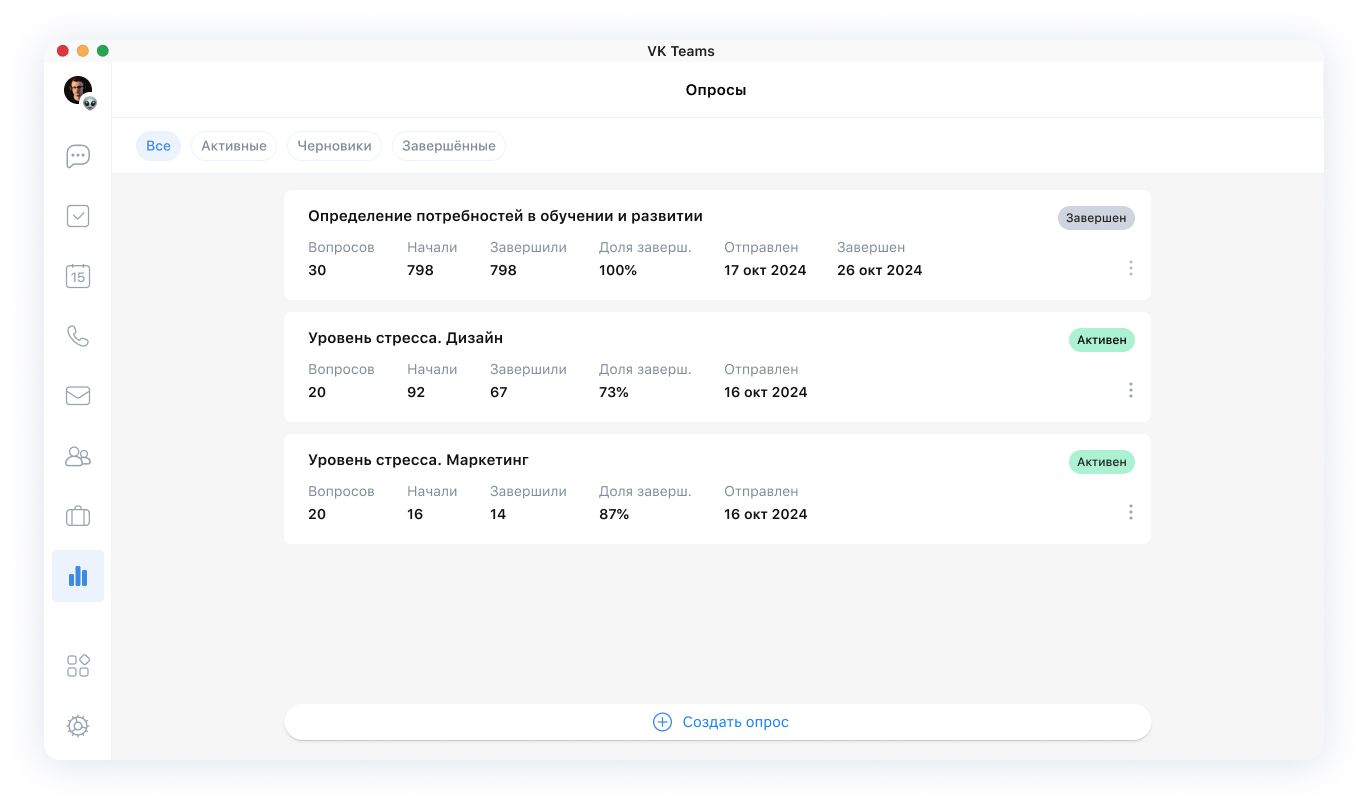
Шаг 1. Кликните на иконку «Опросы» в нижней части панели сервисов VK Teams и нажмите «Создать опрос».
Шаг 2. Напишите заголовок опроса и выберите, как будут собираться ответы: анонимно или открыто.
Затем установите доступность опроса: закрытый или общедоступный. Если вы хотите опросить конкретных сотрудников, например, членов своей команды, сделайте его закрытым. Тогда в шаге 4 выберите из списка контактов в VK Teams нужных вам людей. Никто, кроме них, не получит доступ к анкете.
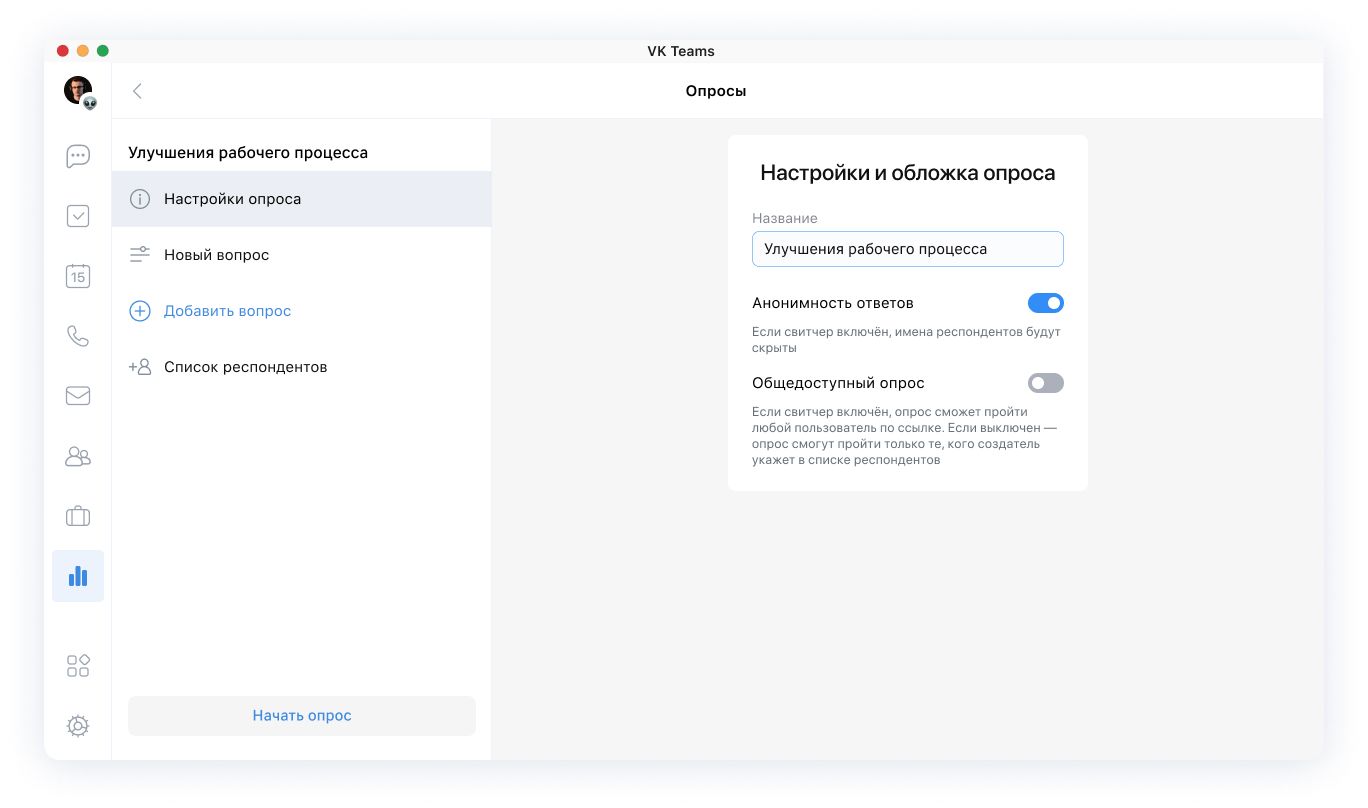 На каждом шаге при настройке высвечиваются подсказки — запутаться будет сложно даже если вы ни разу не составляли опросы
Шаг 3. Кликните на «Добавить вопрос» и определите тип вопроса: выбор из списка, текстовое поле или шкала. Можно сделать вопрос обязательным, позволить респонденту выбрать несколько вариантов или вписать свой ответ. Вопросы получится менять местами, копировать и удалять.
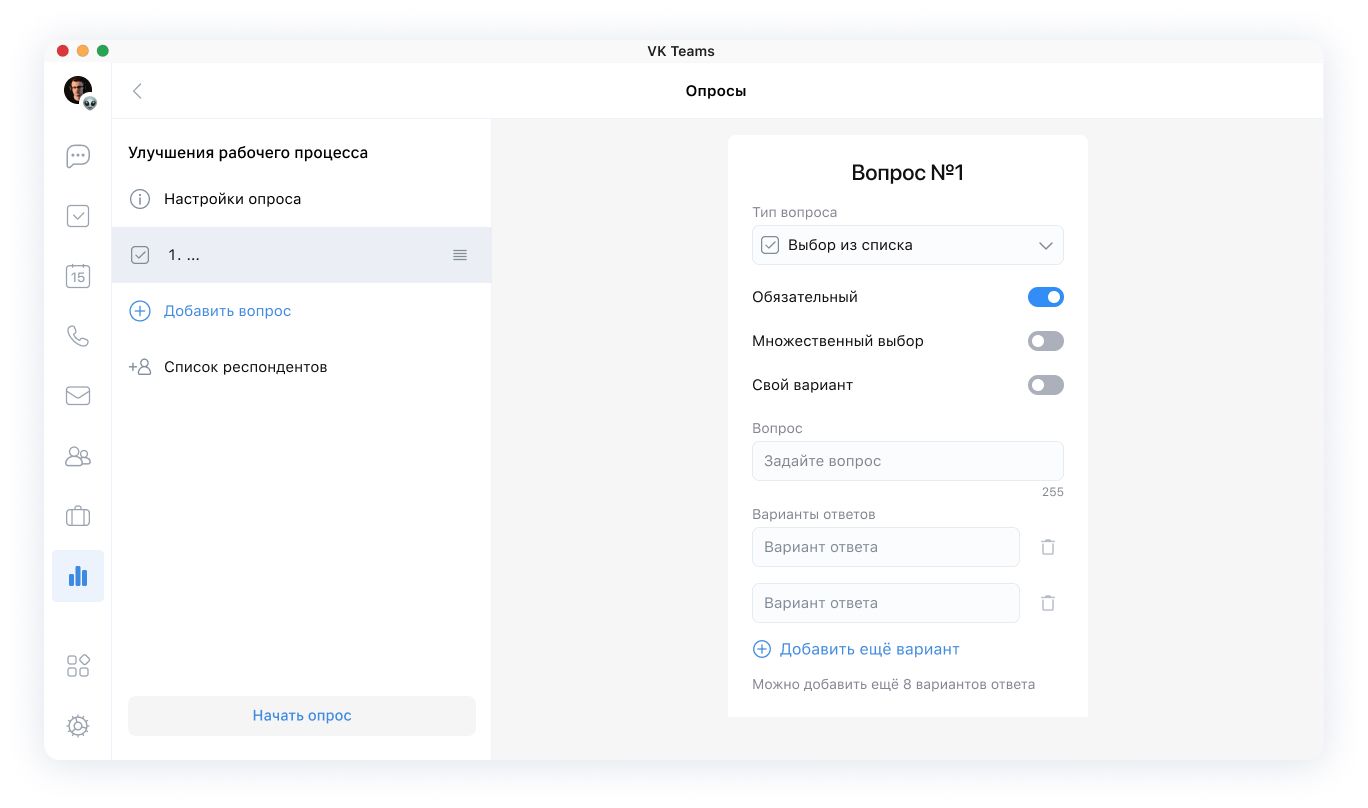 В опросе удобно использовать разные типы вопросов. Например, шкалу, чтобы респонденты обозначили уровень удовлетворённости, а текстовое поле — чтобы предложили свои идеи по улучшению процессов
Шаг 4. Если сделали опрос закрытым, нажмите на «Список респондентов» на левой панели, кликните «Выбрать респондентов» и определите, кому из контактов VK Teams придёт уведомление. Если опрос общедоступный, пропустите этот шаг.
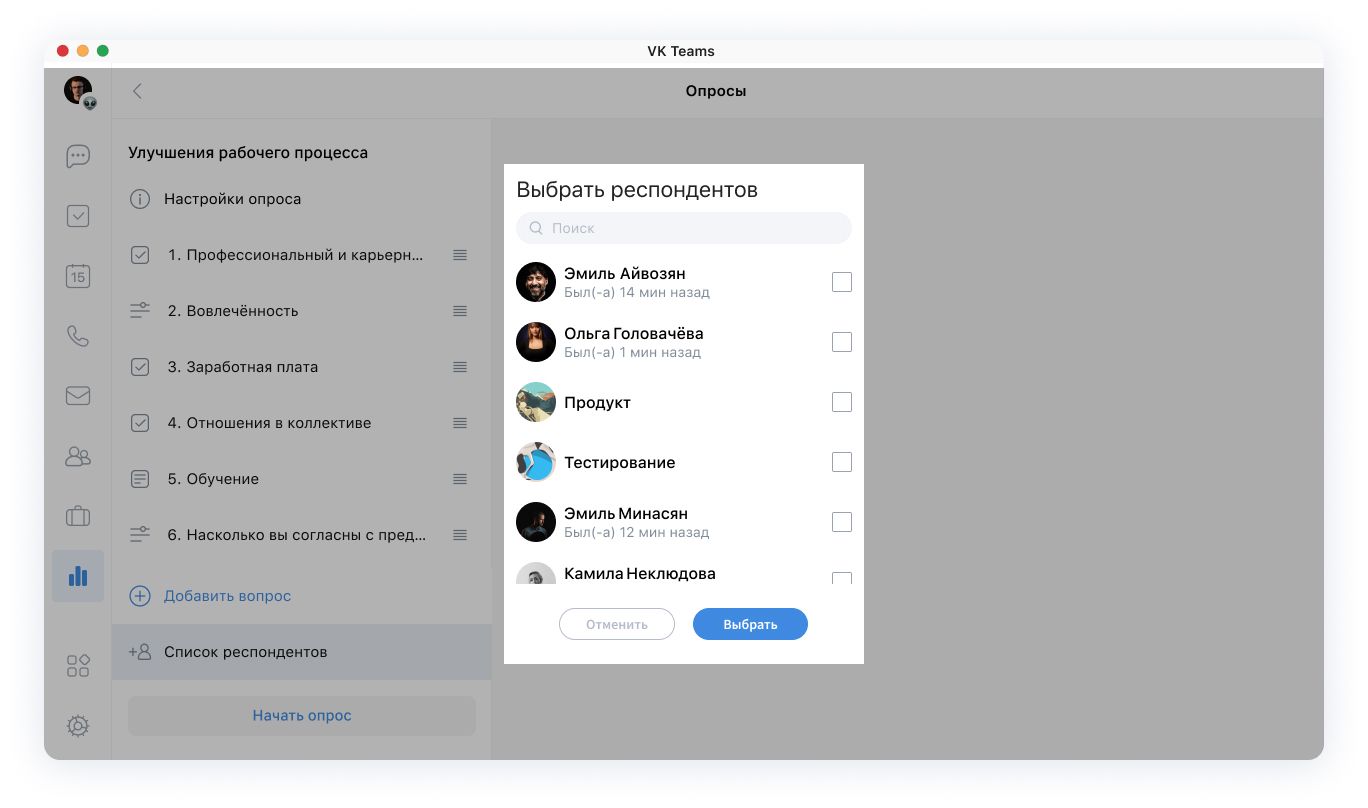
Шаг 5. Проверьте, что всё составлено правильно, и кликните на кнопку «Начать опрос» внизу левой панели. Если опрос общедоступный, после нажатия кнопки скопируйте ссылку и разместите её в чате VK Teams.
После запуска опроса можно:
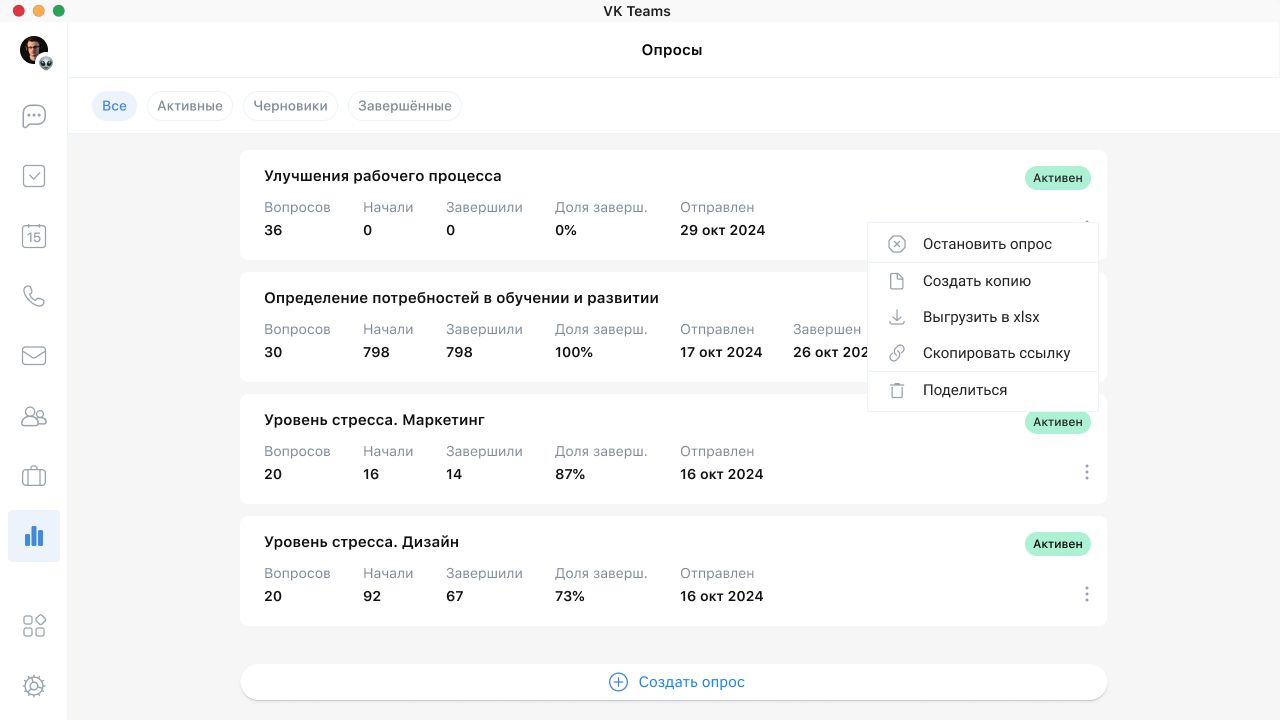 В профиле видны все созданные опросы с датами начала и завершения, процентом завершённости и количеством респондентов
Автор опроса в своём профиле может задать один из трёх статусов:
Попробуйте провести опрос, чтобы определиться с местом для тимбилдинга, собрать мнение команды о новом продукте или провести ретро. А если вы ещё не пользуетесь, Узнайте больше о возможностях опросов в приложении VK Teams https://biz.mail.ru/survey и забронируйте бесплатную демонстрацию.
Оставьте свои контактные данные, и наши эксперты свяжутся с вами в ближайшее время