16 декабря


Суперапп VK Teams позволяет сотрудникам переписываться, созваниваться и обмениваться файлами — и все в одном окне. А еще там есть две полезные функции: сервис «Задачи» и ветки обсуждений.
Раньше эти фишки были доступны только в On-premise-версии VK Teams, а теперь они появились и в облаке. В статье рассказываем о том, как VK Teams помогает командам не терять задачи и общаться в рабочих чатах так, чтобы никого не раздражать.
Трекер задач в VK Teams позволяет ставить задачи, обсуждать ход работы и отслеживать статусы по проекту в одном окне. Сделать это просто: на панели инструментов перейдите в пространство задач. Больше не нужно переключаться между несколькими приложениями — все задачи в одном супераппе.
Одна из ключевых функций таск-менеджера для команды — возможность поставить задачу прямо из переписки в чате. Представьте: вы обсуждаете планы на новый спринт, коллеги накидывают идеи, как повысить продажи в следующем месяце. Просто выделите текст нужного сообщения в чате и нажмите кнопку «Создать задачу» — так вы зафиксируете классную идею и превратите ее в реальный план действий.
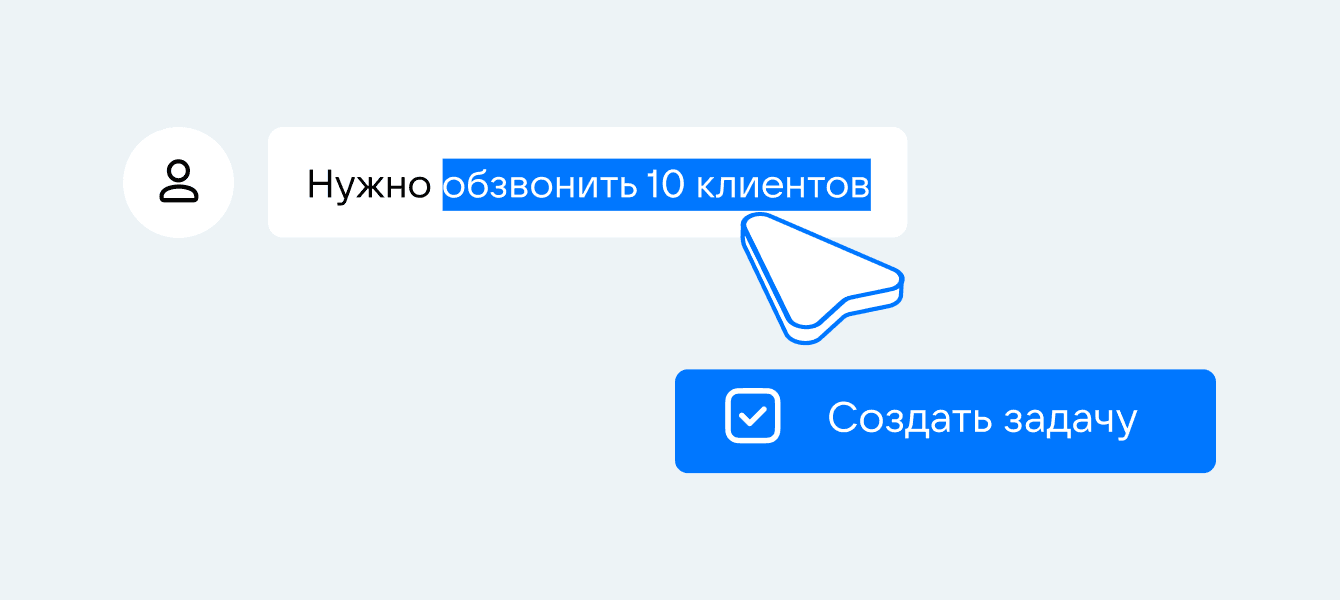 Выделяйте нужный текст и создавайте задачу прямо в диалоге
Чтобы не потеряться в лавине задач, в VK Teams удобно настраивать задачи по разным параметрам. Сделать это можно как для своих задач, так и для тасков, которые вы ставите коллегам и сотрудникам.
Поставьте дедлайн. В VK Teams можно установить конкретную дату через календарь или выбрать один из предложенных вариантов: «Сегодня», «До конца текущей недели», «До конца следующей недели», «До конца текущего месяца».
Назначьте приоритет. Он показывает, насколько задача важна, и помогает сотруднику определить порядок работы. Всего приоритета четыре: «Критический», «Высокий», «Стандартный», «Низкий». Например, если задача важная, но до дедлайна время есть, руководитель отдела продаж может выбрать приоритет «Высокий».
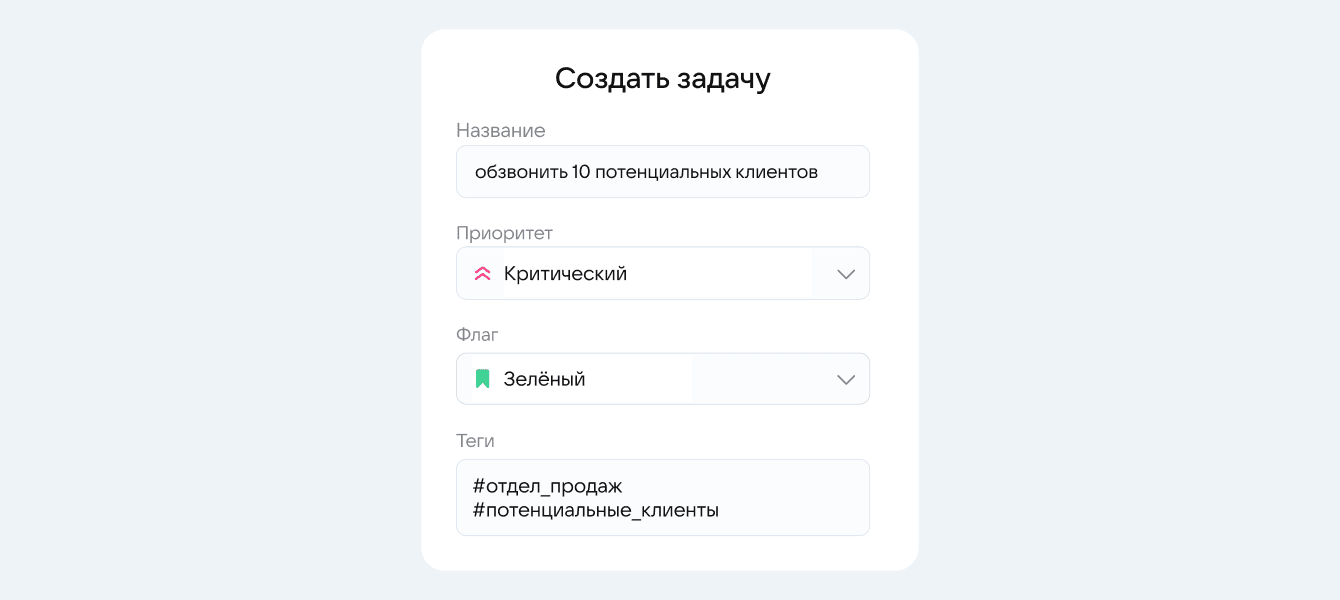 Настраивайте задачи под себя по разным параметрам
Добавьте теги. Это параметр, который позволяет классифицировать задачи. Теги не стандартизированы — можно добавлять свои. Например, руководитель ставит теги «потенциальные_клиенты» и «план_продаж».
Пометьте задачу флагом. Флаг помогает помечать задачи по своему усмотрению для сортировки и упрощения поиска. Сотрудники отдела продаж могут независимо друг от друга установить удобные им цвета. Например, один менеджер по продажам помечает задачу по обзвону клиентов желтым цветом, а другой — зеленым.
Представьте, что вы попросили коллегу сделать отчет, а он пришел с уточнениями. Сначала написал в чате, потом отправил письмо по почте, а затем позвонил по телефону. Переключаться между разными сервисами неудобно. В VK Teams можно обсуждать задачи здесь же, в приложении — в специальном пространстве обсуждения.
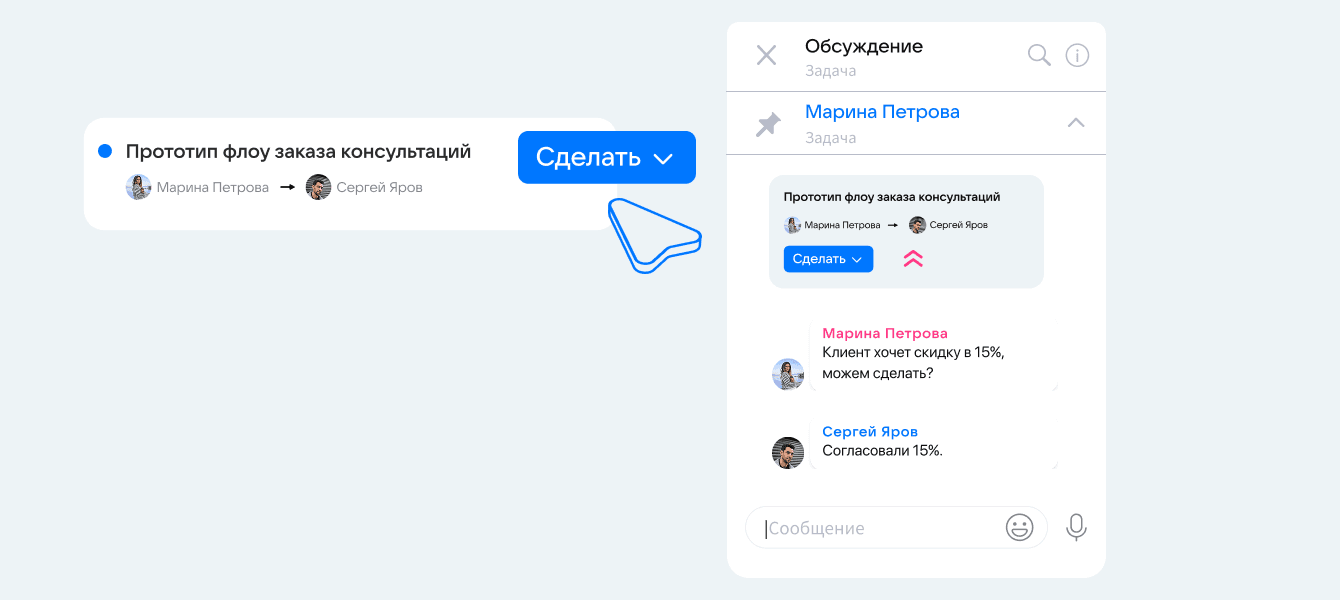 Обсуждайте задачи в специальном пространстве
В VK Teams есть разные способы уведомлений, чтобы ничего не пропустить:
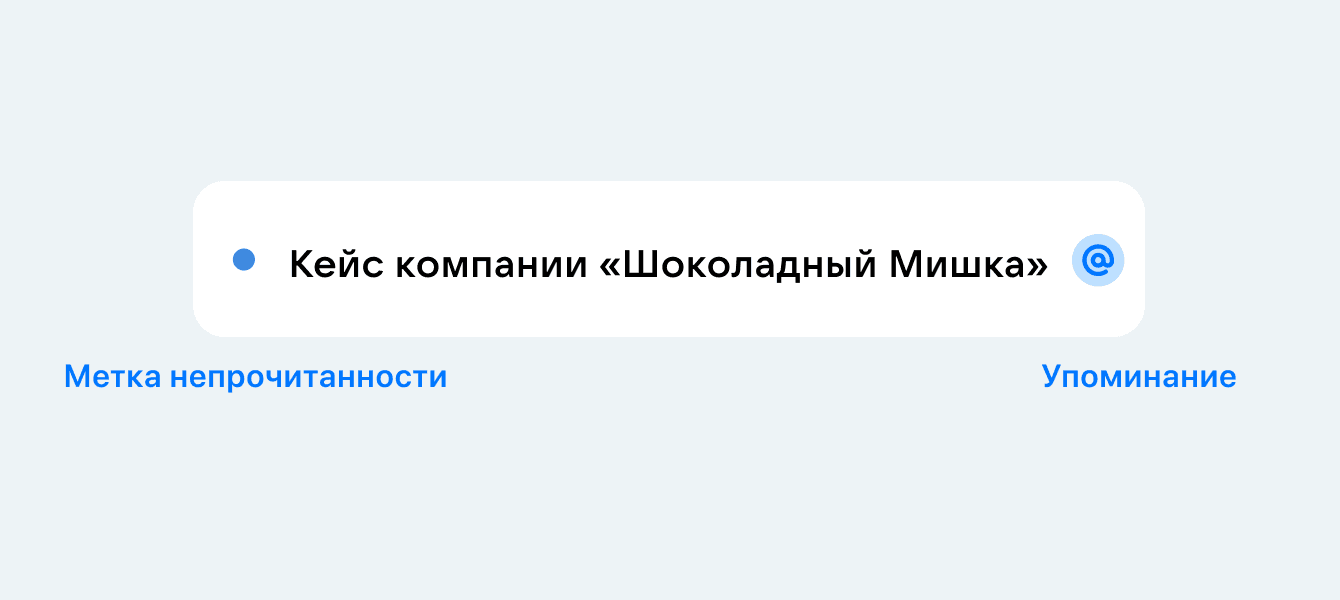 Узнавайте о событиях с помощью специальных меток
Быстро находите нужные задачи. Таски можно искать:
Ежедневно сотрудники создают множество чатов под разные проекты. Поэтому уведомления сыплются со всех сторон, а коллеги не успевают отслеживать все события и могут упустить что-нибудь важное.
В облачной версии VK Teams теперь есть обсуждения — отдельная ветка с сообщениями в рабочем чате. Вот как это помогает привести общение из хаоса в порядок.
Легко сохраняйте контекст беседы. Все сообщения по теме группируются в отдельную ветку, поэтому основной чат не захламляется лишними сообщениями. В ветке беседы легко найти сообщения, которые относятся к теме беседы.
Следите за несколькими дискуссиями. Это удобно, потому что вы не окажетесь под завалом сообщений в одном чате. Например, обсудите с дизайнерами новый макет сайта в одном обсуждении, а с копирайтерами — правки по тексту в другом.
Быстро находите прошедшие обсуждения. Команды могут легко найти уже законченные беседы, если в них сохранилась важная информация.
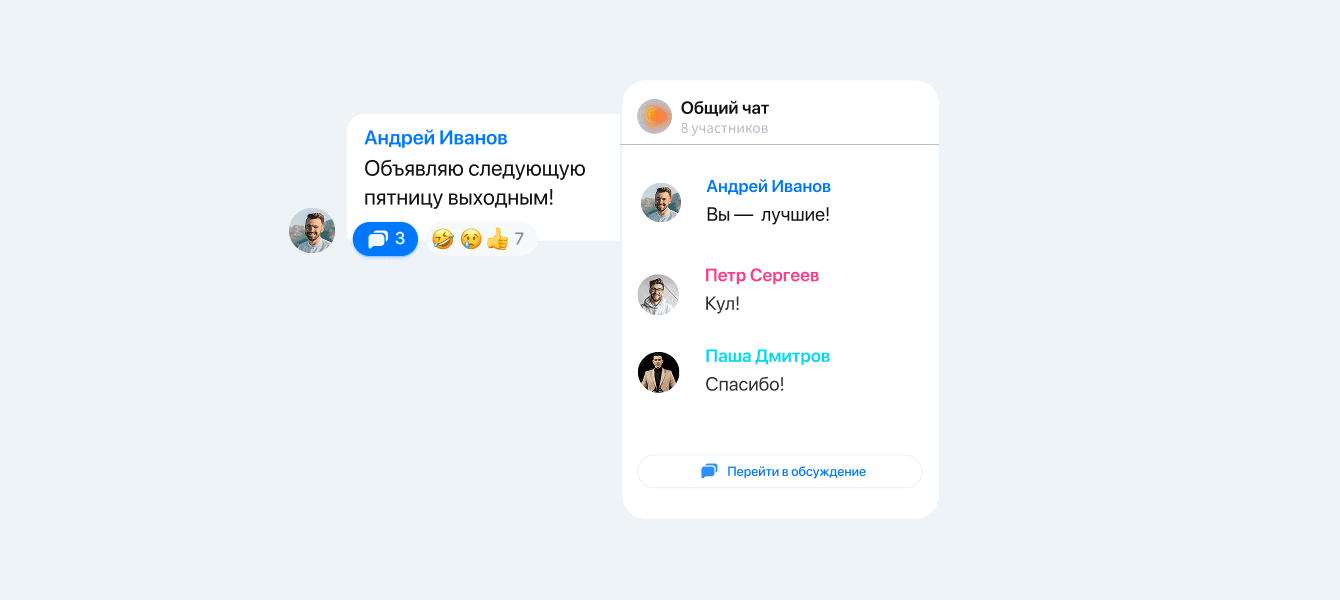 Каждая беседа — в отдельной ветке
Если вы используете облачную версию супераппа VK Teams, попробуйте поставить задачу коллеге и обсудите в отдельной ветке новый проект. А если вы пока не используете VK Teams, узнать больше о функциях и преимуществах корпоративного супераппа можно на нашем сайте.
Оставьте свои контактные данные, и наши эксперты свяжутся с вами в ближайшее время