
Знакомство с VK WorkSpace: пробный период за 1 рубль
VK WorkSpace предоставляет всем новым клиентам 14 дней пробного периода за 1 рубль.
- Пробным периодом можно воспользоваться только один раз. Пробный период предоставляется сразу при настройке тарифа «Базовый» или «Расширенный». Если вы решите потом перейти на другой тариф, второй пробный период предоставляться не будет.
- Пробный период доступен в течение 14 дней. По окончании пробного периода оплата будет по обычной стоимости.
- Подключите VK WorkSpace.
- Оплатите подписку на выбранный тариф за 1 рубль:
- Создайте столько пользователей, сколько вам нужно.
- Изучайте и тестируйте личный кабинет как администоратор.
- Изучайте и тестируйте сервисы как пользователь.
- Через 14 дней оплатите подписку по обычной стоимости:
Интерфейс управления всеми сервисами VK WorkSpace называется панелью администратора, он доступен по адресу app.workspace.vk.ru/admin:
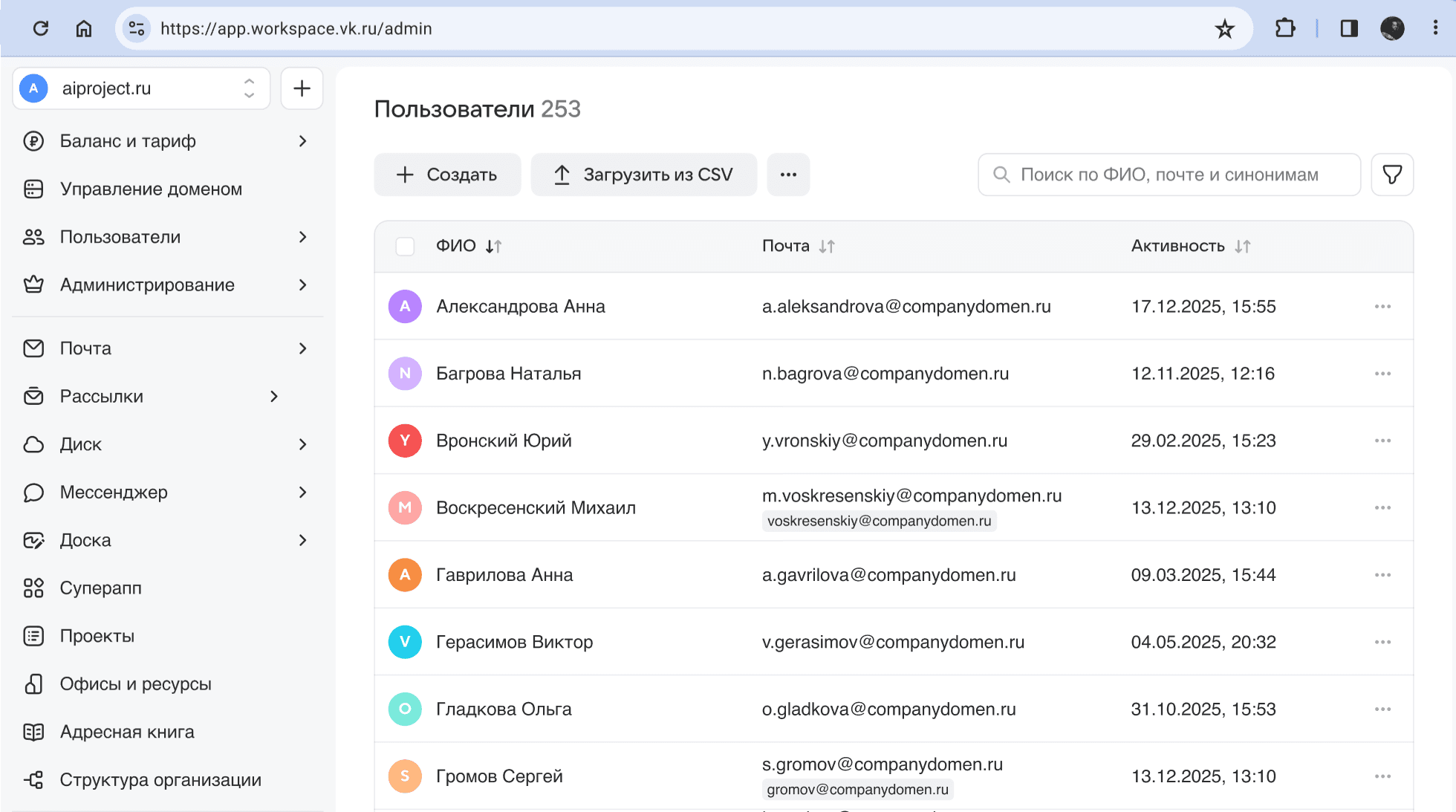
Чтобы протестировать и изучить сервисы, создайте хотя бы одного пользователя и администратора.
-
В панели администратора выберите раздел Пользователи и нажмите кнопку Создать.
Подробно процедура создания пользователей описана в статье Учетные записи → Пользователи.
-
Затем выберите раздел Администрирование и нажмите кнопку Добавить.
Подробно процедура создания администраторов описана в статье Учетные записи → Администраторы.
-
Откройте окно браузера в режиме инкогнито либо запустите другой браузер (чтобы не выходить из аккаунта в панели администратора).
-
Перейдите по адресу app.workspace.vk.ru и авторизуйтесь под учетной записью созданного пользователя.
-
Откроется рабочее пространство VK WorkSpace. Вы можете приступить к изучению и тестированию сервисов.
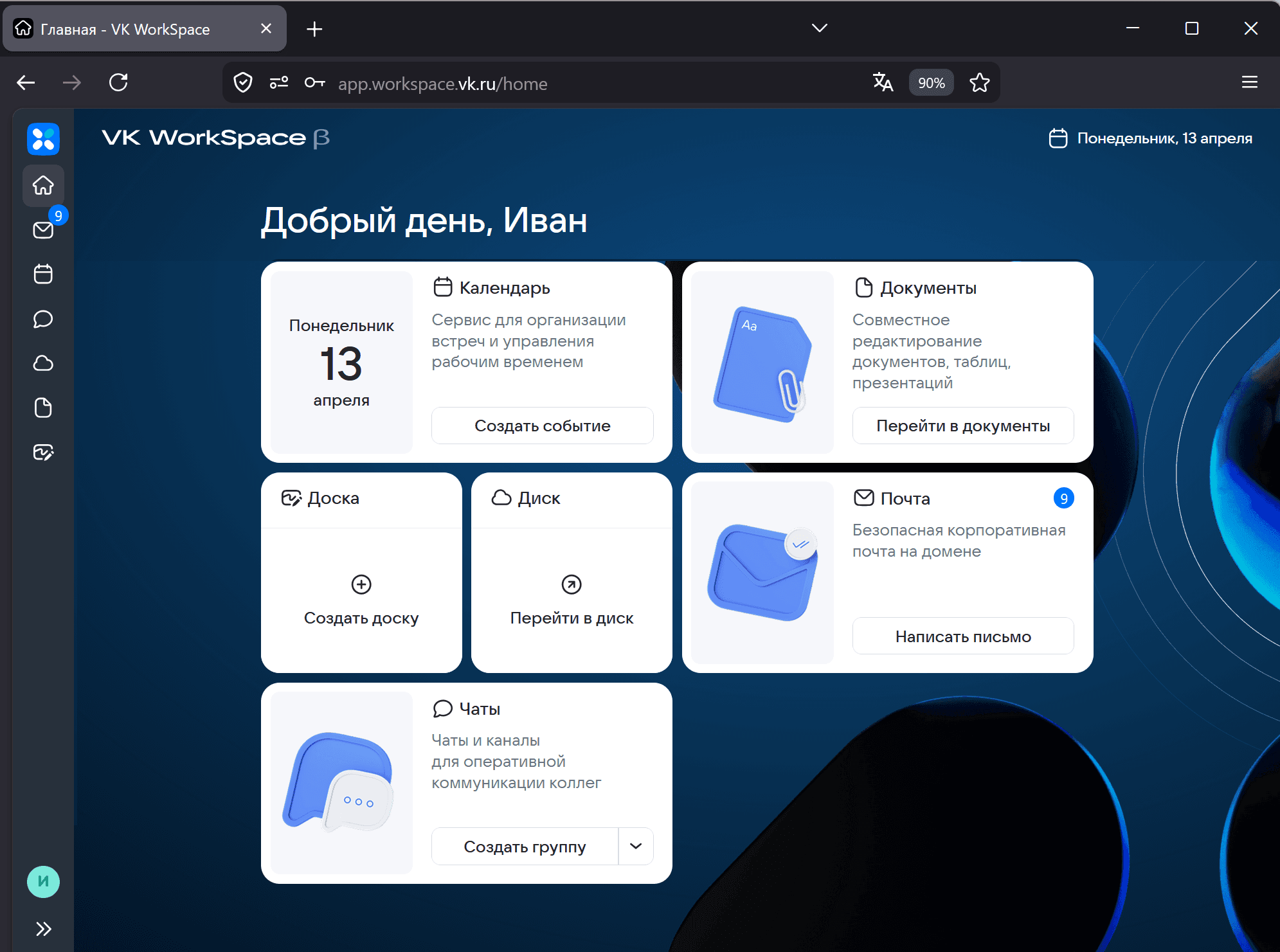
-
Перейдите в почту, нажав на значок с изображением конверта в панели слева. Откроется почта пользователя:
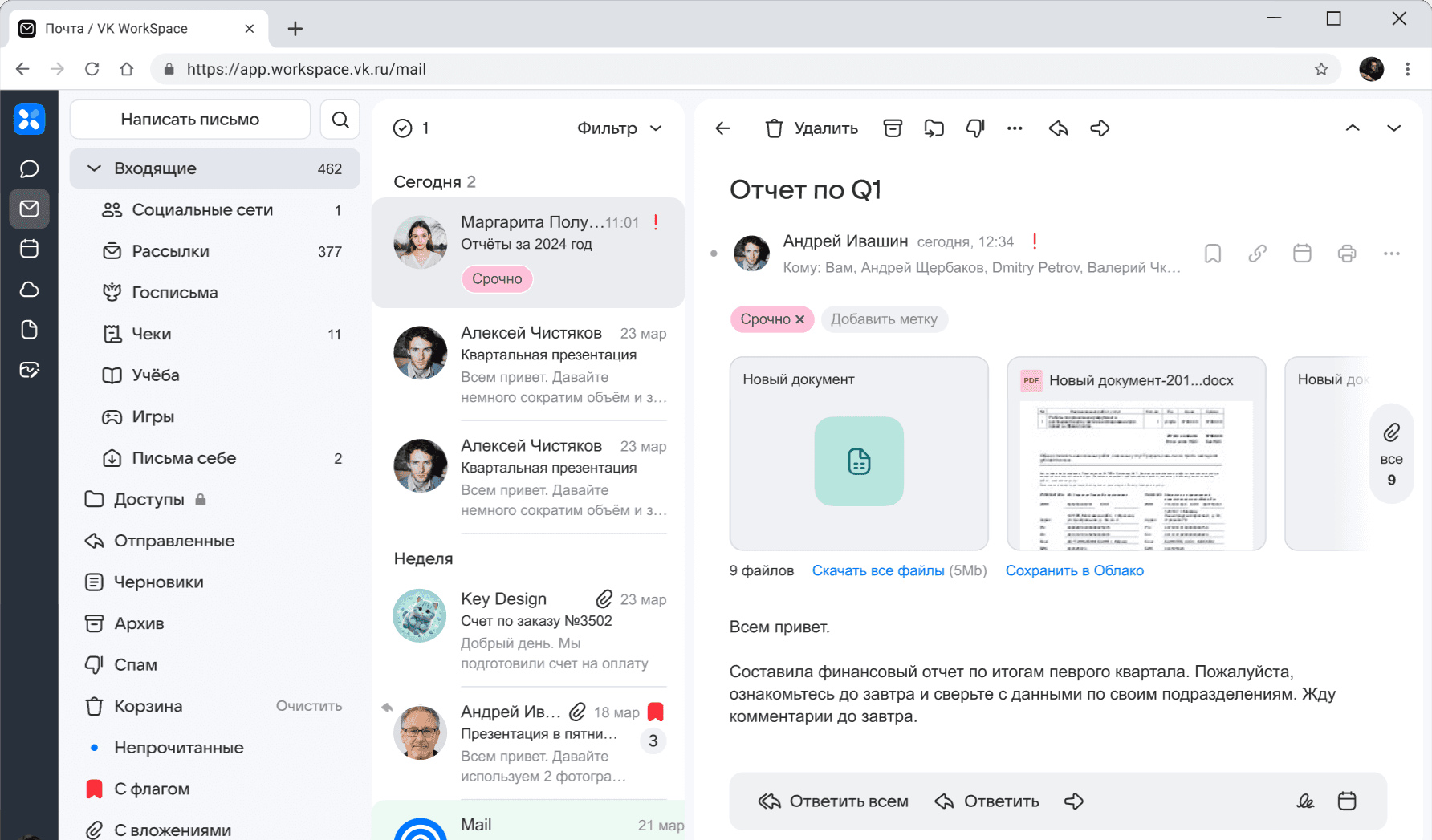
-
Чтобы протестировать файловое хранилище, в панели слева нажмите на значок с изображением облака. Откроется интерфейс Диска:
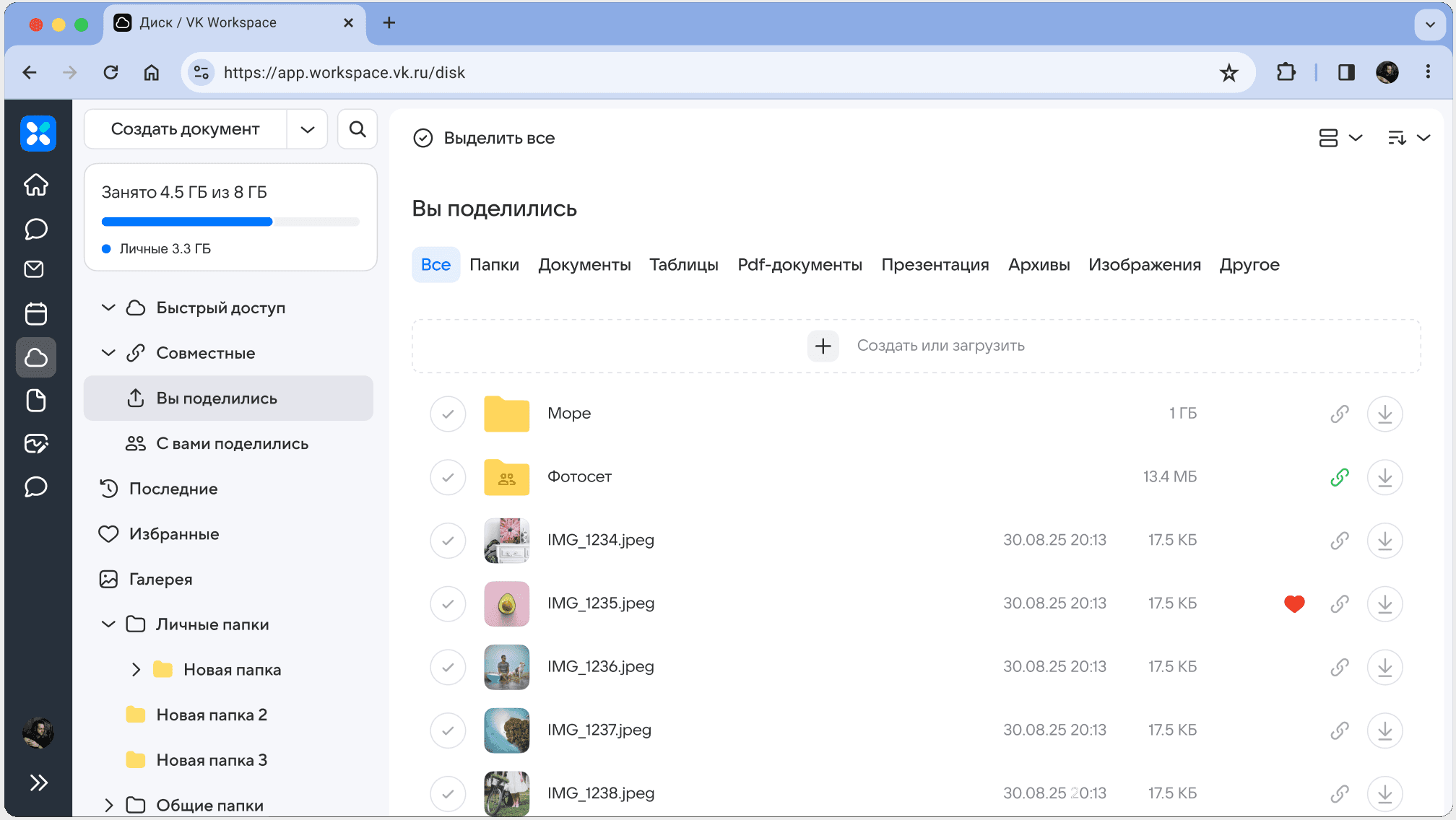
-
Чтобы попробовать переписку в мессенджере, нажмите на соответствующий значок в панели:
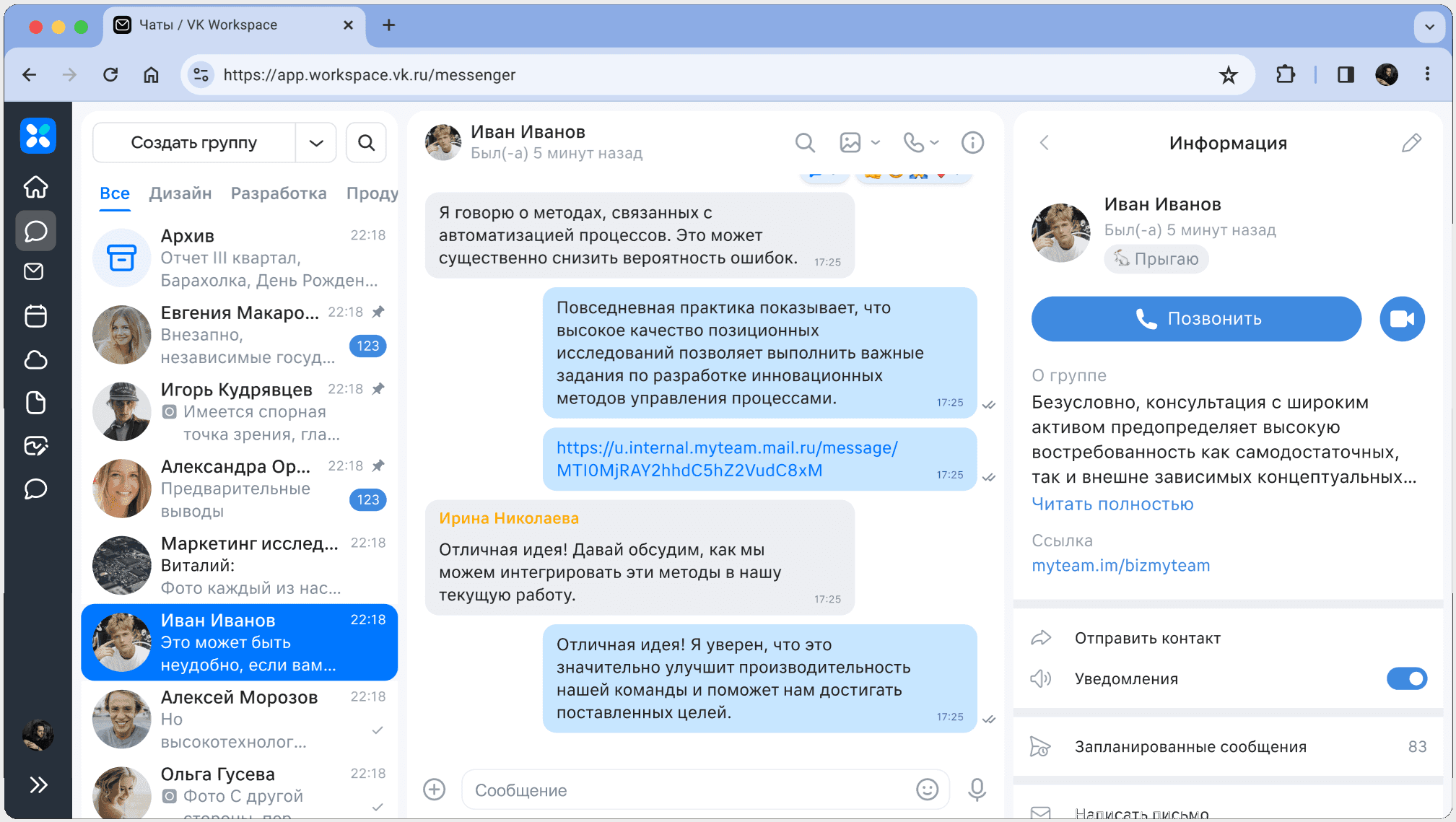
Ваши сотрудники могут пользоваться всеми сервисами VK WorkSpace с помощью Супераппа — это приложение для мобильных устройств и ПК (доступно для всех популярных ОС).
- Перейдите на workspace.vk.ru/download и скачайте нужный вариант приложения.
- Запустите приложение. В качестве логина укажите почту созданного пользователя и нажмите Далее.
- Авторизуйтесь тем способом, который запрашивает приложение.
- Переключайтесь между сервисами, нажимая иконки на панели сервисов.